Unabhängiger Vergleich, ggf. Vergütung durch Shop-Links. Mehr Infos

WLAN-Steckdose verbindet sich nicht: Diagnose bei Offline und WLAN-Verlust

Aktualisiert: August 2026

Wenn die WLAN-Steckdose sich nicht verbindet, offline geht oder ständig das WLAN verliert, ist „kaputt“ selten die erste Wahrheit. Häufiger sind Band Steering (Smart Connect), ein 5-GHz-only-Netz, zu große Distanz zum Router oder ein Cloud-Ausfall, während das Gerät lokal noch erreichbar wäre. Dieser Ratgeber führt die Diagnose von 2,4 GHz über Distanz, Reset und Firmware bis zu Cloud vs. lokal. Modelle und Specs stehen im [WLAN-Steckdose Vergleich](/hub/anschlussdosen/wlan-steckdose) – hier geht es um systematische Fehlerfindung, nicht um eine neue Rangliste.

Wenn die WLAN-Steckdose sich nicht verbindet, offline geht oder ständig das WLAN verliert, ist „kaputt“ selten die erste Wahrheit. Häufiger sind Band Steering (Smart Connect), ein 5-GHz-only-Netz, zu große Distanz zum Ro…

Unsere Top-Empfehlungen

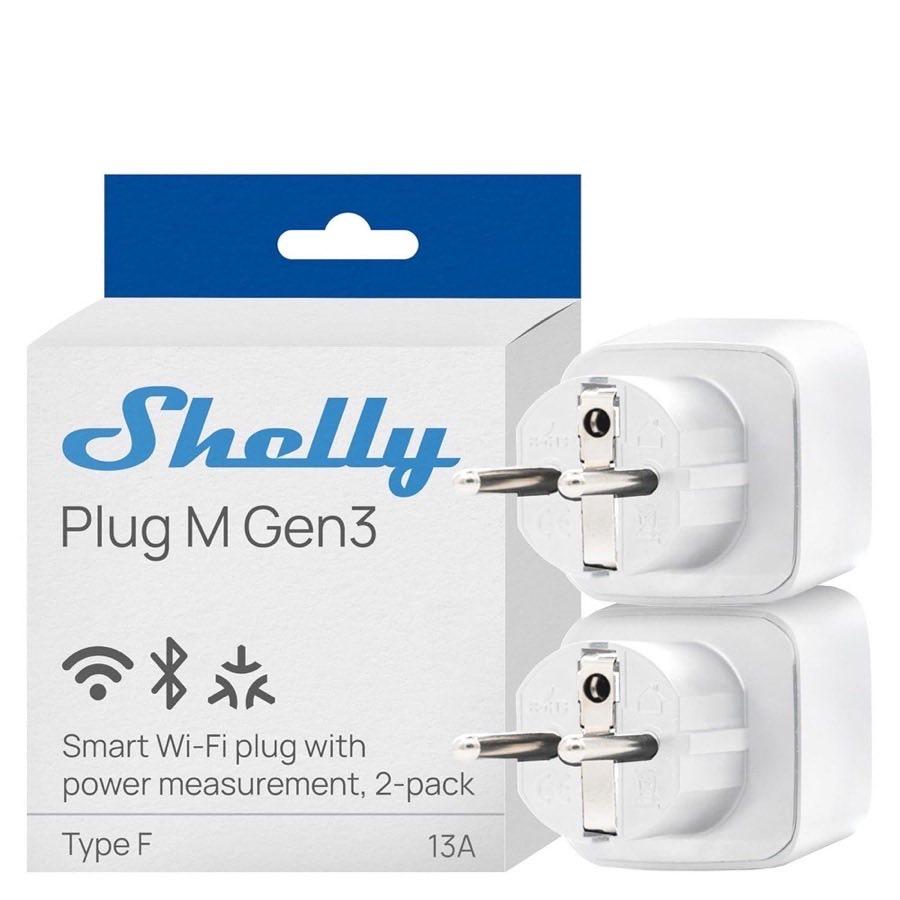
Shelly Shelly Plug M Gen3 Weiß 2 Stück – WLAN & Matter

Testsieger

Shelly Shelly Plug M Gen3 Weiß 2 Stück – WLAN & Matter

9,0/10∼ 19,99 €
4,5(465)
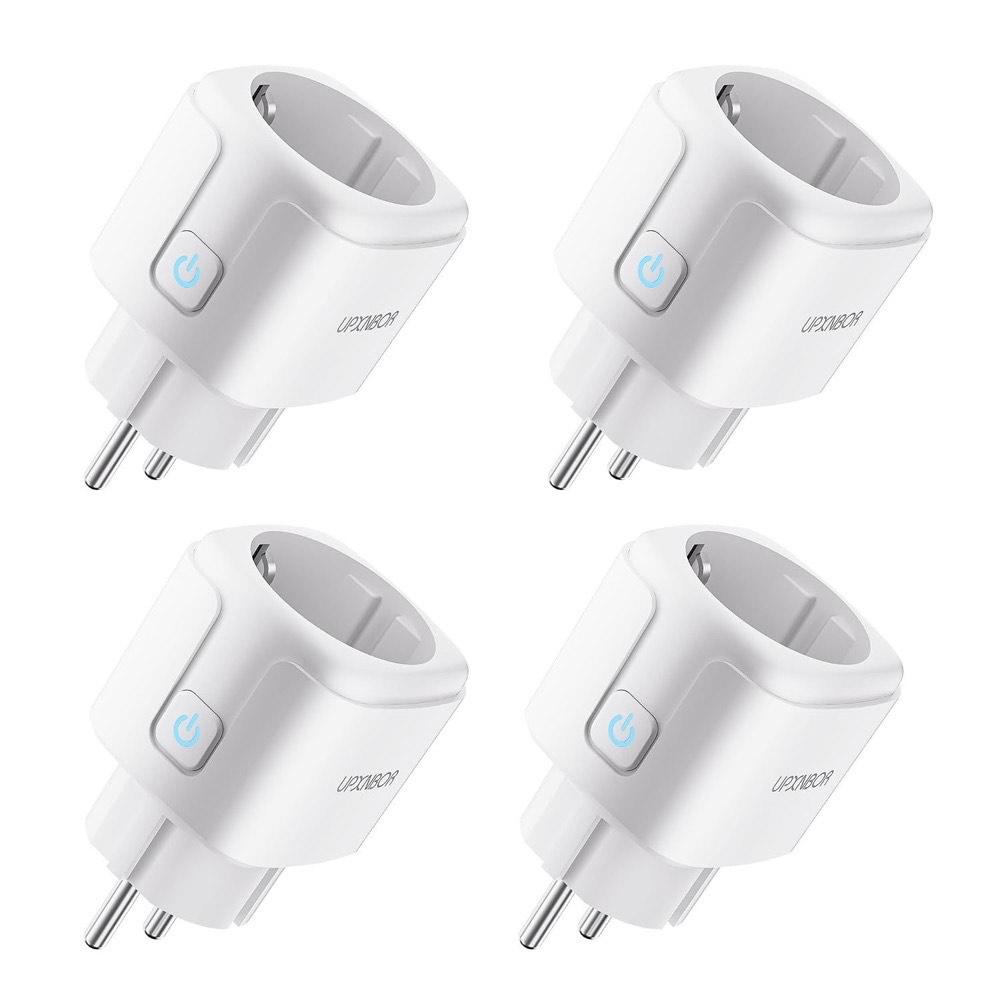
UPXNBOR UPXNBOR XT03 WLAN-Steckdose 4er mit Strommessung

Preis-Tipp

UPXNBOR UPXNBOR XT03 WLAN-Steckdose 4er mit Strommessung

8,3/10∼ 24,74 €
4,4(1.704)
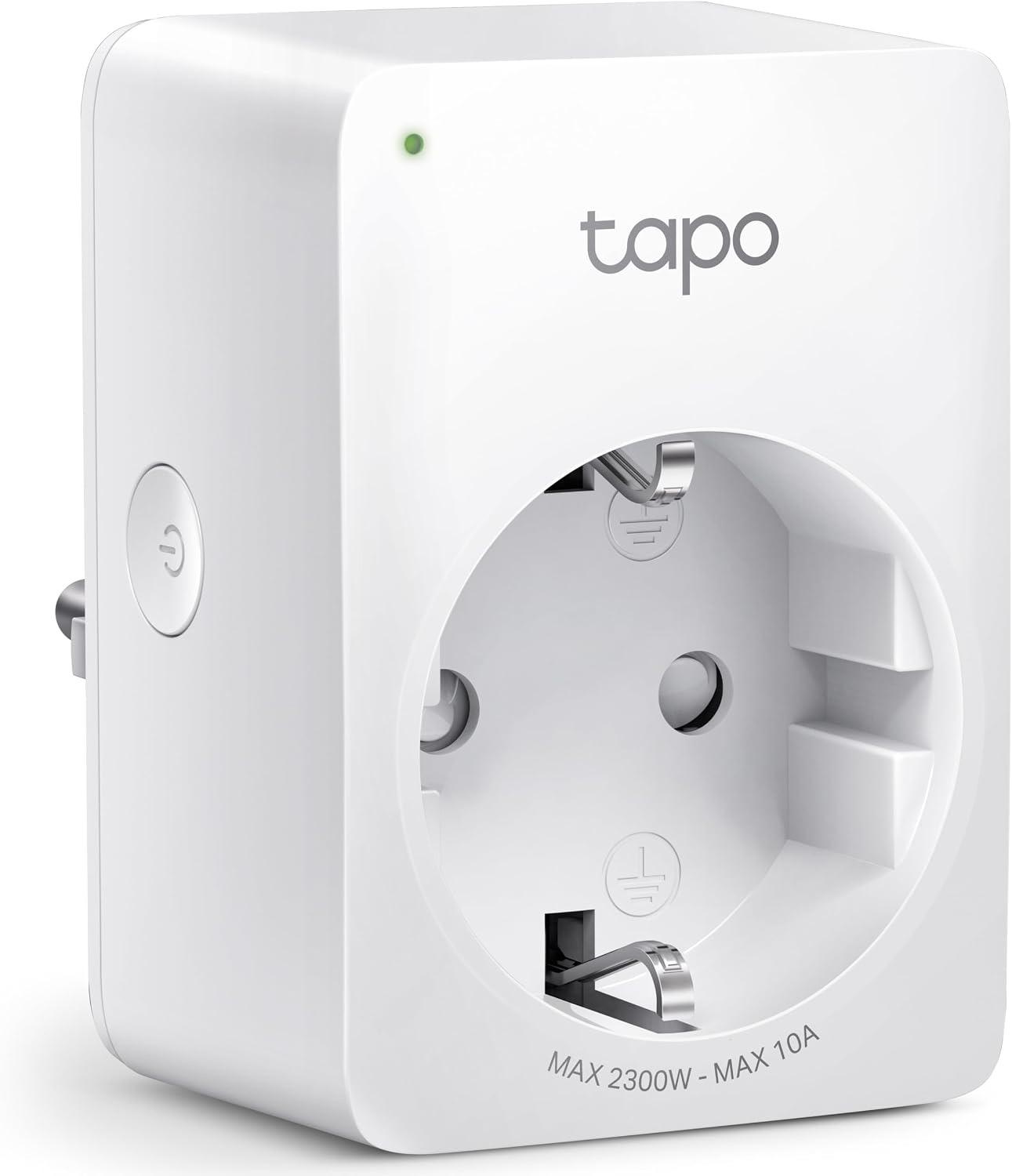
Tapo TP-Link Tapo P100 WLAN-Steckdose Mini

Alternative

Tapo TP-Link Tapo P100 WLAN-Steckdose Mini

8,8/10∼ 8,99 €
4,6(42.758)
Inhalt

Stufe 1: 2,4 GHz, Band Steering und Passwort

Beginne immer am Netz, nicht am Relais. Die meisten Smart Plugs können nur 2,4 GHz – Dualband ist die Ausnahme. Sitzt dein Smartphone auf 5 GHz oder auf einem kombinierten Smart-Connect-Namen, findet die App das Gerät oft nicht. TP-Link beschreibt das in Tapo-FAQs klar: separates 2,4-GHz-SSID oder temporär getrennte Bänder. Band Steering bündelt 2,4 und 5 GHz unter einem Namen. IoT-Zwischenstecker verlieren sich dabei. Gegenmaßnahme: Bänder trennen oder ein dediziertes 2,4-IoT-SSID anlegen. Nach dem Pairing Stabilität beobachten – oft bleibt getrenntes SSID dauerhaft robuster. Klassiker daneben: Tippfehler beim Passwort, geänderte WLAN-Keys und VPN am Smartphone. Bluetooth-Berechtigungen prüfen, wenn der Setup-Weg das verlangt. Setup von Grund auf: WLAN-Steckdose einrichten (2,4 GHz).

Stufe 2: Distanz, Mesh und Interferenzen

Funktioniert Pairing am Router, aber nicht am späteren Standort, ist das Reichweite oder Mesh – kein App-Bug. Stahlbeton, Metallschränke und Blech hinter dem TV dämpfen Empfang deutlich. Mesh kann aggressiv roamem oder Knoten stark 5-GHz-lastig betreiben. Pairing nah am Hauptrouter, Standort danach testen. Energiesparfunktionen und überfüllte Kanäle erzeugen Abbrüche: Änderungen einzeln testen, Stabilität über Tage beobachten. Notiere Tageszeit und Raum der Drops – das trennt Gebäudephysik von Cloud-Themen. Ersttest in Routernähe mit Kleinstlast. Bei chronisch schlechtem Empfang Standort wechseln – nicht die Last erhöhen „zum Testen“. Lastgrenzen bleiben tabu: Lastgrenze und Heizgeräte.
Shelly Shelly Plug M Gen3 Weiß 2 Stück – WLAN & Matter

Testsieger

Shelly Shelly Plug M Gen3 Weiß 2 Stück – WLAN & Matter

9,0/10∼ 19,99 €
4,5(465)

Stufe 3: Reset, Firmware und App-Status

Reset ist Werkzeug, nicht der erste Schritt. Wenn SSID und Distanz passen: Hersteller-Reset (Taster X Sekunden, LED-Muster) und Neuaufnahme. Stoppuhr nutzen – falsche Haltedauer landet im falschen Modus. Danach Assistenten-Links prüfen und Geistergeräte unlinken. Firmware-Updates schließen Verbindungsbugs. Währenddessen Strom halten. Veraltete Firmware kann Offline-Schleifen halten, die du dem Router anlastest. Falsche Region, Familienkonto oder abgelaufene Session: Dose online im Router, App zeigt offline. Zuerst Hersteller-App stabilisieren, dann Skills neu verknüpfen. Messwerte auf null sind oft Cloud-/App-Themen, kein Beweis für totes WLAN. Kurzes Log mit Uhrzeit und Änderung verhindert Kreisdreher.

Cloud offline vs. Gerät lokal – und wann Matter hilft

„Offline“ in der App meint nicht immer „kein WLAN“. Bei vielen Tuya-/Smart-Life-Plugs braucht Remote die Hersteller-Server. Liegt die Cloud, ist Fernsteuerung tot – das Relais kann trotzdem im 2,4-GHz-Netz hängen. Test: Router-Clientliste, anderes Gerät im gleichen SSID, Hersteller-Statusseite, lokaler Taster noch schaltbar? So trennst du Netz, Cloud und Defekt. Wer Cloud-Frust dauerhaft vermeiden will, plant lokalere Wege: lokale API, Matter mit geeignetem Controller, Gastnetz nach BSI-Logik. Matter ist Interoperabilität – kein Allheilmittel gegen schlechtes WLAN. Einordnung: Matter-Kompatibilität. Kritische Verbraucher nicht allein auf Cloud-Remote legen.

Wann Hardware-Wechsel statt weiterem Basteln

Muster aus Produktdaten und Bewertungen: Pairing scheitert trotz getrenntem 2,4-SSID und Nahdistanz – Charge oder Defekt. Dauerhafte Drops, während ein zweiter Plug am gleichen Kreis stabil bleibt – eher Gerät als Router. App offline, Cloud ok, lokales Schalten tot – Hardwaredefekt; bei Hitze oder Brandgeruch sofort trennen. Wenn Nahbetrieb, frisches 2,4-SSID, Reset und Firmware dokumentiert scheitern, ist Austausch sinnvoller als wochenlanges Basteln. Ökosystem bewusst wechseln: Pure-Cloud zu Matter/lokal, oder WLAN zu Funk ohne App – nicht blind einen anderen 4er-Pack nachkaufen. Vor dem Neu-Kauf Band und Cloud vs. lokal klären: WLAN-Steckdose Kaufberatung.

Fazit: Diagnoseleiter ohne Blindreset

App findet nichts: zuerst 2,4-GHz-SSID, Band Steering und VPN – nicht zehnmal resetten. Pairing am Router ok, Zielort droppt: Standort und Mesh vor Firmware-Mythen. Remote tot, Taster schaltet: Cloud von WLAN trennen. Nahbetrieb, Reset und Update erfolglos: austauschen. Bei Brandgeruch sofort vom Netz – Debugging ist dann Nebensache.

Häufige Fragen

WLAN-Steckdose verbindet sich nicht – erster Schritt?
Pairing-Modus (LED), 2,4-GHz-SSID, Passwort, Nähe zum Router und App-Rechte prüfen. Smart Connect temporär trennen, VPN aus. Reset erst, wenn Band und Distanz passen.
Warum verliert die Steckdose ständig WLAN?
Oft Distanz, Metallabschirmung, Mesh-Roaming, Energiesparfunktionen oder defekte Hardware. Änderungen einzeln testen. Bei Hitze parallel Lastgrenzen prüfen – nicht nur am WLAN drehen.
Was bedeuten blinkende Status-LEDs?
Modellabhängig: Pairing, Verbindungsversuch, Firmware oder Fehler. Die Herstelleranleitung zählt – bei Unklarheit Support mit Foto der LED-Sequenz.
Cloud down, aber WLAN ok – was dann?
Remote ist oft tot, obwohl das Gerät im Heimnetz hängt – typisch Pure-Cloud. Lokalen Taster und mittelfristig Matter/lokal prüfen, nicht sofort als WLAN-Defekt verbuchen.
Hilft ein Reset immer?
Nein. Reset ist sinnvoll, wenn SSID und Distanz bereits passen. Vorher Band und Standort abarbeiten. Danach Assistenten neu verknüpfen.
Kann VPN das Pairing stören?
Ja. VPN blockiert oft Geräte-Discovery. VPN aus, pairen, danach wieder an – klassischer Support-Fall neben Smart Connect.
Wann neues Gerät oder anderes Ökosystem?
Bei wiederholten Drops trotz gutem 2,4-GHz-Netz, Überhitzung oder dauerndem Cloud-Frust. Dann Matter/lokal prüfen – oder Funk, wenn App unerwünscht ist.
Brandgeruch oder extreme Hitze – resetten?
Nein. Sofort vom Netz trennen und Elektrofachkraft hinzuziehen. Verbindungsprobleme sind dann Nebensache.

Weiterführende Seiten

Quellenverzeichnis

Fachquellen aus dem Deep Research; zuletzt abgerufen am 06.08.2026.

  1. smarthome-start – Smarte Steckdosen Vergleich (abgerufen am 06.08.2026)
  2. tink – Smarte Steckdosen im Vergleich (abgerufen am 06.08.2026)
  3. COMPUTER BILD – Smarte Steckdosen mit Matter (abgerufen am 06.08.2026)
  4. technikheim – Smarte Steckdosen Test WLAN/Zigbee (abgerufen am 06.08.2026)
  5. DKE – DIN VDE 0620-2-1 (abgerufen am 06.08.2026)
  6. TP-Link Tapo FAQ – 2,4-GHz-Einrichtung (abgerufen am 06.08.2026)
  7. technikkram – Smarte Steckdose verliert WLAN (abgerufen am 06.08.2026)
  8. BSI – Smart Home Empfehlungen (abgerufen am 06.08.2026)
  9. Home Assistant – Matter Integration (abgerufen am 06.08.2026)
  10. technikheim – Smart-Home-Protokolle Vergleich (abgerufen am 06.08.2026)