Unabhängiger Vergleich, ggf. Vergütung durch Shop-Links. Mehr Infos

Navi Kartenupdate per WLAN einrichten

Aktualisiert: Oktober 2026

Das Gerät liegt ausgepackt auf dem Beifahrersitz, die Halterung klebt noch nicht, und im Menü blinkt bereits ein Update-Hinweis. Ein Navi Kartenupdate per WLAN einrichten gelingt zuverlässiger, wenn Montage, Erststart und dokumentierter Update-Pfad in dieser Reihenfolge sitzen – nicht wenn Sie mitten auf der Autobahn den Download starten. Im [7-Zoll-Navi Vergleich](/hub/auto-elektronik/7-zoll-navi) sehen Sie, welche Geräte WLAN überhaupt nennen. Hier geht es um Setup und Erwartungen, nicht um Kauf-Rankings. Markenhilfe und No-Name-Portal sind keine austauschbaren Wege.

Das Gerät liegt ausgepackt auf dem Beifahrersitz, die Halterung klebt noch nicht, und im Menü blinkt bereits ein Update-Hinweis.

Unsere Top-Empfehlungen

Inhalt

Montage und Sichtfeld

Befestigen Sie Saugnapf oder Magnethalterung so, dass Straßenblick und Airbags frei bleiben. Die Scheibe muss sauber, trocken und weder eisig noch brütend heiß sein; sonst löst sich der Halt nach wenigen Kilometern. Ein Beispiel: Saugnapf auf ungewaschener Scheibe bei 5 °C – am nächsten Morgen liegt das Gerät auf dem Teppich. Nehmen Sie teure Navis über Nacht mit; Diebstahlschutz ist Teil der Einrichtung. Generationswechsel bei Magnethaltern prüfen, bevor Sie alte Klebeplatten wiederverwenden. Navigationsgeräte nur mit kurzer Blickzuwendung nutzen und nicht in der Hand halten – der ADAC betont Halterung statt Handynutzung. Prüfen Sie den Halt noch einmal nach der ersten längeren Fahrt und nach starker Sonneneinstrahlung. Wer Lkw- oder Campermaße hinterlegen will, plant dafür Zeit vor der ersten Tour; die Logik steht unter LKW und Camper. Eine wackelige Halterung macht jedes Update wertlos, weil Sie das Gerät nicht lesen können.

Erste Einrichtung

Beim Erststart Sprache, Region und Zeitzone setzen, bevor Sie Ziele speichern. Markengeräte verlangen oft ein Herstellerkonto; ohne Konto stocken Updates und Dienste später. Lassen Sie das Gerät am Netzteil oder Zigarettenanzünder, wenn große Downloads anstehen – leerer Akku mitten im Update ist ein Klassiker. Tragen Sie bei Profi-Geräten Fahrzeugtyp und Maße früh ein, nicht erst an der Brücke. Speichern Sie WLAN-Passwort und Kontodaten so, dass Sie sie zu Hause erneut eingeben können. Ziele und Favoriten legen Sie idealerweise vor der Fahrt an. Tippen Sie nicht während der Fahrt lange Menüpfade. Wenn Sprache und Region falsch sitzen, wirken Karten und Ansagen „kaputt“, obwohl nur die Grundeinstellung fehlt. Ein kurzer Werksreset hilft bei hängenden Dialogen – allerdings gehen lokale Einstellungen verloren; notieren Sie Maße und WLAN-Daten vorher. Kaufentscheidungen zu Marke versus Budget gehören in die Kaufberatung, nicht in den Erststart-Abend.

Karten und Software per WLAN

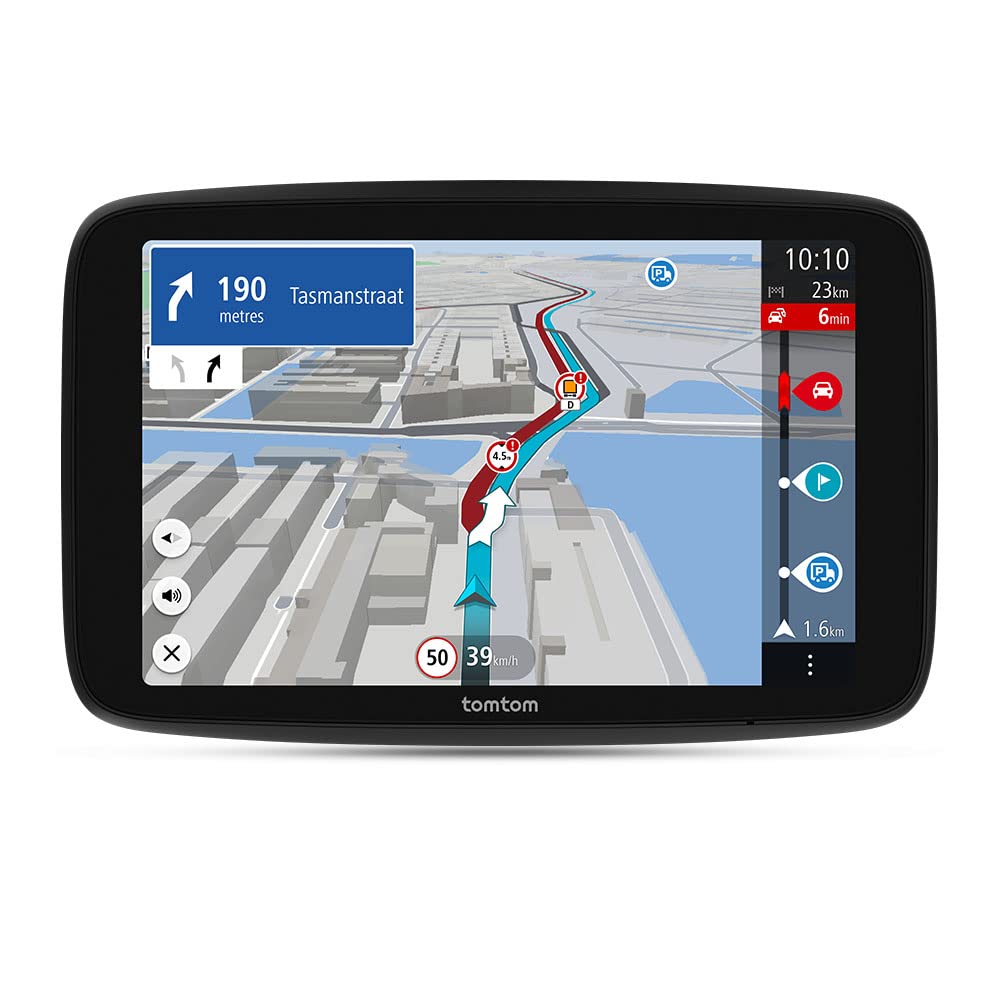
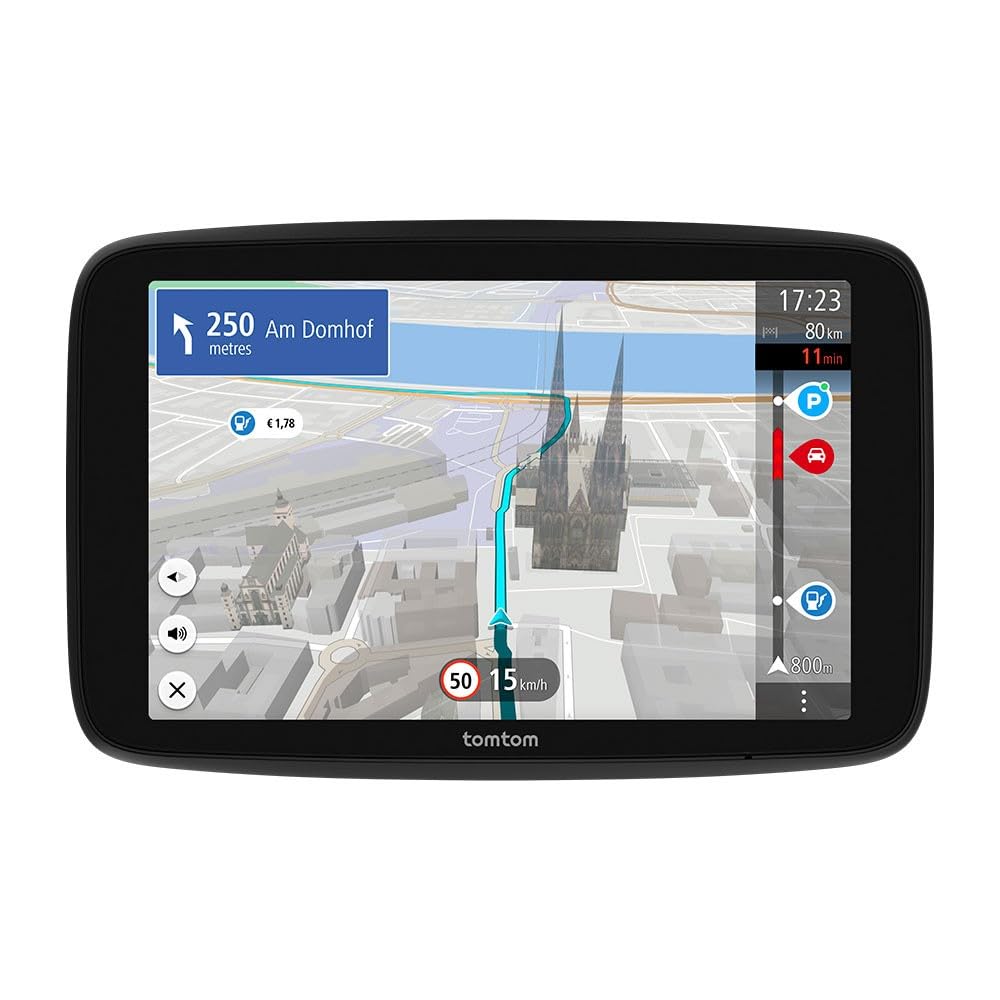
Bei TomTom-Geräten wie GO Navigator oder GO Expert Plus beschreibt der Support typisch: Heimnetz wählen, angemeldet bleiben, unter Updates prüfen, Stromversorgung während des Downloads sicherstellen. Ein PC ist dafür oft nicht nötig – das war früher der Standardweg und ist bei WLAN-fähigen Modellen nicht mehr der Default. Große Kartenpakete brauchen Zeit und stabile Verbindung; unterbrechen Sie den Vorgang nicht mutwillig. Starten Sie Updates nicht im Fahrzeug-Hotspot mit schwachem Empfang, wenn zu Hause ein stabiles Netz wartet. Ein Abend vor der Urlaubsfahrt ist besser als der Parkplatz am ersten Reisetag. Kartenupdate ist nicht dasselbe wie Live-Verkehr. Nach dem Update kann der Kartenstand frisch sein, während Traffic weiterhin eine Internetverbindung und aktive Dienste braucht. Budget-Geräte ohne klaren Markenkanal verhalten sich anders: Portale können unerreichbar sein oder Anleitungen fehlen. Dann bleibt manuelles Suchen oder die Einsicht, dass „kostenlose Updates“ praktisch enden. Speichern Sie nach dem Update kurz eine bekannte Adresse und prüfen Sie, ob die Karte plausibel zoomt – so merken Sie fehlgeschlagene Installationen früh. Notieren Sie die Softwareversion vor und nach dem Update, falls der Support später nachfragt.

Traffic und LIVE-Dienste

Traffic setzt laut Herstellersupport oft ein aktives Abo, Internetzugang und korrekte Informationsfreigabe voraus. Viele Geräte koppeln dafür das Smartphone; das Handy muss nicht dauernd als Display dienen, aber der Datenpfad muss stehen. Störungen treten auf, wenn das Gerät am PC hängt, das Abo fehlt oder die Kopplung abgebrochen ist. „Traffic inklusive“ im Listing heißt nicht „ohne Setup und ohne Konditionen“. Prüfen Sie nach dem Koppeln eine kurze Testfahrt im bekannten Staugebiet, bevor Sie der Ankunftszeit auf Langstrecken blind vertrauen. Radar- und Blitzerdienste sind nach Probezeiten häufig abo-pflichtig und in Deutschland als aktive Messanlagen-Warnung unzulässig. Deaktivieren Sie solche Funktionen, auch wenn Updates dafür angeboten werden. Ein Beispiel: Traffic läuft über gekoppeltes Smartphone, Radar ist aus – dann nutzen Sie Stauumfahrung ohne den Rechtskonflikt. Ob Sie überhaupt Hardware statt App brauchen, klärt Navi oder Smartphone. Live-Dienste ersetzen keine gepflegten Offline-Karten, wenn das Netz wegbricht.

Budget-Geräte und typische Stolpersteine

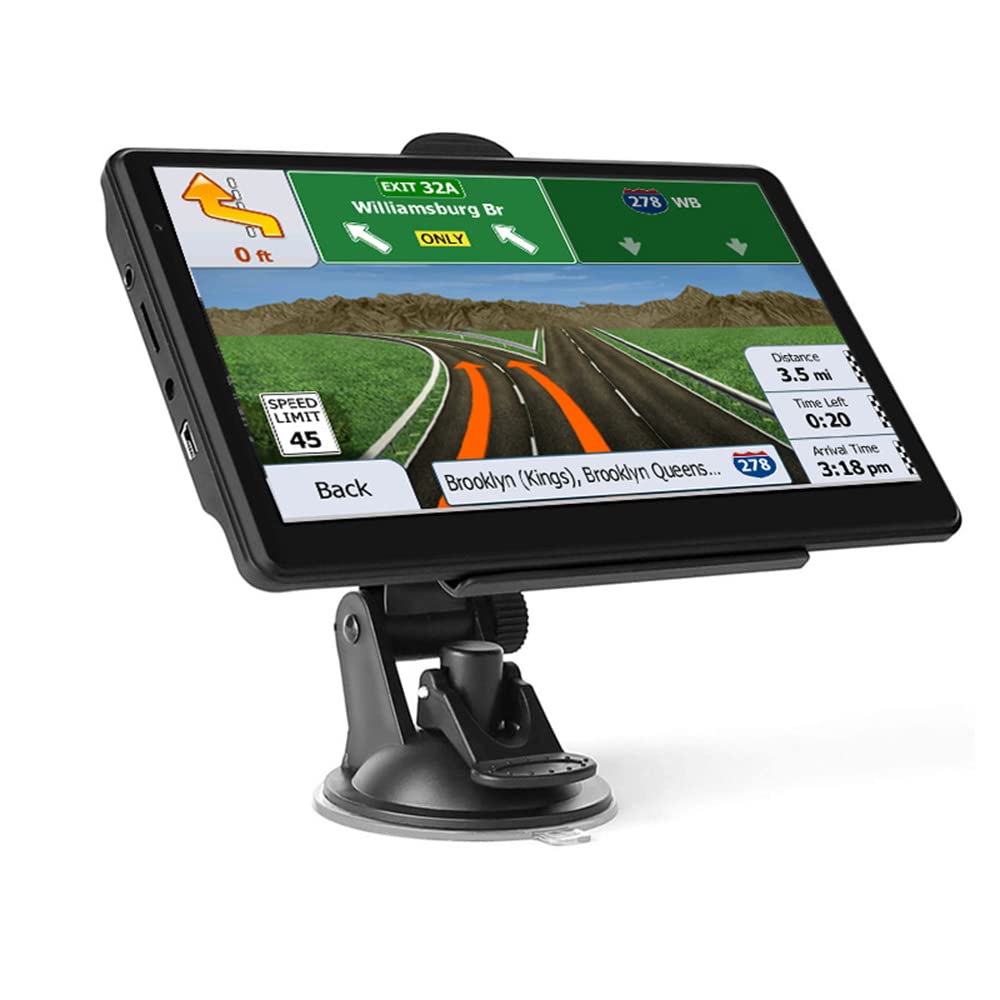
No-Name-7-Zoll mit undeutlichem Update-Portal verlangen Geduld und realistische Erwartung. Erreichbarkeit des Portals, Sprache der Anleitung und Support-Qualität schwanken; Defekt- und GPS-Cluster in Reviews sind Warnsignale, keine Einzelfälle. Wenn das Portal tot ist, hilft selten ein Trick – eher ein Markenwechsel beim nächsten Kauf. Englische Kurzanleitungen und fehlende WLAN-Optionen erschweren denselben Ablauf, den Markengeräte in der Hilfe dokumentieren. Planen Sie für den ersten Abend mehr Zeit ein als die Werbeversprechen nahelegen. Häufige Fehler: Update im Funkloch starten, Halterung nachts auf der Scheibe lassen, Traffic erwarten ohne Kopplung, Blitzerwarnung aktiv lassen, Lkw-Maße nie eintragen. Wann Profi nötig wird: Festverkabelung mit Eingriff in die Bordelektronik, betriebliches Gefahrgut-Routing oder rechtliche Klärung nach Bußgeld. Für den Alltag reicht strukturiertes Setup plus dokumentierter WLAN-Pfad. Scheitert der Download wiederholt trotz Strom und Heimnetz, notieren Sie Fehlermeldungen und Geräteversion, bevor Sie den Support kontaktieren. Ein Werksreset ist letztes Mittel nach Backup der Favoriten, nicht der erste Knopf bei jedem Hänger.

Häufige Fragen

Brauche ich einen PC für Kartenupdates?
Bei WLAN-fähigen Markengeräten meist nein. Ältere oder No-Name-Wege können weiterhin Kabel und Software verlangen – im Listing nachschauen.
Wie verbinde ich WLAN und Herstellerkonto?
Heimnetz wählen, Konto anlegen oder anmelden, Updates suchen, Gerät mit Strom versorgen. Exacte Menünamen folgen der Gerätehilfe.
Warum läuft Traffic nicht trotz „inklusive“?
Oft fehlt Abo-Status, Internetpfad oder Smartphone-Kopplung. Kartenupdate allein aktiviert keinen Live-Verkehr.
Muss das Smartphone gekoppelt bleiben?
Für Traffic häufig ja, solange der Datenpfad darüber läuft. Offline-Kartenrouting kann ohne Handy arbeiten, sofern Karten geladen sind.
Wie montiere ich Saugnapf oder Magnet sicher?
Saubere Scheibe, Sicht frei, Halt testen, bei Hitze/Kälte nachprüfen. Gerät nicht lose ablegen und nachts mitnehmen.
Was tun, wenn das No-Name-Update-Portal nicht erreichbar ist?
Wenig Hebel außer Support-Kontakt. Langfristig dokumentierten Markenkanal bevorzugen; Erwartung an „lebenslang“ dämpfen.
Dürfen Blitzer-Updates in Deutschland aktiviert werden?
Aktive Messanlagen-Warnungen sind unzulässig. Updates dafür nicht als Freibrief nutzen; Funktion deaktivieren.

Weiterführende Seiten

Quellenverzeichnis

Fachquellen aus dem Research-Digest; zuletzt abgerufen am 30.09.2026.

  1. TomTom GO Navigator (abgerufen am 30.09.2026)
  2. TomTom GO Expert Plus (abgerufen am 30.09.2026)
  3. § 23 StVO (abgerufen am 30.09.2026)
  4. ADAC: Radarwarner (abgerufen am 30.09.2026)
  5. ADAC: Handy am Steuer (abgerufen am 30.09.2026)
  6. Stiftung Warentest: Navi im Test (abgerufen am 30.09.2026)
  7. F.A.Z. Kaufkompass: Das beste Navi (abgerufen am 30.09.2026)
  8. AUTO BILD: Navigationsgeräte-Test (abgerufen am 30.09.2026)