Unabhängiger Vergleich, ggf. Vergütung durch Shop-Links. Mehr Infos

TomTom Navi einrichten: Traffic, Wi-Fi-Updates und Halterung

Aktualisiert: Oktober 2026

Das Gerät liegt auf dem Beifahrersitz, der Urlaub startet morgen früh – und TomTom Traffic will eine Smartphone-Kopplung, die Sie noch nie eingerichtet haben. Diese Anleitung zeigt, wie Sie Ihr TomTom Navi einrichten, bevor die erste ernsthafte Tour beginnt: laden, montieren, Karten updaten, Traffic koppeln und Profile prüfen. Die Produktwahl bleibt auf der Seite [TomTom-Navi Vergleich](/hub/auto-elektronik/tomtom-navi) und in der [Kaufberatung](/hub/auto-elektronik/tomtom-navi/sub/tomtom-navi-kaufberatung); hier geht es um die Inbetriebnahme ohne Retouren-Stress. Viele negative Reviews entstehen in den ersten Tagen, nicht nach zehntausend Kilometern.

Das Gerät liegt auf dem Beifahrersitz, der Urlaub startet morgen früh – und TomTom Traffic will eine Smartphone-Kopplung, die Sie noch nie eingerichtet haben.

Unsere Top-Empfehlungen

Inhalt

Vor dem ersten Start: Strom, Halterung, Lieferumfang

Abgebrochene Updates, wackelige Halterungen und nie gekoppelter Traffic wirken wie „schlechtes Navi“, sind aber oft Setup-Themen. Nehmen Sie sich am Vorabend dreißig bis sechzig Minuten – das ist kürzer als jede Diskussion am Abreisetag. Prüfen Sie den Karton gegen das Listing. Viele GO-Modelle liefern USB-C-Kabel und Halterung; beim GO Classic Lite fehlt laut Listing das Auto-Ladegerät – ohne 12-V- oder USB-C-Lösung bleibt das Gerät nach wenigen Stunden leer. Laden Sie zu Hause über ein geeignetes Netzteil vor und legen Sie eine stabile Stromversorgung fürs Fahrzeug bereit. Testen Sie den Zigarettenanzünder-Adapter, bevor Gepäck den Fußraum blockiert. Montieren Sie die Halterung so, dass Sicht und Airbags frei bleiben und Blicke kurz bleiben (§ 23 Abs. 1a StVO). Umkehrbare Halterungen der Classic-Linie anders positionieren als Magnethalterung oder Click & Drive bei Navigator und Expert: Magnetflächen sauber halten, Saugfuß auf sauberem Glas prüfen, Klebeplatten nur wenn das Premium-Pack sie vorsieht und die Oberfläche geeignet ist. Ein typischer Fehler: Saugnapf auf porösem Kunststoff – hält bis zur ersten Wärmewelle, dann fällt das Navi in der Kurve. Ziele und längere Eingaben nur bei stehendem Fahrzeug. Radar- und Blitzerwarnfunktionen in Deutschland nicht aktiv nutzen (§ 23 Abs. 1c StVO). Wenn das Gerät solche Dienste anbietet, lassen Sie sie aus – Bußgeld und Punkt sind teurer als jeder Abo-Hinweis im Menü.

Karten und Software über Wi-Fi aktualisieren

Aktuelle GO-Geräte aktualisieren Karten und Software über WLAN, ohne PC. Verbinden Sie das Navi mit einem stabilen Heimnetz, nicht mit dem flackernden Café-Hotspot. Große Europa- oder Weltpakete können laut Nutzerberichten lange dauern – Superior-Reviews sprechen von stundenlangen Updates. Planen Sie das am Vorabend, lassen Sie das Gerät am Strom und unterbrechen Sie den Vorgang nicht mutwillig. Nach dem Update Gerät neu starten und eine kurze Testroute in bekannter Umgebung fahren. So sehen Sie, ob Abbiegeansagen, Tempolimits und Kartenausschnitte plausibel sind. Reviews erwähnen gelegentlich, dass nach Updates noch Fehler oder Umwege bleiben – dann lohnt ein zweiter Update-Versuch oder der Hersteller-Support, nicht sofort die Retoure am Bahnhofsparkplatz. Notieren Sie die Softwareversion, falls Sie später Hilfe brauchen. Speichern Sie wichtige Ziele und prüfen Sie, ob Cloud- oder MyDrive-Funktionen – falls Sie sie nutzen – synchron bleiben. Es gibt Berichte über verlorene Web-Planungsdaten; kritische Adressen zusätzlich offline notieren oder als Favoriten lokal sichern. So bleibt die Offline-Stärke des Geräts erhalten, selbst wenn ein Onlinedienst hakt.

Traffic koppeln und Smartphone-Alltag klären

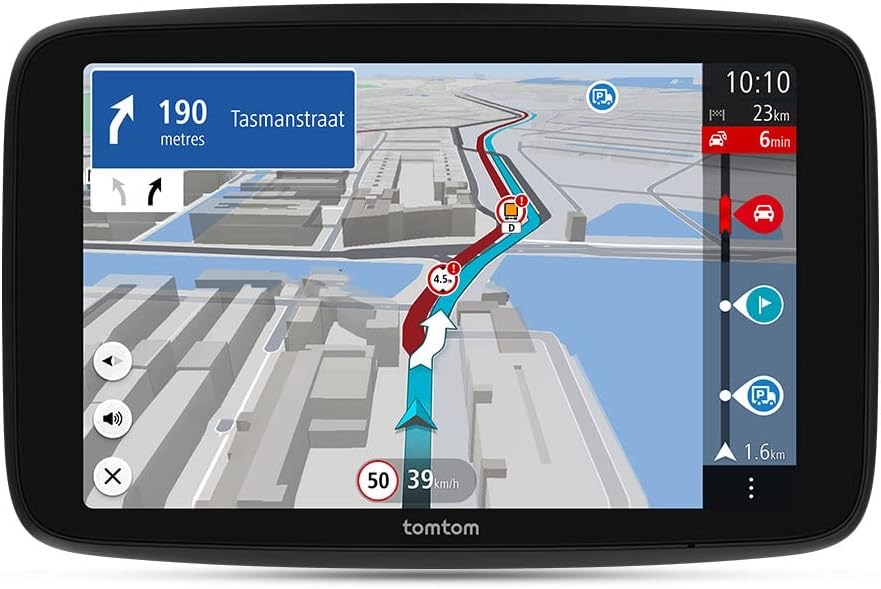
TomTom Traffic läuft bei aktuellen GO typischerweise über die Smartphone-Verbindung. Installieren Sie die benötigte Begleit-App laut Geräteassistent, aktivieren Sie Bluetooth und folgen Sie der Kopplung Schritt für Schritt. Ohne Handy navigieren Sie offline weiter – Live-Staus und dynamische Ankunftszeiten fehlen dann. Erwarten Sie kein eingebautes Modem, das „von allein“ funkt. Testen Sie die Kopplung vor der Tour: Handy geladen, Bluetooth sichtbar, App berechtigt, Navi in Reichweite. Unterwegs Akku und Hotspot-Verhalten im Blick behalten; manche Kritik an Traffic und App hängt an abgebrochenen Verbindungen, nicht an der Basiskarte. Wenn Traffic ausfällt, bleibt die Offline-Route – planen Sie Zeitpuffer ein statt das Gerät sofort zu verurteilen. LKW-Nutzer tragen vor der ersten Fahrt Höhe, Breite, Gewicht, Achslast und Höchstgeschwindigkeit ein. Eine Testroute mit bekannter Beschränkung, etwa einer niedrigen Brücke in der Nähe, zeigt, ob das Profil greift. Pkw-Modelle brauchen das nicht – falsche Klasse war dann der Kauf-, nicht der Setup-Fehler; siehe Pkw oder LKW.

Typische Fehler und wann Sie neu starten sollten

Häufige Fehler: Update abgebrochen, Halterung wackelt, Traffic nie gekoppelt, LKW-Profil leer, Ladegerät vergessen, Blitzerdienst eingeschaltet. Weniger häufig, aber teuer: Gerät im Sichtfeld der Airbags oder so tief montiert, dass Sie den Blick zu lange vom Verkehr nehmen. Korrigieren Sie Montage und Gewohnheit, bevor Sie Software verdächtigen. Wenn Bluetooth wiederholt scheitert: Navi und Handy neu starten, alte Pairings löschen, erneut koppeln und einen anderen USB-Stromkreis prüfen – manche Adapter liefern zu wenig Leistung. Wenn Karten „stehenbleiben“: WLAN erneut verbinden, freien Speicher prüfen, Update wiederholen. Wenn die Route systematisch unsinnig ist: Profil und Fahrzeugtyp kontrollieren. Ein Pkw-Gerät im 7,5-Tonner ist kein Softwarebug, sondern ein Klassenproblem. Professionelle Hilfe lohnt bei Festinstallation, ADR-Compliance und Fuhrpark-Rollouts – nicht beim privaten Classic für den Sommerurlaub. Modellwahl und Alternativen bleiben im TomTom Navi Test. Einrichtung macht aus dem richtigen Gerät ein zuverlässiges Werkzeug; das falsche Gerät wird durch perfektes Setup nicht richtig.

Kurz-Checkliste für den Abend vor der Tour

1. Gerät geladen, Fahrzeugstrom getestet, fehlendes Ladegerät ersetzt. 2. Halterung fest, Sicht und Airbags frei, Magnethalterung gereinigt. 3. Wi-Fi-Update durch, Neustart, kurze Testroute gefahren. 4. Smartphone gekoppelt, Traffic kurz geprüft, Akku-Reserve geplant. 5. Bei LKW: Maße und Gewicht gespeichert und auf Plausibilität geprüft. 6. Blitzerwarnung aus; Ziele vor Fahrtbeginn eingegeben. 7. Notfallplan: Offline-Navigation akzeptieren, wenn Traffic ausfällt. Mit dieser Reihenfolge vermeiden Sie die meisten Retouren-Gründe der ersten 48 Stunden. Feinjustierung von Serie und Karten gehört zurück in die Kaufberatung – die Einrichtung schließt nur die Lücke zwischen Karton und erster entspannter Etappe.

Häufige Fragen

Funktioniert Traffic ohne Handy?
In der Regel nein bei aktuellen GO-Modellen. Offline-Navigation ja, Live-Verkehr typischerweise nur mit Smartphone-Kopplung.
Wie lange dauert ein Kartenupdate?
Von Minuten bis Stunden, je nach Paketgröße und WLAN. Zu Hause starten, Fortschritt nicht unterbrechen und danach eine Testroute fahren.
Brauche ich einen Computer?
Für Wi-Fi-Updates der aktuellen GO-Linie meist nicht. PC-Tools nur, wenn Sie bewusst ältere Workflows oder Web-Planung nutzen.
Die Halterung hält nicht – was tun?
Saugnapf-Fläche reinigen und entfetten, Temperatur beachten, alternative Montagefläche wählen; bei Magnet das Gegenstück fest und plan halten. Nicht auf Airbag-Zonen kleben.
LKW-Profil vergessen – welches Risiko?
Hoch: enge Straßen und Höhenbeschränkungen werden wie für Pkw behandelt. Vor der Tour eintragen und eine Testroute fahren.
Classic Lite ohne Ladegerät – welche Lösung?
Externes USB-C- oder 12-V-Ladegerät besorgen, das den Bedarf des Geräts deckt, und vor Abfahrt im Auto testen.
Darf ich Blitzerwarnung einschalten?
In Deutschland während der Fahrt nein (§ 23 Abs. 1c StVO). Funktion auslassen; Navigation und Traffic reichen für den legalen Nutzen.

Weiterführende Seiten

Quellenverzeichnis

Fachquellen aus der Recherche; zuletzt abgerufen am 03.10.2026.

  1. § 23 StVO – Sonstige Pflichten von Fahrzeugführenden (abgerufen am 03.10.2026)
  2. ADAC: Radarwarner und Blitzer-Apps (abgerufen am 03.10.2026)
  3. TomTom GO Classic (abgerufen am 03.10.2026)
  4. TomTom GO Superior (abgerufen am 03.10.2026)
  5. TomTom GO Expert Plus (abgerufen am 03.10.2026)
  6. TomTom GO Professional (abgerufen am 03.10.2026)
  7. TomTom Hilfe: Verkehrsabdeckung (abgerufen am 03.10.2026)
  8. TomTom-Forum: Unterschiede der Modelle (abgerufen am 03.10.2026)