Unabhängiger Vergleich, ggf. Vergütung durch Shop-Links. Mehr Infos

Wireless CarPlay Adapter einrichten

Aktualisiert: Oktober 2026

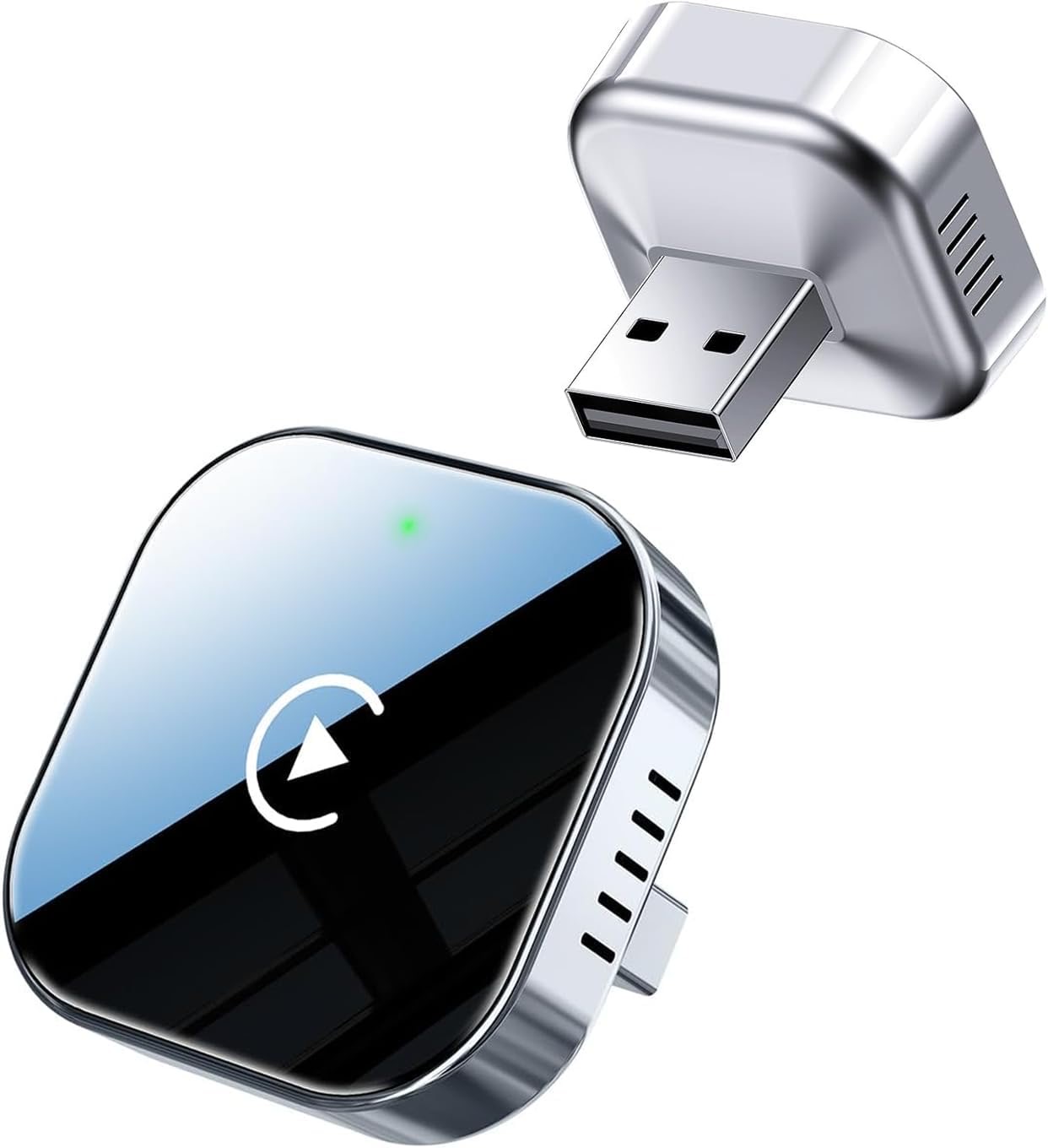
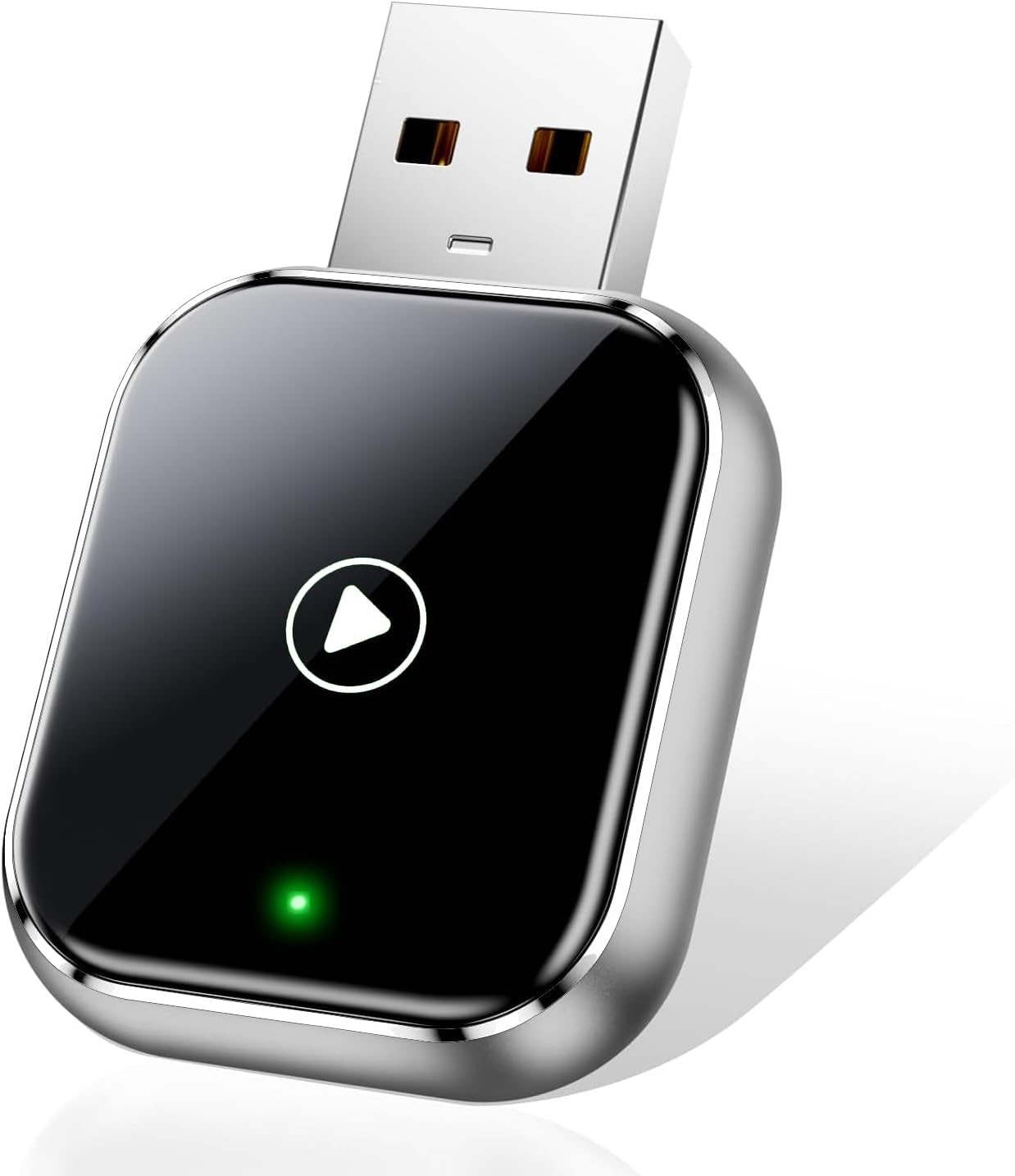
Der Karton liegt auf dem Beifahrersitz, der Dongle ist kleiner als gedacht, und das Radio zeigt noch die alte Radioquelle. Zehn Sekunden zu früh loszufahren ist der häufigste Fehler bei diesem Ablauf. Beim Wireless CarPlay Adapter einrichten geht es nicht um die Modellgalerie, sondern um die Reihenfolge: richtiger Port, Kopplung im Stand, danach ein kurzer Neustart-Test. Wenn das kabelgebundene CarPlay vorher schon tot war, repariert der Stick das nicht. Die Voraussetzungen und die Ausschlusslisten stehen im [Vergleich Wireless-CarPlay-Adapter](/hub/auto-elektronik/wireless-carplay-adapter) und in der [Kaufberatung](/hub/auto-elektronik/wireless-carplay-adapter/sub/wireless-carplay-adapter-kaufberatung).

Der Karton liegt auf dem Beifahrersitz, der Dongle ist kleiner als gedacht, und das Radio zeigt noch die alte Radioquelle. Zehn Sekunden zu früh loszufahren ist der häufigste Fehler bei diesem Ablauf.

Unsere Top-Empfehlungen

Inhalt

Vor dem ersten Stecken

Koppeln Sie nur bei stehendem Auto. Zündung an, Getriebe auf Parken oder Leerlauf, Handy in der Halterung, nicht in der Hand. CarPlay ist für die Bedienung über das Fahrzeug gedacht; die Ersteinrichtung gehört nicht in den fließenden Verkehr. Stecken Sie zuerst das gewohnte Originalkabel in den Port, an dem CarPlay bisher kam. Erscheint die Oberfläche, haben Sie den Datenport. Erscheint nur ein Ladesymbol, ist es der falsche USB, auch wenn die Buchse gleich aussieht. Ein Beispiel aus der Praxis: In vielen Autos lädt die Buchse in der Armlehne nur, während CarPlay an der Buchse unter dem Klimabedienteil hängt. Der Dongle in der Armlehne bleibt dann stumm. Nehmen Sie das Kabel danach ab und lassen Sie das Radio einen Moment ruhen. Bluetooth und WLAN am iPhone sind an, VPN und persönliche Hotspots aus, soweit sie die Kopplung stören. Den Bluetooth-Namen des Adapters gibt der Hersteller vor; einen universellen Namen für alle Marken gibt es nicht. Steht in der Kurzanleitung ein anderer Name als auf dem Aufkleber, gilt die Anleitung des Geräts, das Sie in der Hand haben. Firmware flashen Sie in diesem Schritt noch nicht.

Schritt für Schritt koppeln

Der übliche Ablauf ist bei den meisten Dongles gleich, die Menütexte nicht. Bluetooth startet die Bekanntschaft, WLAN trägt Bild und Daten. Ein WLAN-Passwort müssen Sie oft nicht eintippen, weil der Adapter das Netz selbst aufmacht und das iPhone darüber zur Projektion schickt. Wer jetzt in den iPhone-Einstellungen ein fremdes Auto-WLAN von Hand verbiegt, legt sich eher eine zweite, kaputte Strecke an. Stecken Sie den Adapter in den Datenport, den der Kabeltest bestätigt hat. Warten Sie, bis eine LED oder das Radio eine Quelle sucht; das können gut 20 bis 40 Sekunden sein, beim ersten Mal auch länger. Am iPhone erscheint eine Bluetooth-Anfrage, oft mit dem Namen aus der Anleitung. Nehmen Sie sie an. Danach sollte CarPlay fragen, ob Sie es nutzen wollen, oder die Karte direkt aufs Radio legen. Bestätigen Sie die CarPlay-Freigabe, falls iOS sie zeigt. Starten Sie nicht parallel Android Auto, wenn Sie gerade das iPhone einrichten. Ein System pro Erstlauf. Bleibt der Bildschirm schwarz, ziehen Sie den Adapter einmal ab, zählen bis zehn und stecken ihn wieder. Das ist der erste, erlaubte Workaround, kein Dauerritus vor jeder Fahrt. Hilft das nicht, prüfen Sie, ob das Kabel-CarPlay ohne Adapter noch startet. Wenn das Kabel jetzt auch scheitert, liegt das Problem an Port, Kabel oder Radio, nicht am Funk. Die längere Diagnose steht unter Kompatibilität.

Auto-Reconnect prüfen

Eine gelungene Erstkopplung ist noch kein Alltag. Schalten Sie die Zündung aus, nehmen Sie das iPhone mit, schließen Sie ab und kommen Sie nach zwei Minuten wieder. Zündung an, Telefon in der Tasche lassen. Ein brauchbarer Auto-Reconnect zeigt CarPlay ohne neues Bluetooth-Menü, meist innerhalb einer knappen Minute. Wiederholen Sie das einmal nach einem kurzen Motorstart und einmal, nachdem das Telefon in der Jackentasche mit dem Schlüssel zusammen lag. So sehen Sie, ob die Verbindung den normalen Ausstieg überlebt. Klappt der zweite Start nur, wenn Sie Bluetooth am iPhone aus- und wieder einschalten, ist der Reconnect nicht fertig. Vergessen Sie nicht, CarPlay in den iPhone-Einstellungen für dieses Auto erlaubt zu lassen. Manche Radios merken sich nur eine Quelle; stellen Sie die Quelle auf den USB- oder CarPlay-Eingang, nicht auf FM. Eine spürbare Verzögerung von unter einer Sekunde bis etwa ein bis zwei Sekunden an der Lenkradtaste ist in der Kategorie üblich. Ständige Abbrüche nach jedem Kreisverkehr sind es nicht.

Wenn es nicht startet

Arbeiten Sie die kurze Kette ab, bevor Sie ein zweites Gerät bestellen.

Häufige Fragen

Welchen USB-Port soll ich nutzen?
Den Port, an dem kabelgebundenes CarPlay mit Ihrem bisherigen Kabel erscheint. Form allein reicht nicht: USB-A und USB-C gibt es als Daten- und als Ladebuchse. Ein Zwischenstecker aus dem Lieferumfang ändert die Form, nicht die Funktion der Buchse. Sitzt der Dongle so tief, dass die Klappe ihn herausdrückt, ist das ein mechanisches Problem und kein Funkfehler.
Muss ich ein WLAN-Passwort eingeben?
In den meisten Abläufen nein. Bluetooth beginnt die Kopplung, das Adapter-WLAN übernimmt Bild und Ton, oft ohne dass Sie ein Passwort sehen. Tippen Sie nicht aus Gewohnheit das WLAN des Heimrouters oder ein altes Auto-Netz ein. Nur wenn die Anleitung Ihres Geräts ein Passwort ausdrücklich nennt, gehört es in diesem Schritt hinein.
Warum erscheint CarPlay nicht sofort?
Der erste Start dauert länger als jeder folgende. 20 bis 40 Sekunden sind normal, eine volle Minute beim allerersten Pairing auch. Das Radio muss den Stick booten, das iPhone muss Bluetooth annehmen und erst dann die Projektion aufbauen. Wer in dieser Zeit schon Menüs umstellt, unterbricht den Ablauf. Einmal abziehen, zehn Sekunden warten, neu stecken.
Wie prüfe ich Auto-Reconnect?
Zündung aus, aussteigen, zwei Minuten warten, wieder starten, Telefon in der Tasche lassen. CarPlay sollte ohne neue Pairing-Frage kommen. Klappt das nur nach manuellem Bluetooth-Reset, ist der Alltag noch nicht erreicht. Wiederholen Sie den Test einmal, bevor Sie von einem Defekt ausgehen.
Darf ich während der Fahrt koppeln?
Nein. Einrichtung, Bluetooth-Dialoge und erst recht Firmware gehören in den Stand. CarPlay selbst ist für die Bedienung über das Fahrzeug gedacht, die Kopplung lenkt stärker ab als die spätere Navigation. Halten Sie an, auch wenn die LED schon blinkt und das Telefon fragt.
Wann soll ich die Firmware aktualisieren?
Wenn die Anleitung einen Update-Weg nennt und die Verbindung nach einem iOS-Update schlechter wird, oder bevor Sie ein instabiles Gerät zurückschicken. Nur im Stand, Versorgung nicht unterbrechen. Ein Update ist kein Zauber für einen falschen USB-Port. Fehlt in Ihrer Anleitung jeder Update-Hinweis, erfinden Sie keine Web-Oberfläche.
Was tun, wenn Kabel-CarPlay schon scheitert?
Dann richten Sie den Adapter nicht weiter ein. Ohne funktionierendes Kabel-CarPlay hat der Dongle keine Oberfläche, die er kabellos machen könnte. Prüfen Sie Kabel und Datenport. Bleibt es stumm, ist ein Radio- oder Leitungsthema wahrscheinlicher als ein weiterer Stick. Die Kaufberatung hilft nur, wenn der Kabeltest wieder grün ist.

Weiterführende Seiten

Quellenverzeichnis

Fachquellen aus der Recherche; zuletzt abgerufen am 03.10.2026.

  1. Apple: CarPlay Available Models (abgerufen am 03.10.2026)
  2. Apple: CarPlay-Übersicht (abgerufen am 03.10.2026)
  3. NETZWELT: Kaufberatung Android Auto und CarPlay ohne Kabel (abgerufen am 03.10.2026)
  4. heise: Carlinkit Mini Ultra 5 im Test (abgerufen am 03.10.2026)
  5. GameStar: Langzeitfazit Wireless-CarPlay-Adapter (abgerufen am 03.10.2026)
  6. AAWireless: Apple CarPlay kabellos machen (abgerufen am 03.10.2026)
  7. test-und-preis: CarPlay-Wireless-Adapter Guide 2026 (abgerufen am 03.10.2026)