Unabhängiger Vergleich, ggf. Vergütung durch Shop-Links. Mehr Infos

Babyphone-App einrichten: 2,4 GHz bis zum Funktionstest

Aktualisiert: Oktober 2026

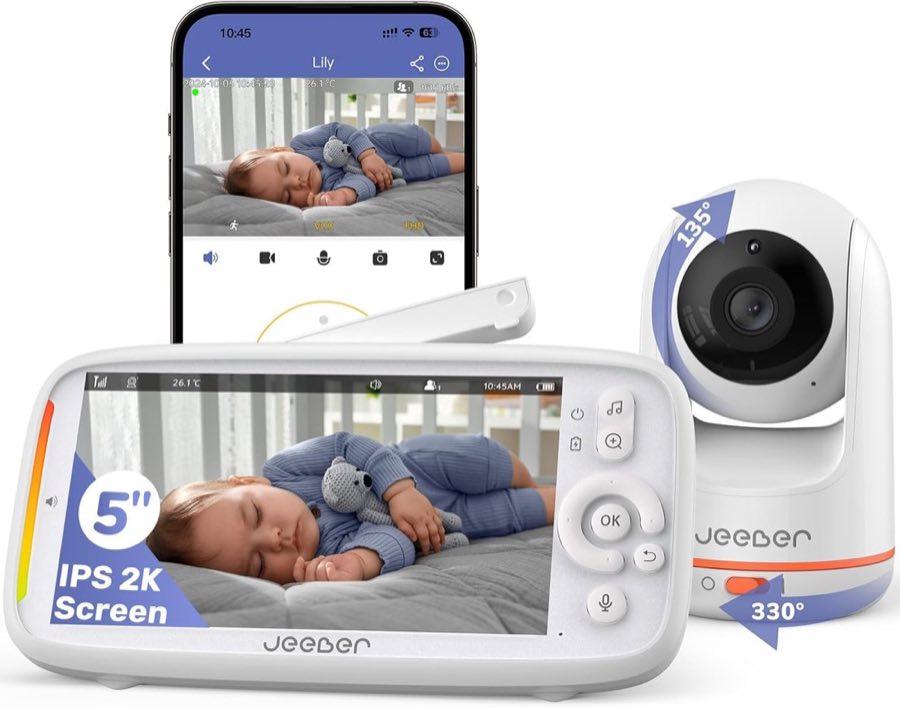
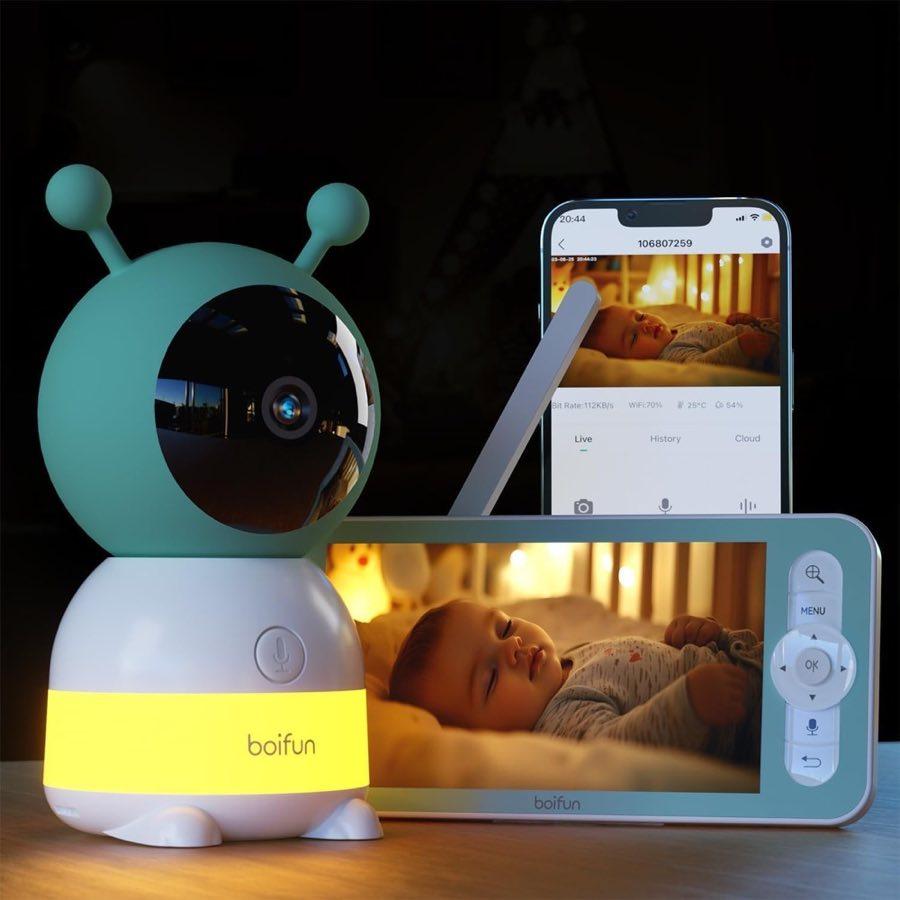
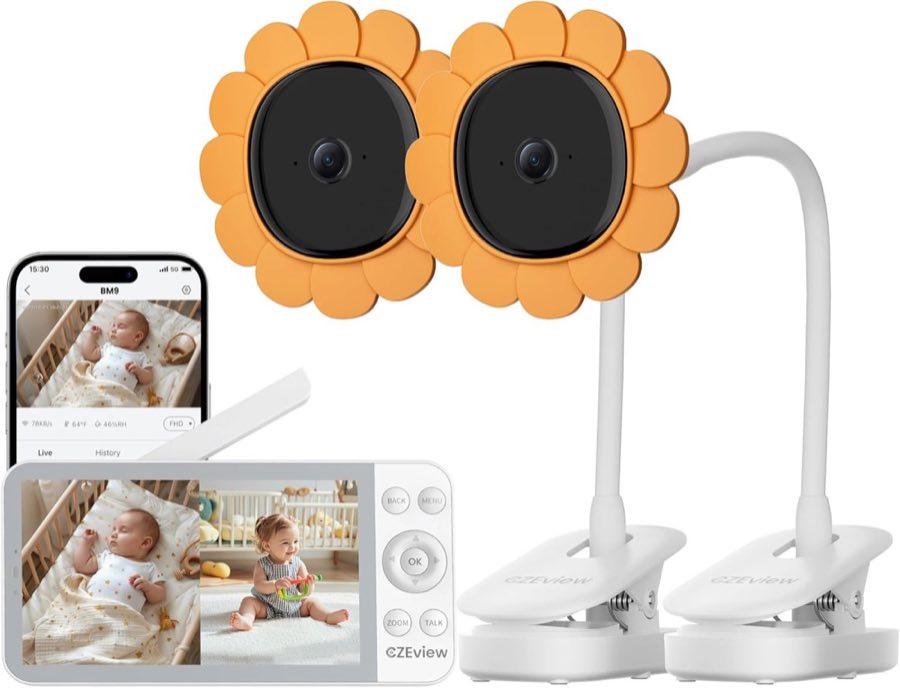
Die Kamera leuchtet, das Handy ist online, aber die App findet kein Gerät. Wenn Sie eine Babyphone-App einrichten, liegt dieser Fehlstart häufig nicht am Passwort, sondern an der Trennung zwischen 2,4 und 5 GHz. Die vier Geräte aus dem [Vergleich der Babyphones mit Kamera und App](/hub/babyphones-zubehoer/babyphone-mit-kamera-app) nutzen für den App-Zugang das 2,4-GHz-Band oder nennen WLAN, während der mitgelieferte Monitor lokal arbeiten kann. Gehen Sie in einer Reihenfolge vor: erst das passende Funkband, dann Konto und Rechte, anschließend getrennte Tests für Elternmonitor und Fernzugriff. So erkennen Sie früh, ob nur die Einrichtung hakt oder das Gerät selbst auffällig ist.

Die Kamera leuchtet, das Handy ist online, aber die App findet kein Gerät. Wenn Sie eine Babyphone-App einrichten, liegt dieser Fehlstart häufig nicht am Passwort, sondern an der Trennung zwischen 2,4 und 5 GHz.

Unsere Top-Empfehlungen

Inhalt

Warum 5 GHz die Kamera nicht rettet

2,4 GHz und 5 GHz sind zwei Funkbereiche Ihres WLANs. Das 5-GHz-Band kann in Routernähe schnell sein, hat aber eine geringere Reichweite durch Wände. Einfache Kameramodule unterstützen oft nur 2,4 GHz, weil dieses Band weiter reicht und die benötigte Videodatenrate abdeckt. Ist das Telefon im 5-GHz-Netz, während die Kamera ausschließlich 2,4 GHz versteht, kann die Übergabe der Zugangsdaten scheitern. Viele Router verwenden für beide Bänder denselben Netzwerknamen. Band Steering funktioniert bei der ersten Kopplung nicht immer. Benennen Sie die Bänder vorübergehend unterschiedlich oder verbinden Sie das Telefon mit der 2,4-GHz-SSID. Ein Hybridmonitor kann schon lokal funktionieren, obwohl die App-Kopplung noch offen ist.

Die richtige Reihenfolge am ersten Abend

Beginnen Sie mit Kamera, Netzteil und Elternmonitor. Schalten Sie die Kamera ein und prüfen Sie, ob auf dem Monitor ein Bild erscheint. Bleibt der Monitor dunkel, hilft eine WLAN-Änderung nicht automatisch; kontrollieren Sie zuerst Stromversorgung, Kamerakanal und die Kopplung laut Herstelleranleitung. Verbinden Sie danach das Telefon mit dem 2,4-GHz-Netz und öffnen Sie ausschließlich die zum Modell gehörende App. Legen Sie ein neues, einzigartiges Passwort an, statt das Routerpasswort wiederzuverwenden. Philips-Menüpfade passen nicht auf Jeeber, BOIFUN oder CZEview. Ein Werksreset ist der letzte Schritt, weil er eingerichtete Verbindungen löschen kann. Nach erfolgreichem Bild stellen Sie Kameraname, Zeitzone und Alarmempfindlichkeit ein. Beginnen Sie bei Bewegungs- und Geräuschalarmen mit einer mittleren Stufe. Wie Sie Monitor und App im Alltag aufteilen, erklärt Babyphone mit Elternmonitor und App.

Welche Rechte die App beim Start benötigt

Eine Babyphone-App kann nach Zugriff auf das lokale Netzwerk, Kamera, Mikrofon, Benachrichtigungen und Standort fragen. Der Kamerazugriff kann zum Scannen eines QR-Codes nötig sein, das Mikrofon für Gegensprechen. Benachrichtigungen sind erforderlich, wenn Alarme außerhalb der geöffneten App erscheinen sollen. Auf manchen Betriebssystemen hängt das Auslesen der WLAN-SSID an einer Standortberechtigung, obwohl die App den Aufenthaltsort dafür nicht braucht. Geben Sie Rechte schrittweise frei. Entziehen Sie nicht gleichzeitig Mikrofon, lokale Netzwerkfreigabe und Benachrichtigungen, wenn Sie eine fehlende Funktion zuordnen möchten. Testen Sie nach jeder Änderung Bild, Alarm und Gegensprechen einzeln. Beim BOIFUN Baby 6T ist Gegensprechen in den Produktangaben nicht ausdrücklich belegt; ein fehlender Menüpunkt muss dort kein Berechtigungsfehler sein. Die Einrichtung beantwortet noch nicht, wo Videodaten gespeichert werden. Auch „ohne Abo“ bedeutet nicht automatisch „ohne Cloud“. Das steht im Beitrag Datenschutz bei Babyphone-Apps. Teilen Sie den Zugang erst danach und verwenden Sie, falls vorhanden, separate Einladungen.

Drei Prüfungen vor der ersten Nacht

Testen Sie zuerst die lokale Strecke. Lassen Sie Kamera und Monitor eingeschaltet und deaktivieren Sie das WLAN am Router kurzzeitig. Bei einer unabhängigen Monitorverbindung sollte das lokale Bild bleiben, während die App offline geht. Beim CZEview ist diese Trennung ausdrücklich beschrieben. Fällt alles aus, prüfen Sie die Modellanleitung, bevor Sie von einem Defekt ausgehen. Beenden Sie die App vollständig und lösen Sie mit einer zweiten Person Bewegung oder Geräusch aus. Zum Schluss prüfen Sie Aufstellung und einen längeren Probelauf. Kamera und Kabel gehören außerhalb der Reichweite des Kindes, das Netzteil nicht direkt ans Bett. Prüfen Sie den Monitor einmal mit Dauerbild und einmal im VOX-Modus. Widersprüchliche Angaben zu Auflösung oder Stromversorgung repariert keine App-Einstellung.

Häufige Fragen

Muss ich 5 GHz dauerhaft abschalten?
Nein. Häufig genügt es, das Telefon während der ersten Kopplung gezielt mit 2,4 GHz zu verbinden oder beide Bänder vorübergehend verschieden zu benennen. Nach erfolgreicher Einrichtung können andere Geräte wieder 5 GHz nutzen. Prüfen Sie anschließend, ob die Babyphone-Verbindung stabil bleibt.
Warum sieht die Kamera mein WLAN nicht?
Mögliche Ursachen sind ein reines 5-GHz-Netz, eine versteckte SSID, zu große Entfernung oder ein Tippfehler im Passwort. Stellen Sie die Kamera zunächst nah an den Router und verwenden Sie ein sichtbares 2,4-GHz-Netz. Ändern Sie jeweils nur einen Faktor.
Funktioniert der Elternmonitor vor der App?
Bei einem Hybridgerät kann die lokale Kamera-Monitor-Verbindung unabhängig von der App eingerichtet sein. Das hängt vom Modell und seinem Kopplungszustand ab. Ein vorhandenes Monitorbild beweist jedoch noch nicht, dass Fernzugriff und Push-Alarme funktionieren.
Sollte die Kamera in ein Gastnetz?
Ein getrenntes Netz kann andere Heimgeräte abschirmen, muss aber Internetzugriff und die für die Einrichtung nötige lokale Kommunikation erlauben. Manche Gastnetze isolieren alle Teilnehmer voneinander, wodurch die Kopplung scheitern kann. Prüfen Sie die Routerfunktionen ohne erfundene Standardkonfiguration.
Wie teste ich den Zugriff von unterwegs?
Deaktivieren Sie WLAN am Telefon und öffnen Sie die App über Mobilfunk. Prüfen Sie Bild, Ton und Benachrichtigung. Damit testen Sie tatsächlich den Internetpfad und nicht nur die Verbindung innerhalb Ihres Heimnetzes.
Was mache ich bei starker Wärmeentwicklung?
Handwarme Elektronik ist nicht automatisch defekt. Wird das Gerät ungewöhnlich heiß, riecht auffällig oder fällt aus, trennen Sie es vom Strom und kontaktieren Sie Händler oder Hersteller. Stellen Sie die Kamera nicht auf weiche, wärmedämmende Flächen und verdecken Sie keine Lüftungsöffnungen.

Weiterführende Seiten

Quellenverzeichnis

Fachquellen zu Funk, Datenschutz und Babyphones; zuletzt abgerufen am 13.10.2026.

  1. BfS: Babyüberwachungsgeräte (abgerufen am 13.10.2026)
  2. Stiftung Warentest: Testmethodik Babyphones (abgerufen am 13.10.2026)
  3. Stiftung Warentest: Babyphones im Test (abgerufen am 13.10.2026)
  4. BSI: Smarte Überwachungskameras (abgerufen am 13.10.2026)
  5. RED 2014/53/EU (abgerufen am 13.10.2026)
  6. Sächsische Datenschutzaufsicht: Videoüberwachung (abgerufen am 13.10.2026)
  7. heise: Angreifer könnten Victure-Babyphones ausspionieren (abgerufen am 13.10.2026)
  8. Philips Avent: Verbindung zur Babykamera (abgerufen am 13.10.2026)