Unabhängiger Vergleich, ggf. Vergütung durch Shop-Links. Mehr Infos

Greenscreen Streaming: OBS, Zoom und Videocalls einrichten

Aktualisiert: Oktober 2026

Beim Greenscreen-Streaming stellt sich zuerst eine einfache Frage: Braucht es überhaupt ein echtes Tuch, oder reicht der virtuelle Hintergrund der Software? Für einen ruhigen Call kann die automatische Freistellung genügen. Sobald sich Hände bewegen, Haare klar bleiben sollen oder OBS eine Szene zuverlässig zusammensetzen muss, liefert eine glatte grüne Fläche meist die stabilere Kante. Unser [Green-Screen-Vergleich](/hub/beamer-projektionstechnik/green-screen) zeigt kompakte Sets und lose Stoffe für den Schreibtisch. Diese Seite konzentriert sich auf sitzende Webcam-Bilder, die nötige Breite und die Regler in OBS und Zoom.

Beim Greenscreen-Streaming stellt sich zuerst eine einfache Frage: Braucht es überhaupt ein echtes Tuch, oder reicht der virtuelle Hintergrund der Software?

Unsere Top-Empfehlungen

Inhalt

Was das Tuch besser kann als die Software

Eine Software-Freistellung ohne Tuch muss Person und Raum in jedem Bild neu unterscheiden. Das funktioniert bei ruhigem Oberkörper und einfachem Hintergrund erstaunlich gut, wird aber an feinem Haar, schnellen Händen und Kopfhörerkabeln sichtbar unsicher. Bewegte Kanten können flimmern oder kurz verschwinden. Die Segmentierung braucht außerdem Rechenleistung, die bei einem älteren Notebook neben der Videokonferenz fehlt. Ein echter Greenscreen vereinfacht die Aufgabe: Die Software sucht eine definierte Farbe statt einer menschlichen Kontur. Zoom beschreibt mit physischem Screen schärfere Kanten und geringere Systemanforderungen. Dort aktivieren Sie die Option „Ich habe einen Greenscreen“ und wählen die tatsächliche Farbe der Fläche mit der Pipette. Ohne diese Option arbeitet Zoom mit automatischer Segmentierung. Diese Zoom-Angaben lassen sich nicht pauschal auf Teams oder andere Dienste übertragen. OBS bietet einen eigenen Chroma-Key-Filter und damit mehr Kontrolle. Das Tuch lohnt sich dort besonders, wenn der freigestellte Kamerarahmen über Gameplay, Folien oder eine Präsentation gelegt wird. Für einen gelegentlichen internen Call ist der Aufbau allerdings nicht automatisch besser: Ein faltiges, einseitig beleuchtetes Tuch kann schlechter aussehen als eine gute Software-Freistellung vor einer ruhigen Wand. Die Fläche muss deshalb zuerst sauber stehen. Die Licht- und Abstandsfolge finden Sie unter Green Screen aufbauen.

Welche Breite ein sitzendes Bild deckt

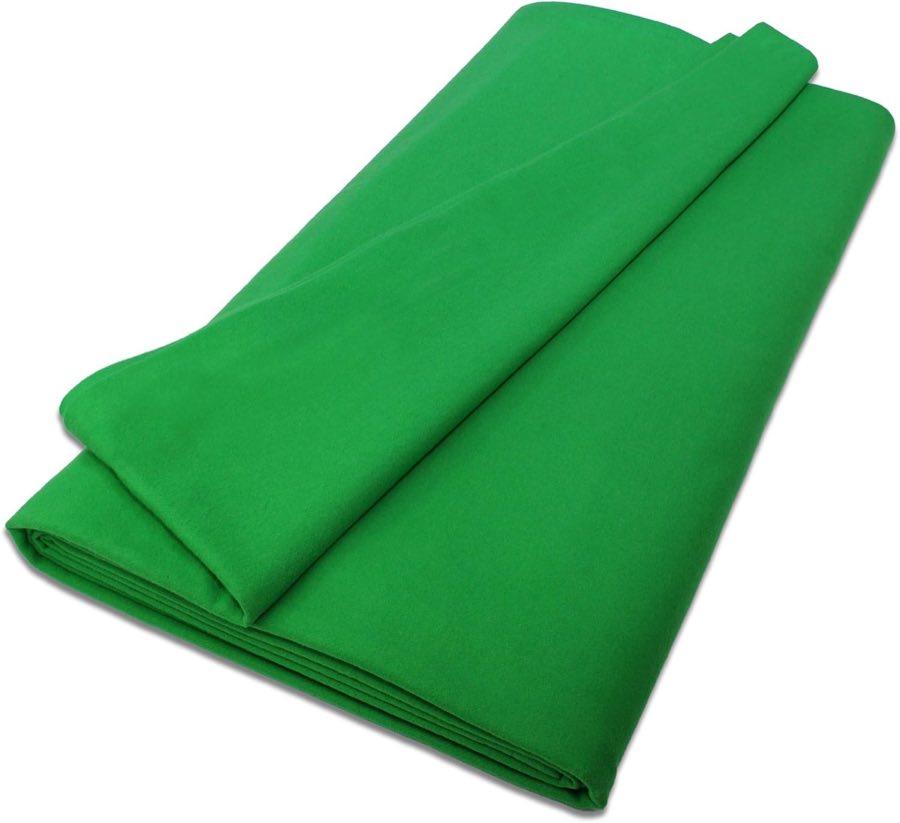
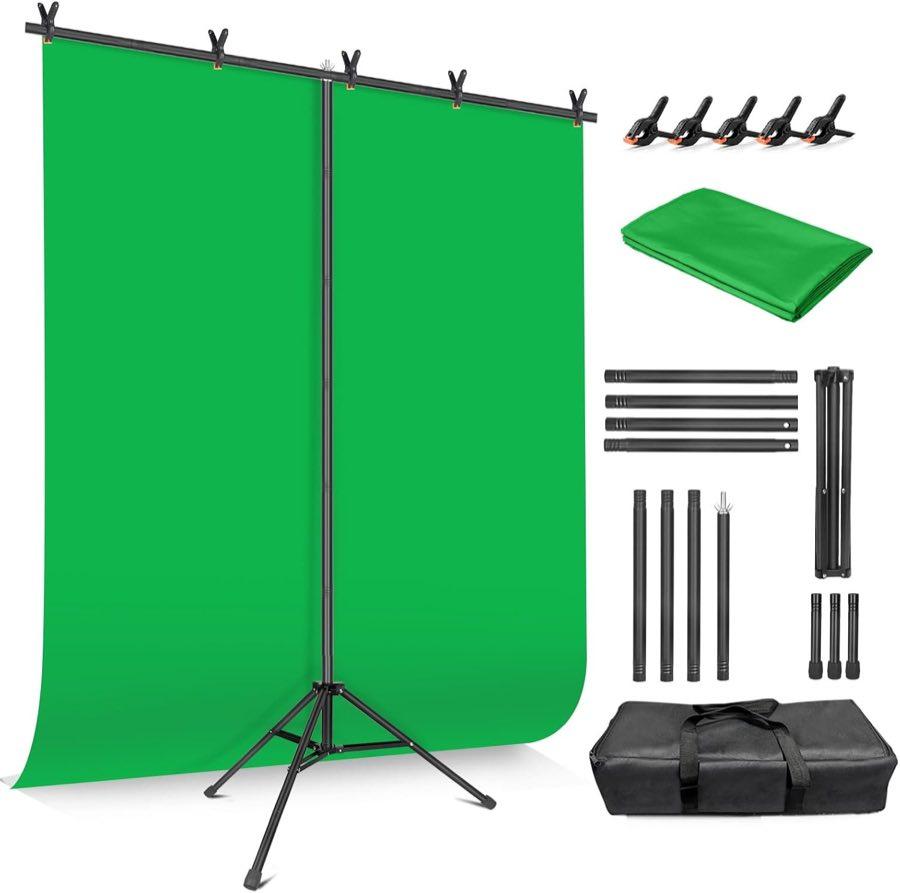
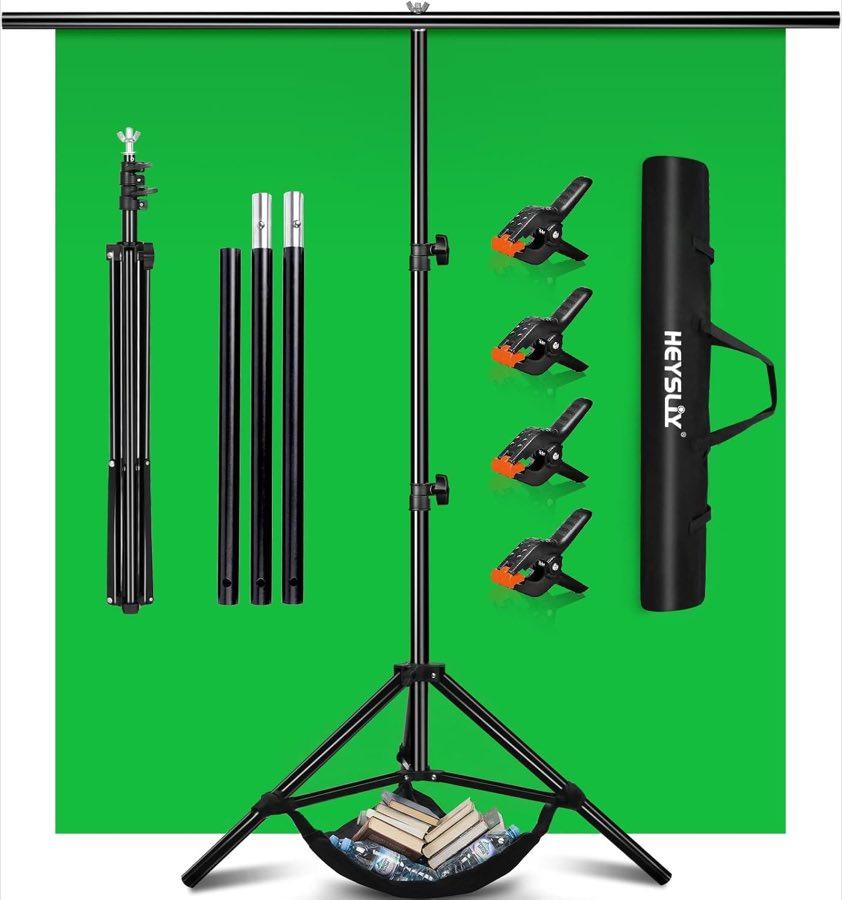
Für Kopf und Oberkörper gelten etwa 1,5 × 2 m als sinnvolle Einstiegsklasse. Die Höhe reicht hinter einem Schreibtisch meist aus, solange die Kamera nicht weit nach unten filmt. Kritischer ist die Breite: Schon eine offene Armbewegung, ein seitlich gedrehter Stuhl oder ein Mikrofonarm kann über die grüne Fläche hinausragen. Prüfen Sie das vor dem Kauf mit Ihrer Webcam. Stellen Sie die Kamera an ihren späteren Platz, öffnen Sie die weiteste genutzte Einstellung und markieren Sie links und rechts 1,5 m an der Wand. Bewegen Sie Hände und Stuhl so, wie Sie es im Stream tun. Alles, was die Markierung verlässt, bleibt später als echter Raum sichtbar. Ein höherer Ständer hilft nicht, wenn das Tuch selbst zu schmal ist. Auch die Stellfläche zählt. Ein Dreibein kann hinter dem Schreibtisch mit Wand, Stuhl oder Kabeln kollidieren. Eine T-Basis braucht weniger Tiefe, sollte aber beschwert werden. Eine Kassette steht schnell und hält die Fläche straff, hat jedoch eine feste Breite. Loses Tuch lässt sich an der Wand platzsparend spannen, verlangt eine eigene Befestigung. Welche Variante zu Raum und Maß passt, erklärt die Green-Screen-Kaufberatung.

Chroma Key in OBS, ohne schlechtes Licht zu verstecken

Fügen Sie in OBS zuerst die Kamera als Videoaufnahmegerät hinzu. Öffnen Sie an der Kamera Filter, ergänzen Sie den Effektfilter Chroma Key und wählen Sie Grün. Kontrollieren Sie vor jeder Korrektur das Rohbild: Wenn das Tuch deutliche helle und dunkle Zonen zeigt, sollte die Beleuchtung verbessert werden. Eine Nutzerstimme zum JEBUTU-Set beschreibt einen fleckigen Key bei nicht straff gespanntem Tuch. Das ist ein typisches Aufbauproblem, kein Beweis für einen schlechten Filter. Beginnen Sie mit niedriger Ähnlichkeit und heben Sie sie nur an, bis das Grün verschwindet und Haare sowie Kleidung bleiben. Glätte und Spill-Reduktion bleiben sparsam, sonst werden Kontur und Hautfarben weich. Bewegen Sie Hände und Kopf, nicht nur das Vorschaubild. Schneiden Sie Bereiche außerhalb des Screens mit Zuschneiden oder einer Maske weg. Der Filter kann keine Stuhllehne entfernen, die neben dem Tuch vor der Zimmerwand steht. Legen Sie Quellen wie Spiel, Präsentation oder Hintergrundbild unter die Kameraquelle. Teams und Google Meet bieten üblicherweise keinen manuellen Chroma-Key-Filter wie OBS. Ein grünes Tuch kann dort als ruhiger Hintergrund helfen, die Freistellung bleibt eine automatische Segmentierung. Volle Kontrolle läuft über eine virtuelle Kamera aus OBS und erhöht die Systemlast.

Wann der virtuelle Hintergrund reicht

Bleiben Sie beim virtuellen Hintergrund, wenn Sie nur gelegentlich telefonieren, kaum gestikulieren und kleine Kantenfehler nicht stören. Vor einer gleichmäßigen Wand mit gutem Frontlicht kann die Software überzeugend arbeiten, ohne dass ein Ständer den Raum blockiert. Feines Haar und schnelle Bewegung bleiben die anspruchsvollsten Fälle der automatischen Freistellung. Ein physischer Screen lohnt, wenn die Freistellung Teil des Bilddesigns ist, regelmäßig aufgenommen wird oder ein schwächerer Rechner entlastet werden soll. Für den sitzenden Stream ist ein glattes Tuch in Webcam-Breite wichtiger als eine riesige, schlecht gespannte Fläche. Tragen Sie keine grünen Headset-Akzente, Shirts oder sichtbaren Produktverpackungen, denn diese werden mit ausgekeyt. Falls Grün im Motiv unvermeidlich ist, vergleichen Sie die Keyfarben gesondert.

Häufige Fragen

Brauche ich für OBS ein echtes Tuch?
Nein. Erweiterungen können den Hintergrund automatisch entfernen. Ein gleichmäßig beleuchteter physischer Screen liefert bei Haaren, Bewegung und schwächerer Hardware jedoch meist die stabilere Kante und lässt sich mit dem normalen Chroma-Key-Filter kontrollieren.
Ist der Zoom-Hintergrund ohne Stoff schlechter?
Er kann bei schnellen Bewegungen und feinen Konturen unschärfer wirken und mehr Rechenleistung benötigen. Für einen ruhigen Call ist das oft akzeptabel. Ein schlecht aufgebautes Tuch bietet dagegen keinen automatischen Vorteil.
Welche Größe reicht für eine Webcam?
Etwa 1,5 × 2 m passt häufig zu Kopf und Oberkörper. Prüfen Sie Armbewegungen und den tatsächlichen Kamerawinkel. Für breite Gesten, zwei Personen oder Ganzkörper benötigen Sie mehr Fläche.
Welche OBS-Regler ändere ich zuerst?
Beginnen Sie mit der Ähnlichkeit und erhöhen Sie sie nur bis zum sauberen Verschwinden des Grüns. Nutzen Sie Glätte und Spill-Reduktion sparsam. Sichtbare Schatten und Falten sollten Sie am Aufbau korrigieren.
Funktioniert ein Greenscreen in Teams genauso?
Nein. Teams nutzt normalerweise automatische Hintergrundsegmentierung und bietet keinen vergleichbaren manuellen Chroma-Key-Regler. Volle Kontrolle ist über OBS und dessen virtuelle Kamera möglich, erfordert aber zusätzliche Einrichtung.
Was passiert mit einem grünen Headset?
Grüne Teile liegen in der Keyfarbe und können durchsichtig werden. Wechseln Sie Zubehör oder Keyfarbe. Dasselbe gilt für Shirts, Schmuck, Logos und Produktverpackungen im Bild.

Weiterführende Seiten

Quellenverzeichnis

Fachquellen aus der Recherche; Stand Oktober 2026.

  1. hintergrund.net: Greenscreen kaufen (abgerufen am 11.10.2026)
  2. hintergrund.net: Greenscreen-Stoff (abgerufen am 11.10.2026)
  3. Adobe: Greenscreen nutzen (abgerufen am 11.10.2026)
  4. Adobe: Blau gegen Grün (abgerufen am 11.10.2026)
  5. Wieselfilm: Greenscreen-Setup (abgerufen am 11.10.2026)
  6. § 33 Versammlungsstättenverordnung (abgerufen am 11.10.2026)
  7. allbuyone: B1-Bühnenmolton Greenscreen (abgerufen am 11.10.2026)
  8. Elgato: Green Screen (abgerufen am 11.10.2026)