Unabhängiger Vergleich, ggf. Vergütung durch Shop-Links. Mehr Infos

Frameo einrichten: digitaler Bilderrahmen WLAN verbinden

Aktualisiert: Oktober 2026

Der Karton ist auf, das Netzteil steckt, und der Rahmen zeigt eine leere Netzwerkliste. In den meisten Fällen liegt das Problem nicht am Display, sondern am Heimnetz: 5 GHz statt 2,4 GHz, Smart Connect, versteckte SSID oder WPA3-only. Frameo einrichten heißt deshalb zuerst Router, dann App, dann Testfoto – nicht umgekehrt. Diese Anleitung digitaler Bilderrahmen WLAN verbinden gilt für Frameo-Geräte und, in den Netzpunkten, auch für AiMOR; die App-Namen dürfen Sie nicht mischen, die Funkregeln schon. Die Modellwahl bleibt in der [WLAN-Vergleichstabelle](/hub/bilderrahmen-analog-digital/digitaler-bilderrahmen-wlan); hier geht es um den ersten Abend, bis ein Bild hängt.

Der Karton ist auf, das Netzteil steckt, und der Rahmen zeigt eine leere Netzwerkliste.

Unsere Top-Empfehlungen

Inhalt

WLAN-Voraussetzungen

Frameo-Support nennt klare Anforderungen: sichtbares 2,4-GHz-WLAN, kein Hidden-SSID, kein WPA3-only, IPv4. Die Mehrheit der Rahmen-Hardware sieht 5 GHz nicht. Kanäle 1–11 sind der sichere Bereich; Band Steering, das 2,4 und 5 unter einem Namen zusammenlegt, lässt den Rahmen das Netz oft gar nicht erst finden. Ein Gastnetz mit Timeout wirft die Verbindung nach Minuten wieder raus – der Rahmen steht dann „online“, die App sendet ins Leere. Ein konkretes Beispiel an der Fritzbox: Sie haben „Mustermann-WLAN“ als Smart Connect eingerichtet. Das Handy verbindet sich mit 5 GHz, der Rahmen sucht 2,4 GHz unter demselben Namen und bleibt leer. Die Lösung ist eine zweite, sichtbare 2,4-GHz-SSID mit WPA2, festem Passwort und ohne Captive Portal. WPS ist kein Ersatz für diese Trennung. Mesh-Satelliten, die nur 5 GHz durchreichen, brauchen am Standort des Rahmens trotzdem eine 2,4-GHz-Zelle. AiMOR folgt in der Praxis denselben Band-Grenzen; die App und der Code sind andere. Wer die Familie bereits in Frameo hat, richtet nicht parallel ein zweites Ökosystem ein, nur weil das Gehäuse anders heißt. Ob WLAN überhaupt der richtige Weg ist, klären Sie vorher in der Kaufberatung. Wenn am Standort dauerhaft kein 2,4-GHz-Netz existiert, ist USB/SD ehrlicher als wochenlanges Troubleshooting.

Rahmen und App koppeln

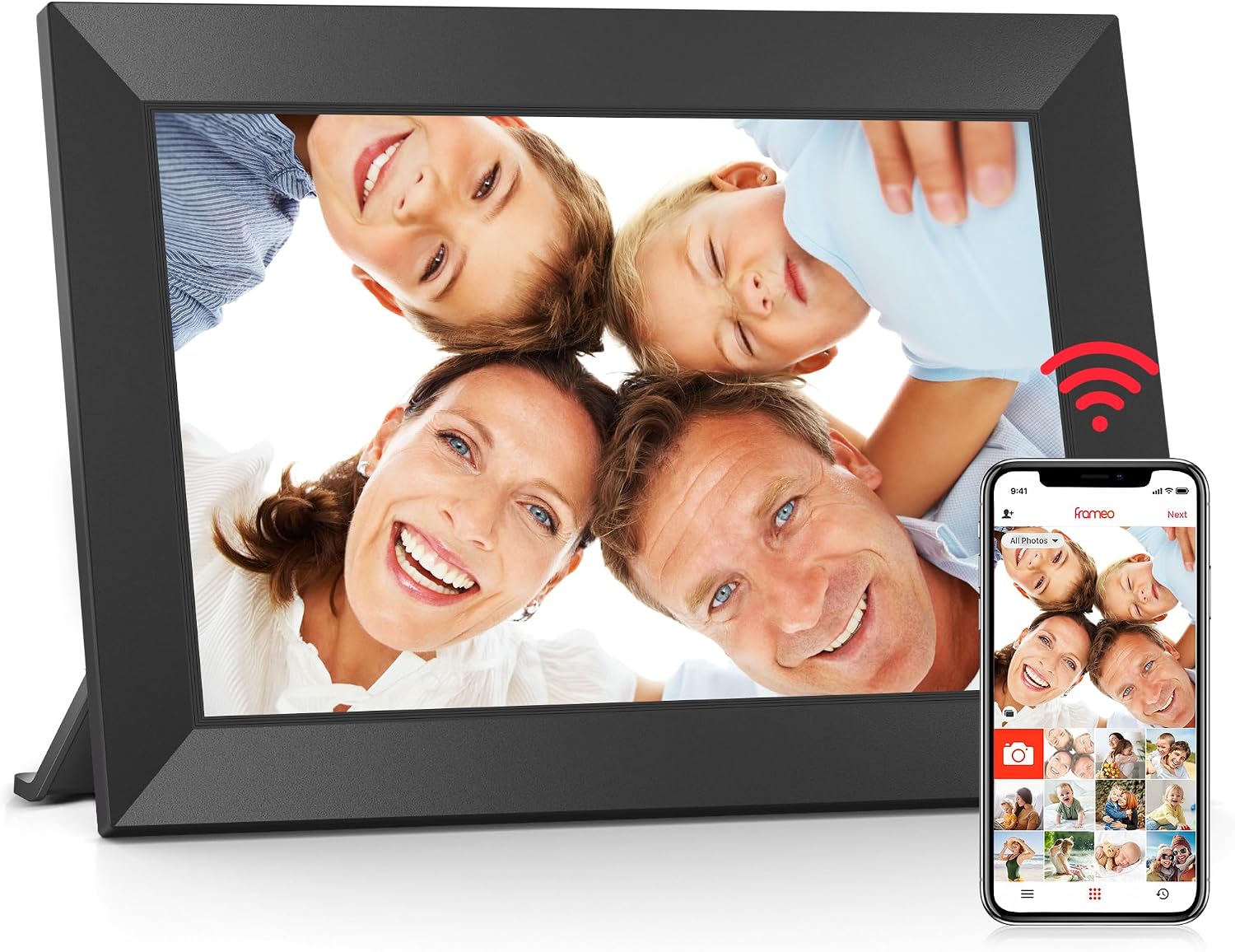
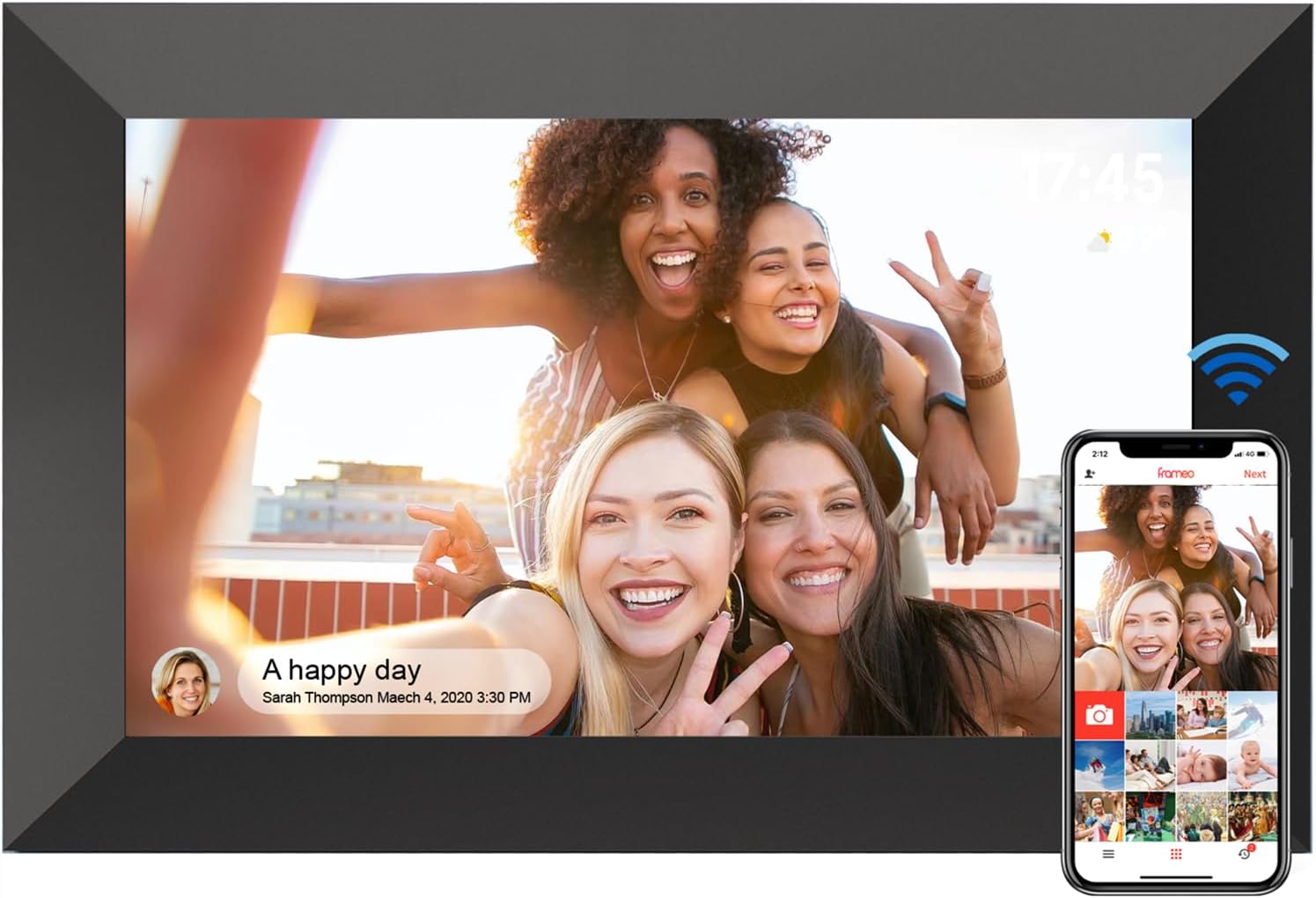
Reihenfolge: Rahmen an die Steckdose, Sprache und Zeitzone, WLAN aus der Liste wählen, Passwort tippen. Erst wenn der Rahmen „verbunden“ zeigt, öffnen Sie die Frameo-App auf dem Smartphone. Der Rahmen erzeugt einen Einladungscode; Sie scannen oder tippen ihn und senden ein Testfoto, bevor Sie weitere Personen einladen. Ohne dieses eine Bild wissen Sie nicht, ob der Weg steht oder nur die WLAN-Anzeige grün ist. Frameo+ brauchen Sie zum Einrichten nicht. Die kostenlose Stufe reicht für das erste Foto und das Kernsharing. Plus ändert Upload-Größen und Videolänge, nicht den Code. Mehrere Sender kommen erst, wenn das Testbild da ist – sonst debuggen drei Leute gleichzeitig denselben leeren Rahmen. Auf dem Gerät selbst setzen Sie als Nächstes Helligkeit und Sleep, nicht die komplette Diashow-Ästhetik. Ein typischer Fehler: Der Schenkende richtet alles zu Hause im eigenen 5-GHz-Netz ein, verpackt den Rahmen und schickt ihn zu den Großeltern. Dort existiert ein anderes WLAN, der Code ist wertlos, und niemand vor Ort kennt das Passwort. Richtig ist: Kopplung am Zielnetz oder eine zweite Person mit Admin-Zugang zum Router der Empfänger. Die Rollen Sender/Empfänger und die Übergabe-Checkliste stehen unter WLAN-Rahmen für Großeltern.

Wenn es nicht verbindet

Symptom leer: Der Rahmen listet das Netz nicht. Prüfen Sie 2,4 GHz sichtbar, SSID nicht versteckt, Smart Connect aus, Kanal 1–11, Abstand zum Router unter einer Wand. Gastnetz und VLAN, die Clients isolieren, verhindern später das Senden, auch wenn die SSID erscheint. Symptom verbunden, App sendet nicht: Code neu erzeugen, Rahmen und Handy im selben Netz, IPv4 aktiv, keine VPN-App auf dem Sender-Handy. Manchmal hängt die Session – Rahmen neu starten, App-Cache ist der zweite Griff, nicht der erste. Frameo-Artikel zu „Frame can’t find Wi-Fi“ nennen außerdem Router, die nach einem WPA2/WPA3-Update nur noch WPA3 anbieten; dort hilft ein separates WPA2-Profil. Symptom bricht nach Minuten ab: Gastnetz-Timeout, Energiesparmodus am Rahmen, überfüllter 2,4-GHz-Kanal. Legen Sie den Rahmen auf das Hauptnetz, nicht auf das Besuchernetz, und deaktivieren Sie aggressives WLAN-Roaming für dieses Gerät, falls die Fritzbox das anbietet. Wenn nach diesen Schritten nichts hängt, ist das Netz ungeeignet – nicht automatisch das Gerät defekt. Dann ist der lokale Weg ehrlicher als ein weiterer Support-Chat.

Nach dem Setup absichern

Wenn das Testfoto da ist, begrenzen Sie die Senderliste. Jede weitere Einladung ist ein neuer Upload-Strom; fünf Verwandte ohne Absprache füllen 32 GB mit Doppelungen und Screenshots. Sleep-Timer für die Nacht, Helligkeit unter Fensterlicht, optional Bildunterschriften. Videos bleiben in der kostenlosen Frameo-Stufe kurz – das sollten Empfänger wissen, bevor jemand eine zweiminütige Rede schickt. Firmware-Updates, wenn der Rahmen sie anbietet, vor der Übergabe einspielen, nicht in der ersten Woche beim Beschenkten. Notieren Sie SSID, dass es 2,4 GHz sein muss, und wer den Code verwaltet. Danach gehört der Alltag der Diashow, nicht der Router-UI. Wenn der Rahmen nach Tagen wieder offline ist, prüfen Sie zuerst, ob die Fritzbox nächtliches WLAN-Abschalten oder einen Gastnetz-Reset gefahren hat – das ist häufiger als ein defektes Panel. Zurück zur Auswahl: Vergleich digitaler Bilderrahmen WLAN.

Häufige Fragen

Warum sieht der Rahmen mein WLAN nicht?
Meist sucht er 2,4 GHz und Ihr Handy hängt in 5 GHz unter demselben Namen. Legen Sie eine sichtbare 2,4-GHz-SSID mit WPA2 an, ohne Hidden-SSID und ohne Smart Connect. Danach erscheint das Netz in der Liste.
Reicht Smart Connect / Band Steering?
Oft nicht. Der Rahmen sieht das gemischte Netz nicht oder verbindet instabil. Frameo-Support rät zu getrennten Bändern. Eine eigene 2,4-GHz-SSID ist die zuverlässigere Lösung als Hoffen auf Mesh-Intelligenz.
Geht eine versteckte SSID?
Für Frameo nein – die Anforderungen nennen ein sichtbares Netz. Hidden-SSID ist kein Sicherheitsgewinn, der den Setup-Abend wert ist. Machen Sie die 2,4-GHz-SSID sichtbar, koppeln Sie, und belassen Sie es dabei.
Wie teile ich den Einladungscode?
Über die App, nachdem der Rahmen online ist. Scannen oder abtippen, ein Testfoto senden, erst dann weitere Personen einladen. Den Code nicht ins Familienchat- durcheinander kopieren, bevor das erste Bild hängt.
Was tun bei WPA3-only?
Ein separates WPA2- oder WPA2/WPA3-Mischprofil für das 2,4-GHz-Netz anlegen. Viele Rahmen-Module kommen mit WPA3-only nicht klar. Das ist eine Router-Einstellung, kein App-Update auf dem Handy.
Der Rahmen ist online, die App sendet nicht – was prüfen?
Neuen Code, gleiches Netz, IPv4, VPN aus, Testfoto von einem zweiten Handy. Gastnetz-Isolation und abgelaufene Sessions sind häufiger als defekte Panels. Frameo+ ändert diesen Weg nicht.
Brauche ich Frameo+ zum Einrichten?
Nein. Die kostenlose Stufe reicht für Kopplung und Alltagssharing. Plus ist ein optionales Upgrade für größere Batches und längere Videos, nachdem der Rahmen bereits Bilder zeigt.

Weiterführende Seiten

Quellenverzeichnis

Fachquellen aus dem Research-Digest; zuletzt abgerufen am 01.10.2026.

  1. stern: Digitale Bilderrahmen im Test (abgerufen am 01.10.2026)
  2. CHIP: Digitaler Bilderrahmen Test (abgerufen am 01.10.2026)
  3. F.A.Z. Kaufkompass: Der beste digitale Bilderrahmen (abgerufen am 01.10.2026)
  4. COMPUTER BILD: Digitale Bilderrahmen Vergleich (abgerufen am 01.10.2026)
  5. Techtest: Frameo WLAN-Bilderrahmen 10,1 Zoll (abgerufen am 01.10.2026)
  6. Frameo Support: WLAN und Verbindungsprobleme (abgerufen am 01.10.2026)
  7. Frameo Privacy (abgerufen am 01.10.2026)
  8. TÜVIT: Radio Equipment Directive (abgerufen am 01.10.2026)