Unabhängiger Vergleich, ggf. Vergütung durch Shop-Links. Mehr Infos

X-Sense App einrichten: Basis, WLAN und Melder koppeln

Aktualisiert: August 2026

Die Box ist ausgepackt – und trotzdem startet der Frust oft erst jetzt: Die Basis findet kein WLAN, die App zeigt Offline, und niemand weiß, ob zuerst Melder oder Station gekoppelt werden sollen. X-Sense App einrichten heißt deshalb nicht irgendetwas scannen, sondern eine klare Reihenfolge: stabiles 2,4-GHz-WLAN, SBS50 online, danach Melder mit sinnvollen Räumen. Welche Sets überhaupt Basis und App mitbringen, siehst du im [X-Sense-Rauchmelder-Vergleich](/hub/brandschutz/x-sense-rauchmelder). Hier geht es um die Ersteinrichtung danach: Pairing, Sprachorte, Nachtmodus, Freigaben und typische Router-Fallen.

Die Box ist ausgepackt – und trotzdem startet der Frust oft erst jetzt: Die Basis findet kein WLAN, die App zeigt Offline, und niemand weiß, ob zuerst Melder oder Station gekoppelt werden sollen. X-Sense App einrichten h…

Unsere Top-Empfehlungen

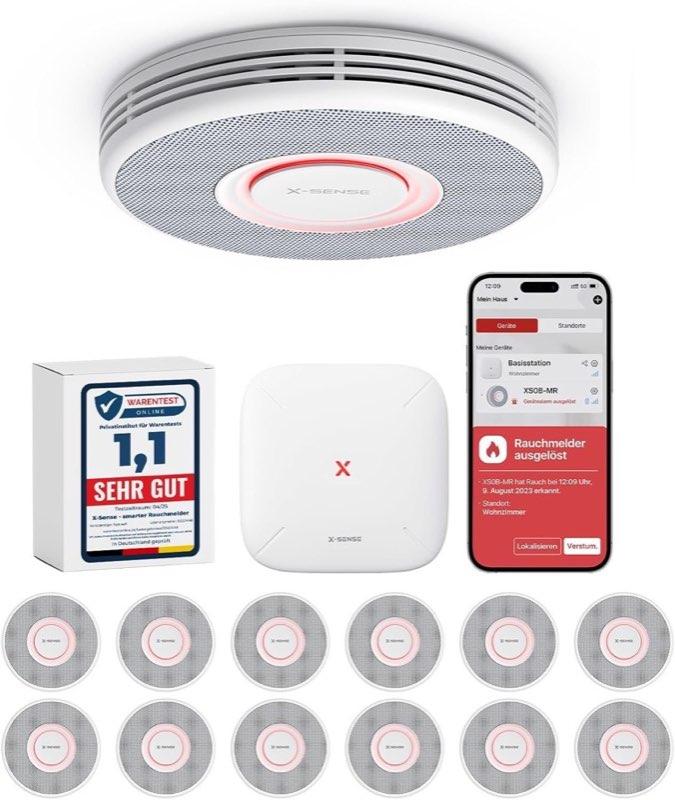
X-Sense X-Sense XS0B-MR121 Sprache 12er

Testsieger

X-Sense X-Sense XS0B-MR121 Sprache 12er

8,9/10∼ 199,49 €
4,6(2.265)
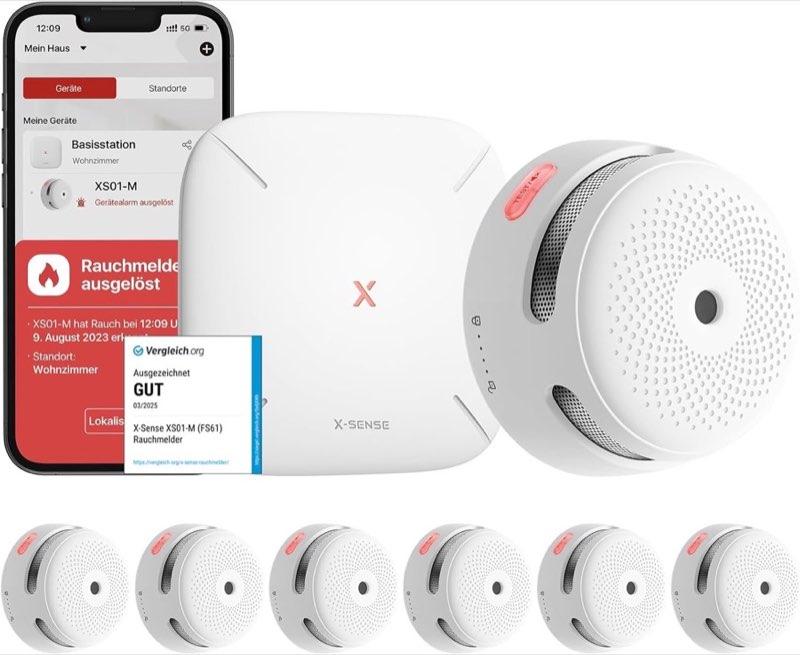
X-Sense X-Sense FS61 / XS01-M 6er + SBS50

Preis-Tipp

X-Sense X-Sense FS61 / XS01-M 6er + SBS50

8,4/10∼ 111,99 €
4,5(3.095)
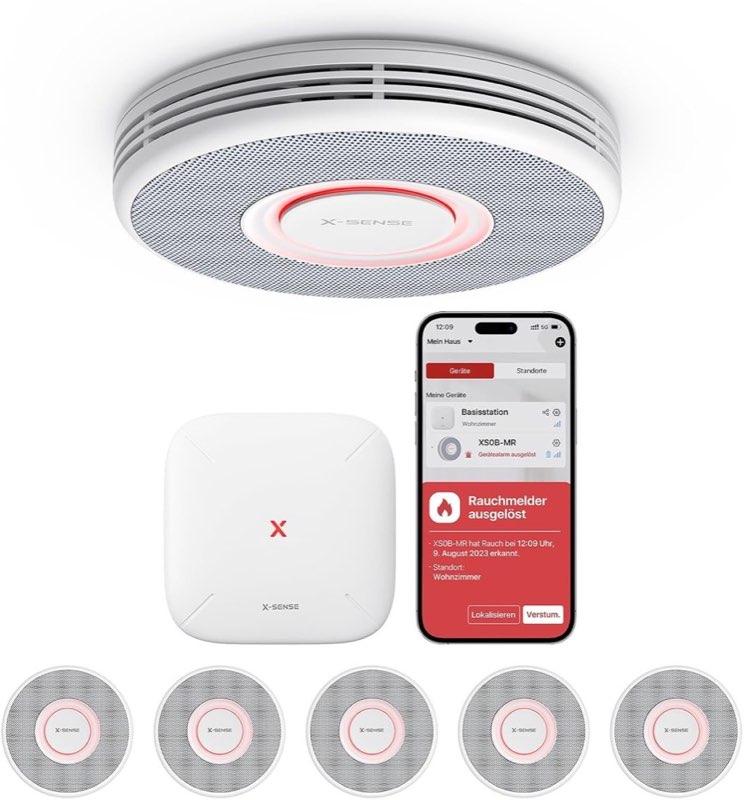
X-Sense X-Sense XS0B-MR61 Sprache 6er

Alternative

X-Sense X-Sense XS0B-MR61 Sprache 6er

8,7/10∼ 135,99 €
4,6(2.265)
Inhalt

Was du vor dem Start brauchst

Bevor du die X-Sense Home Security App öffnest, prüfe den Router: Die SBS50 erwartet laut Hersteller 2,4-GHz-WLAN und ist mit reinen 5-GHz-Netzen nicht kompatibel. Viele Router senden beide Bänder unter demselben Namen – dann hilft oft ein sichtbares 2,4-GHz-SSID oder die Basis näher am Access Point. Gastnetze mit Client-Isolation und IoT-VLANs ohne Cloud-Weg sind klassische Setup-Bremsen. Lege WLAN-Name und Passwort bereit, schalte Bluetooth ein und stelle die Basis zentral an Strom. Standalone-Sets ohne Basis haben keine App-Welt; für XS0B-MR, FS61/XS01-M oder SD11-MR ist die SBS50 der Einstieg. Notiere Etage und Raum jedes Melders vor dem Koppeln.

Account, Basis und die richtige Reihenfolge

Die häufigste Falle: falsche Reihenfolge. Typisch gilt Account anlegen, Basis mit Strom und WLAN verbinden, erst dann Melder einzeln anlernen. In der App legst du ein Zuhause an, wählst die SBS50 und scannst den QR-Code an der Unterseite. Danach die Pair-Taste halten, bis die LED den WLAN-Wartezustand zeigt. Die App sucht per Bluetooth die Nähe und fordert das 2,4-GHz-Netz. Bei Erfolg bleibt die LED typischerweise blau. Gelbes Dauerlicht oder Abbrüche deuten oft auf falsches Band, Tippfehler oder Distanz hin – nicht sofort auf Defekt. UI-Namen können sich ändern, Basis-vor-Melder bleibt. Was ohne Internet lokal bleibt, erklärt die SBS50-Vernetzung.
X-Sense X-Sense XS0B-MR121 Sprache 12er

Testsieger

X-Sense X-Sense XS0B-MR121 Sprache 12er

8,9/10∼ 199,49 €
4,6(2.265)

Melder anlernen, Räume und Sprachorte

Nach der Basis kommen die Melder einzeln. Folge dem Assistenten, bring jedes Gerät in den Pairing-Zustand und weise sofort einen Raum zu. Bei XS0B-MR stehen laut Produktlogik bis zu 17 vordefinierte Standorte zur Auswahl; Fantasienamen sind oft nicht möglich. Wähle die beste Annäherung und ergänze eine Bezeichnung, die Mitbewohner verstehen. Doppelte „Wohnzimmer“-Zuweisungen verwirren im Ernstfall. Orte festlegen, bevor du endgültig schraubst oder den Magnet andrückst – die App ändert weder Dampfempfindlichkeit noch Pflichtorte. Nach jedem Melder prüfen, ob Status und Batterieanzeige erscheinen. Sets ohne Sprache brauchen trotzdem klare Raumnamen für Push und Geräteliste.

Push, Funktionstest und Nachtmodus

Erst der Test schließt die Ersteinrichtung ab. Erlaube Mitteilungen und deaktiviere aggressive Akkuschoner für X-Sense. Ohne Internet kommt kein zuverlässiger Remote-Push an. Löse einen Funktionstest aus und prüfe lokale Sirenen, Verbund und Push getrennt: Funk ist nicht dasselbe wie Cloud. Push ist Zusatzinfo, kein Ersatz für Warnung vor Ort oder Notruf. Der Nachtmodus dämpft störende Status-LEDs in Zeitfenstern, lässt den Alarm aber aktiv – Komfort, keine Stummschaltung. Wer nachts eher Chirps oder Fehlalarme hört, landet beim Ursachenbaum unter Fehlalarme.

Familie, Freigaben und Offline-Fallen

Kläre, wer administriert und wer nur Benachrichtigungen erhält. Laut Produktdaten zur XS0B-MR-Linie ist eine Freigabe für mehrere Personen vorgesehen – nutze die Herstellerlogik statt ein gemeinsames Passwort. Jeder Mitnutzer braucht Push-Rechte; bei Auszug Zugänge entziehen. Bei Offline systematisch prüfen: 2,4 GHz, Passwort, Reichweite, kein isoliertes Gastnetz, Basisstrom, Router-Neustart, App-Update. Offline heißt nicht automatisch stummer Sensor – lokale Detektion kann weiterlaufen. Firmware danach erneut testen. Home Assistant ist Fortgeschrittenenstoff, nicht Pflicht der Ersteinrichtung.

Fazit: wann das App-Setup als fertig gilt

Fertig ist das Setup erst, wenn die SBS50 online ist, alle Melder mit klaren Räumen sichtbar sind und ein Test lokale Sirene plus Push bestätigt. Wer nur den QR-Code gescannt hat, ist noch nicht durch. Für große Häuser mit Sprachorten trägt das 12er-Set; App ohne Sprache startet günstiger mit dem FS61-6er; das Sprach-6er bleibt der Mittelweg. Nächster Schritt: 2,4 GHz und Raumplan bereitlegen, Basis zuerst koppeln, dann Melder – und erst nach erfolgreichem Test final montieren.

Häufige Fragen

Warum findet die Basis mein WLAN nicht?
Sehr oft ist das Netz auf 5 GHz beschränkt, als Gastnetz isoliert oder die Basis steht zu weit vom Router. Stelle ein stabiles 2,4-GHz-Netz bereit, prüfe Passwort und Entfernung und vermeide Client-Isolation. Sonderzeichen in der SSID oder Mesh-Sonderfälle können zusätzlich stören.
In welcher Reihenfolge richte ich alles ein?
Zuerst App-Account, dann SBS50 mit Strom und WLAN, anschließend Melder einzeln anlernen und Räume zuweisen. Wer Melder vor der Basis aktiviert, verliert den Überblick. Erst Status online plus erfolgreicher Test bedeuten fertig – nicht schon das erste Pairing-Piepen.
Muss ich echte Raumnamen für die Sprachausgabe nutzen?
Bei Sprachmodellen stehen oft vordefinierte Orte zur Auswahl – Fantasienamen sind nicht immer möglich. Wähle die beste Annäherung und ergänze eine klare Bezeichnung für Mitbewohner. Vermeide doppelte Zuweisungen und lege Orte fest, bevor du endgültig montierst.
Wie aktiviere ich Push-Nachrichten zuverlässig?
Mitteilungen erlauben, aggressive Akkuschoner deaktivieren und App-Einstellungen prüfen. Ohne Internet keine Remote-Push. Teste mit einem Gerätetest, ob die Nachricht ankommt. Push bleibt Zusatzinfo – bei kritischem Verdacht lokal prüfen und Notrufregeln kennen.
Was macht der Nachtmodus genau?
Er soll störende Status-LEDs in gesetzten Zeitfenstern reduzieren, ohne die Alarmfunktion auszuschalten. Wenn Umschalt-Licht stört, Zeitfenster anpassen oder die Funktion prüfen. Der Sirenenalarm bleibt das Schutzversprechen – nicht das Ruhelicht am Gehäuse.
Die App zeigt Offline – sind die Melder dann tot?
Nein, nicht automatisch. Zuerst WLAN, Basisstrom und Router prüfen; der lokale Alarm kann trotzdem funktionieren. Offline betrifft vor allem Fernstatus und Push. Behebe die App-Brücke trotzdem, wenn du Abwesenheitsnutzen willst.

Weiterführende Seiten

Quellenverzeichnis

Fachquellen aus dem Deep Research; zuletzt abgerufen am 12.08.2026.

  1. ADAC – Rauchmelderpflicht & Kaufkriterien (abgerufen am 12.08.2026)
  2. ImmobilienScout24 – Rauchmelderpflicht vermieten (abgerufen am 12.08.2026)
  3. Hager – Wissen Normen Rauchwarnmelder (abgerufen am 12.08.2026)
  4. BFB Schweiz – Rauchwarnmelder (abgerufen am 12.08.2026)
  5. Rauchmeldertest.net – Pflicht Österreich (abgerufen am 12.08.2026)
  6. Smartzone – X-Sense FS61 Test (abgerufen am 12.08.2026)
  7. homeandsmart – X-Sense Rauchmelder Test (abgerufen am 12.08.2026)
  8. Notebookcheck – XS01-M / FS61 Praxis-Test (abgerufen am 12.08.2026)
  9. imtest – X-Sense Rauchmelder-Kit (abgerufen am 12.08.2026)
  10. Q-Certified – Zertifizierung Rauchmelder („Q“) (abgerufen am 12.08.2026)