Barcode-Scanner einrichten: HID, Layout und Funk
Der Scanner steckt, die Software ist offen – und trotzdem erscheinen Y statt Z oder gar nichts. Bevor Sie Defekt vermuten, lohnt strukturiertes Setup: USB als Tastaturkeil, deutsches Layout, Enter-Suffix, Bluetooth oder Dongle und ein kurzer Test. Modelle und Profile stehen im [Barcode-Scanner Vergleich](/hub/buerotechnik/barcode-scanner); Kaufkriterien in der [Kaufberatung](/hub/buerotechnik/barcode-scanner/sub/barcode-scanner-kaufberatung).
Der Scanner steckt, die Software ist offen – und trotzdem erscheinen Y statt Z oder gar nichts.
Der Scanner steckt, die Software ist offen – und trotzdem erscheinen Y statt Z oder gar nichts. Bevor Sie Defekt vermuten, lohnt strukturiertes Setup: USB als Tastaturkeil, deutsches Layout, Enter-Suffix, Bluetooth oder Dongle und ein kurzer Test. Modelle und Profile stehen im Barcode-Scanner Vergleich; Kaufkriterien in der Kaufberatung.
Unsere Top-Empfehlungen
| Badge | Produkt | Bauform | Code-Typen | Konnektivität | Note | Preis | Aktion |
|---|---|---|---|---|---|---|---|
| Preis-Tipp | 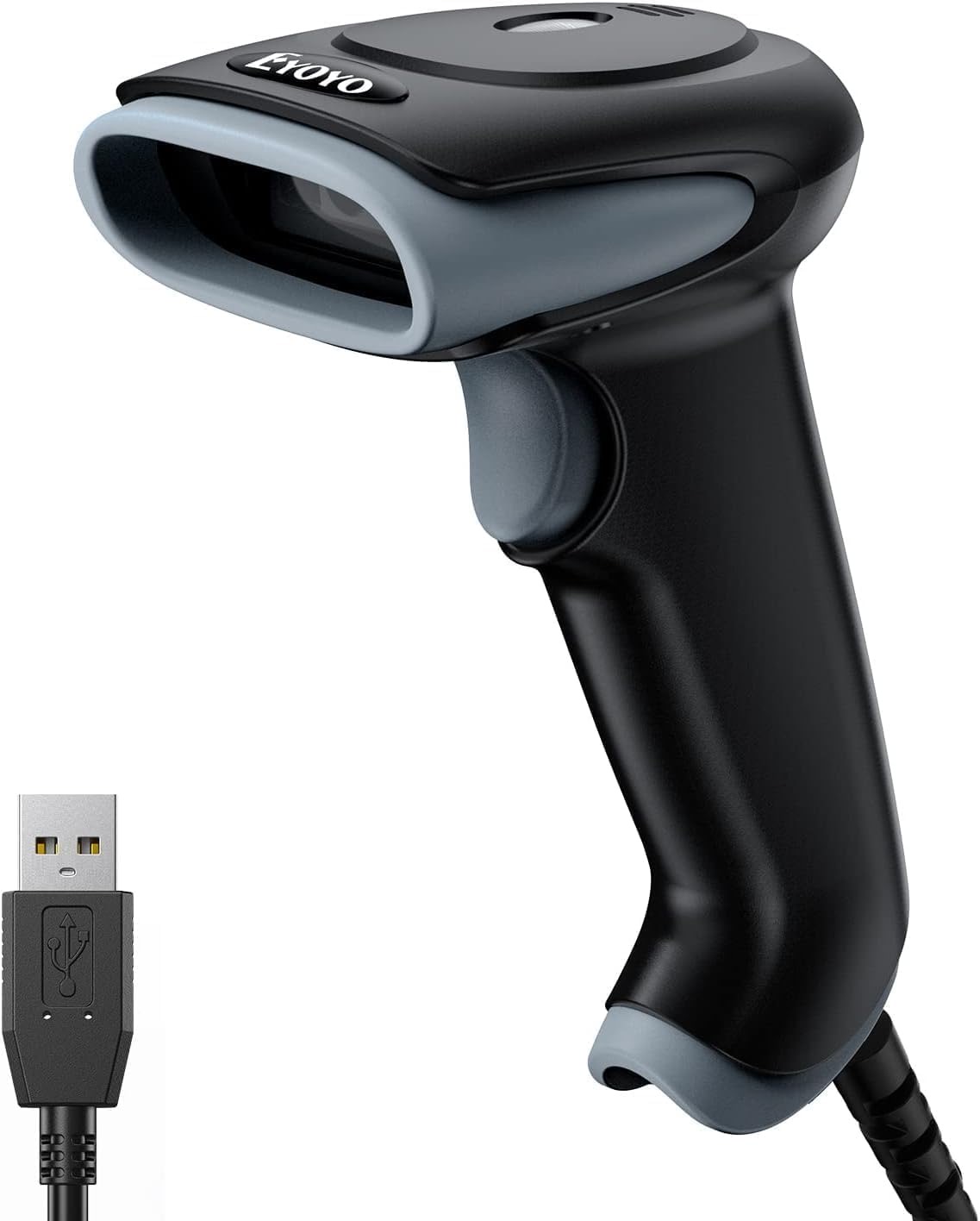 Eyoyo Eyoyo 1D 2D Barcode Scanner kabelgebunden, USB handscanner für PC | Desktop/Präsentation | 1D + 2D/QR | USB/Kabel | 8.6 | n.a. | Zum Angebot |
| Alternative | 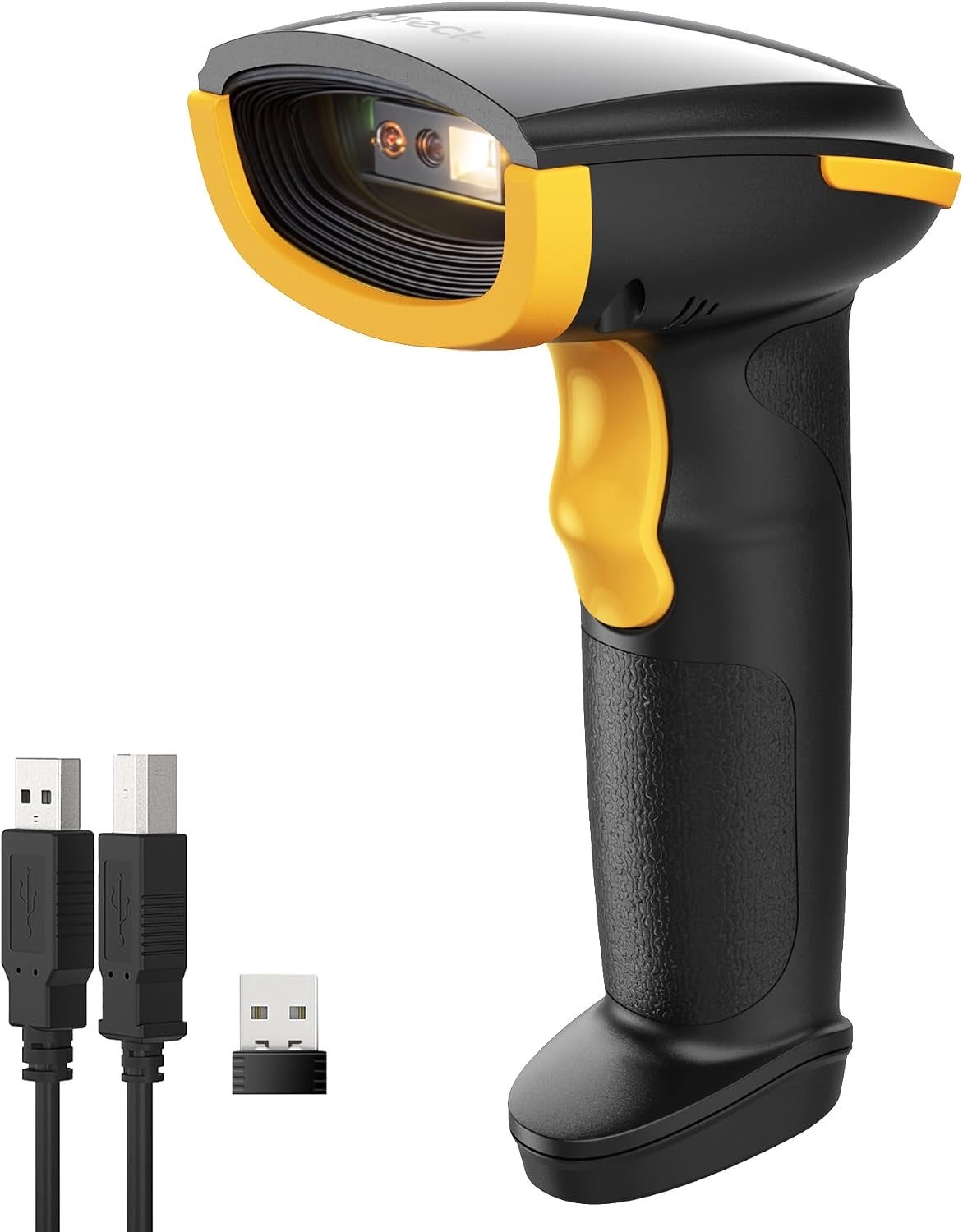 Inateck Inateck Barcode Scanner Kabellos 1D 2D QR Code, Bluetooth/2.4G/USB, BCST-23 | Desktop/Präsentation | 1D + 2D/QR | Bluetooth + 2,4 GHz + USB/Kabel | 8.3 | n.a. | Zum Angebot |
| Testsieger | 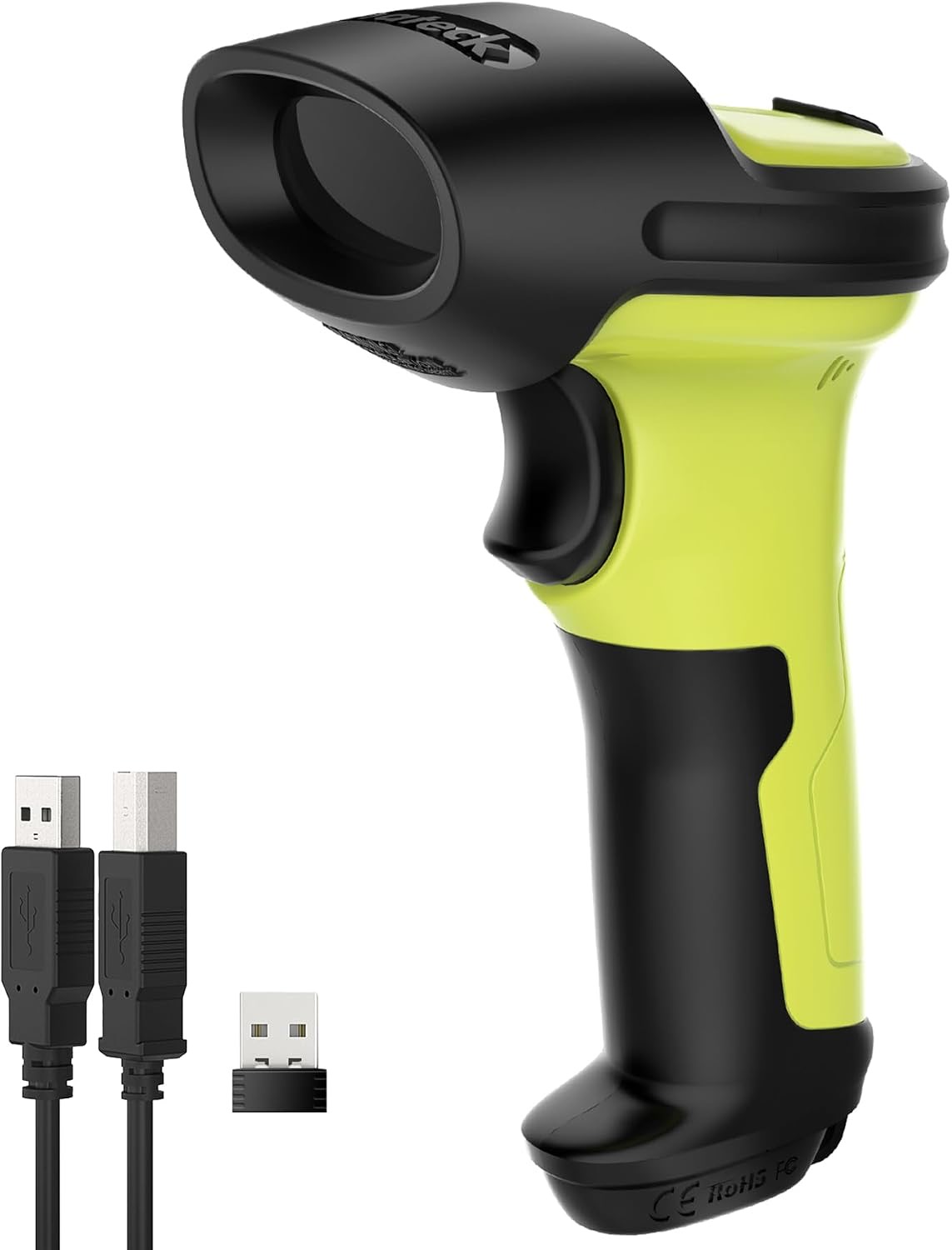 Inateck Inateck Barcode Scanner Kabellos, 35m Reichweite, 180 Tage Standby, BCST-60 | Handscanner | 1D + 2D/QR | Bluetooth + 2,4 GHz + USB/Kabel | 9.3 | n.a. | Zum Angebot |
Alternative
Inateck Inateck Barcode Scanner Kabellos 1D 2D QR Code, Bluetooth/2.4G/USB, BCST-23Inhalt
USB-HID in wenigen Minuten
Tastaturlayout und Suffix
Bluetooth und 2,4-GHz-Dongle
Funktionstest und typische Fehler
Fazit: Erst isolieren, dann umtauschen
Häufige Fragen
Brauche ich Treiber unter Windows?
Warum erscheinen falsche Zeichen oder Y/Z vertauscht?
Wie setze ich Enter nach dem Scan?
Bluetooth koppelt nicht – was prüfen?
Wie teste ich Papier-EAN und Display-QR?
Wann ist es ein Fehlkauf statt Setup-Fehler?
Weiterführende Seiten
Quellenverzeichnis
Fachquellen aus dem Research-Digest; zuletzt abgerufen am 02.10.2026.
- Theracon: Leitfaden zur Auswahl des Barcode-Scanners (abgerufen am 02.10.2026)
- Boxic24: Ratgeber Barcode-Scanner (abgerufen am 02.10.2026)
- Tera: 1D- vs. 2D-Barcode-Scanner (abgerufen am 02.10.2026)
- GS1: 2D in Retail Guideline (abgerufen am 02.10.2026)
- GS1 Germany: EAN-Barcode (abgerufen am 02.10.2026)
- GS1 Germany: Implementierungsleitfaden 2D-Codes am POS (abgerufen am 02.10.2026)
- GS1 UK: Scanning Modes (abgerufen am 02.10.2026)
- barcodescanner.de: Präsentationsscanner (abgerufen am 02.10.2026)