Unabhängiger Vergleich, ggf. Vergütung durch Shop-Links. Mehr Infos

4K Webcam einrichten: Port, Rechte und der richtige Modus

Aktualisiert: Oktober 2026

Die Packung verspricht 4K, Windows zeigt nur 1920×1080 – oder gar kein Gerät. Bevor Sie umtauschen, lohnt sich eine klare Reihenfolge: zwei Fehlerbilder trennen, den Anschluss prüfen, Betriebssystem-Rechte setzen, dann die App wählen, die den Modus abfragt. Diese Anleitung gilt für die Modelle im [4K-Webcam-Vergleich](/hub/computer-zubehoer/4k-webcam); welcher Modus überhaupt seriös beworben ist, steht in der Kaufberatung. Wenn Bild und Ton da sind, aber das Gesicht dunkel bleibt, lesen Sie die Homeoffice-Seite.

Die Packung verspricht 4K, Windows zeigt nur 1920×1080 – oder gar kein Gerät.

Unsere Top-Empfehlungen

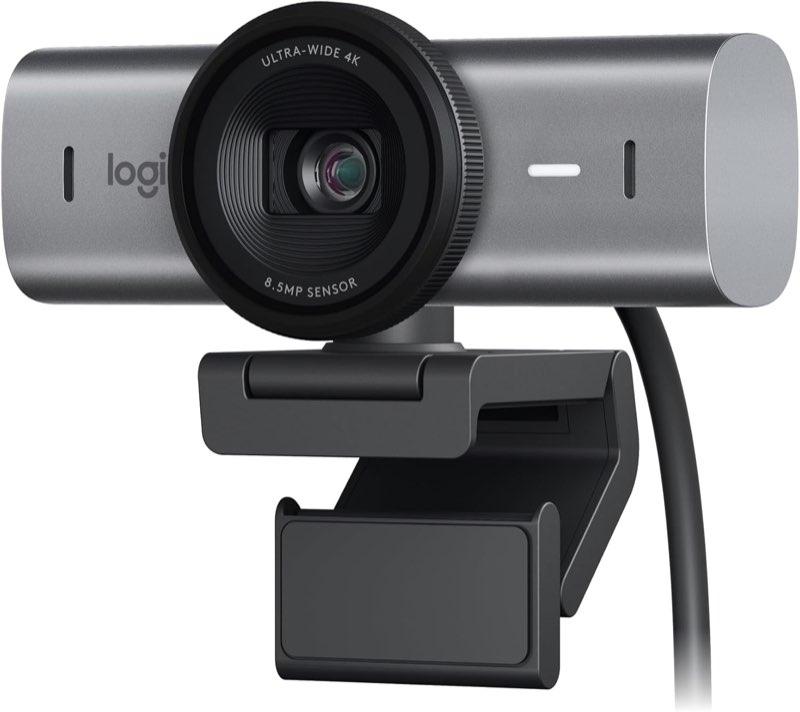
Logitech Logitech MX Brio 4K

Testsieger

Logitech Logitech MX Brio 4K
9,2/10∼ 154,12 €
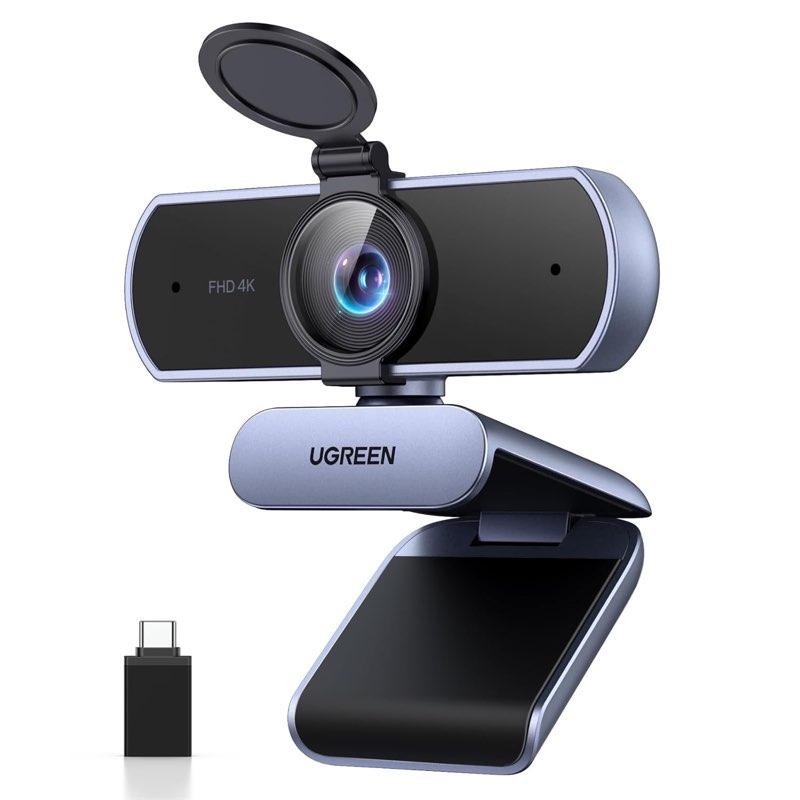
UGREEN UGREEN FineCam Lite 4K

Preis-Tipp

UGREEN UGREEN FineCam Lite 4K
8,8/10∼ 29,13 €
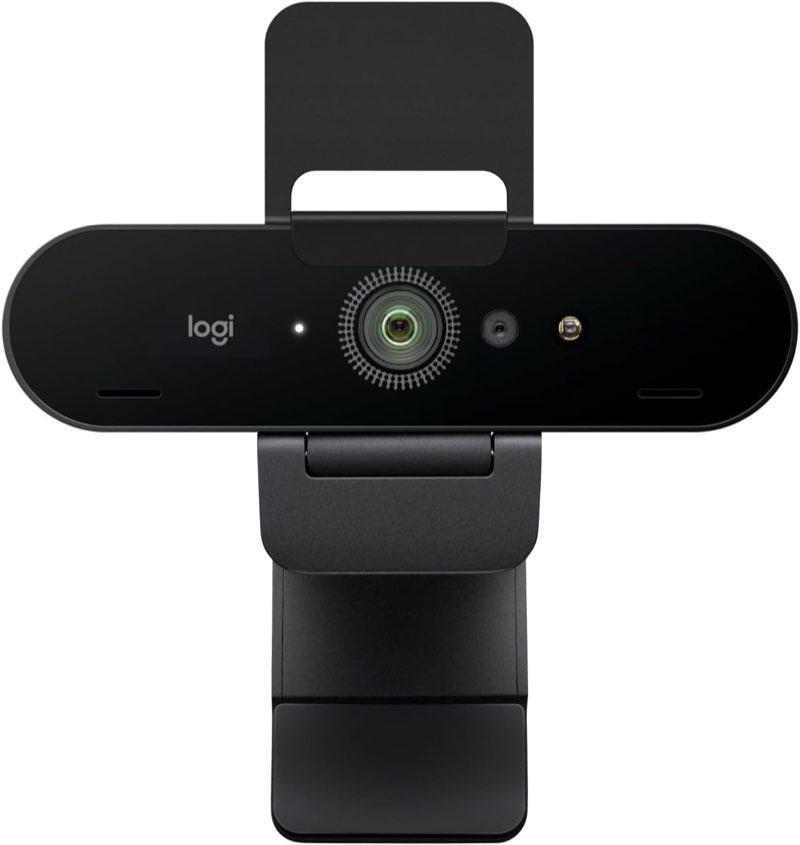
Logitech Logitech Brio 4K Business

Alternative

Logitech Logitech Brio 4K Business
9,2/10∼ 94,91 €
Inhalt

Zwei Fehlerbilder auseinanderhalten

„Kamera nicht erkannt“ und „Kamera da, aber kein 4K-Modus“ sind verschiedene Probleme. Im ersten Fall prüfen Sie Kabel, Port, Geräte-Manager und Datenschutz – Microsoft beschreibt für Windows eingebaute UVC-Treiber und Kamera-Berechtigungen. Im zweiten Fall leuchtet oft die Vorschau in Full HD, während 3840×2160 in der Liste fehlt; dann ist der Bus verdächtig, nicht das Objektiv. Plug-and-Play in Listings meint fast immer „Bild ja“, nicht „jeder Pixelmodus ja“. Logitech nennt für Brio- und MX-Linien getrennte Modi 4K30 und 1080p60 – wenn nur einer erscheint, ist das ein Hinweis auf Port oder App. Schwarzes Bild nach dem Stecken ist selten ein 4K-Problem: zuerst anderes Kabel, anderer Port, andere App.
Logitech Logitech MX Brio 4K

Testsieger

Logitech Logitech MX Brio 4K
9,2/10∼ 154,12 €

Port, Kabel, Dock

Hersteller-Handbücher zu 4K-Webcams fordern USB-3-Durchsatz direkt am Computer; Docks und schwache USB-C-Ports auf Ultrabooks bremsen den 4K-Modus, während 720p oder 1080p noch laufen. USB-C ist Stecker, nicht Garantie für SuperSpeed. Verlängerungen können intern USB 2 sein; ein direkter Anschluss und ein anderes USB-3-Kabel sind der schnellste Test. Steht 3840×2160 auch am direkten Port nicht in der Modusliste, endet die Einrichtung und beginnt die 4K Webcam Kaufberatung: dann fehlt der Modus im Gerät oder das Listing war unklar. FineCam Lite und AOC werben Plug-and-Play – das bestätigt oft nur, dass Windows ein Gerät sieht.

Windows, macOS, exklusiver Kamerazugriff

Unter Windows 11 prüfen Sie Datenschutz und Kamera-Zugriff für die Desktop-App, nicht nur den Browser. Der Geräte-Manager sollte die Cam unter Kameras führen, ohne gelbes Warnsymbol. Unter macOS verweigern Apps den Zugriff, wenn die Berechtigung fehlt. Eine zweite Anwendung kann den Sensor blockieren; die Meldung „Kamera wird verwendet“ in Zoom oder Teams deutet darauf hin, dass OBS, die Kamera-App oder ein alter Tab noch offen ist. Hersteller-Apps wie Logi Tune sind für Feineinstellung und Hello-Setup sinnvoll, nicht zwingend für ein Grundbild – UVC liefert das Basisbild ohne App. Brio 4K Business mit Hello verlangt oft den dokumentierten Weg aus Herstellerhilfe und Treiberkette.

Auflösung dort setzen, wo sie zählt

In Teams oder Zoom wählen Sie oft nur Gerät und Qualitätsstufe; die App skaliert ohnehin und sendet selten 4K – das ist kein Einrichtungsfehler, sondern Plattformgrenze. Details dazu stehen unter 4K oder 1080p Webcam. Für lokale Aufnahme in OBS legen Sie unter Video Capture die Auflösung und den FPS-Typ fest; steht 3840×2160 nicht in der Dropdown-Liste, fehlt der Modus auf OS-Ebene. Custom-Auflösung erfindet kein 4K aus 1080p. Nach erfolgreichem 4K-Modus lohnt ein Blick auf Licht und Ausschnitt unter 4K Webcam Homeoffice. Für Firmen-Laptops mit gesperrten USB-Ports bleibt nur die IT-Freigabe.

Häufige Fragen

Warum bietet Windows nur 1080p?
Meist USB-2-Pfad, Hub oder App-Limit. Direkt an USB 3 testen; Modusliste in der Kamera-App oder OBS lesen.
Reicht ein USB-C-Dock?
Oft nein für 4K-Modus. Dell-Troubleshooting und vergleichbare Hersteller nennen den Rechnerport, nicht das Dock.
Was prüfen vor Umtausch?
Direkter Port, anderes USB-3-Kabel, zweiter Rechner wenn möglich, Modusliste in OBS. Fehlt 4K überall, ist es kein Kabel mehr.
OBS auf 3840×2160 ohne 4K-Stream?
Ja – lokale Aufnahme in 4K, Ausgabe/Skalierung in 1080p. Quelle muss den Modus in der Liste anbieten.
macOS sieht die Cam nicht?
Berechtigung für die konkrete App, andere Apps schließen, Kabel tauschen. Kein Bild ist selten ein reines macOS-4K-Problem.
Warum „Kamera wird verwendet“?
Zweite App hält den Sensor. Alle Vorschauen beenden, dann neu verbinden.
Brauche ich die Hersteller-App?
Für Hello, Sichtfeld-Stufen oder Farbkorrektur oft ja; für Grundbild unter Windows meist nein dank UVC.
Kein Gerät versus kein 4K-Modus?
Kein Gerät: Kabel, Port, Rechte. Gerät da, kein 4K: Bus und Listing. Ersteres ist Support, zweiteres oft Kauf- oder Port-Thema.

Weiterführende Seiten

Quellenverzeichnis

Hersteller-, Norm- und Plattformquellen zu UVC, Zoom, Teams und EMV; zuletzt eingeordnet im Oktober 2026.

  1. USB-IF, Video Class v1.5 (abgerufen am 11.10.2026)
  2. Wikipedia, USB video device class (abgerufen am 11.10.2026)
  3. Zoom, Enabling HD video (abgerufen am 11.10.2026)
  4. Microsoft, Teams call quality (abgerufen am 11.10.2026)
  5. Logitech, Brio 4K (abgerufen am 11.10.2026)
  6. Elgato, Facecam 4K (abgerufen am 11.10.2026)
  7. Richtlinie 2014/30/EU (abgerufen am 11.10.2026)
  8. DSK, Orientierungshilfe Videoüberwachung 2020 (abgerufen am 11.10.2026)