Alte Festplatte auslesen: SATA-Dock statt Initialisieren-Dialog
Der PC ist tot oder ausgebaut, die Platte liegt lose auf dem Tisch – und Windows bietet entweder einen leeren Explorer oder einen Dialog „Datenträger initialisieren“. Die Reparatur-SERP empfiehlt dann sieben Lösungen, ohne klar zu trennen: neue leere Platte versus alte Platte mit noch benötigten Dateien. Diese Seite beschreibt den Weg über eine USB-SATA-Dockingstation für 2,5- und 3,5-Zoll-SATA: lesen, Ordner kopieren, sicher auswerfen – kein Klon-Tutorial, keine Modellliste. Welches der acht Docks passt, steht in [Kaufberatung](/hub/computer-zubehoer/festplatten-docking-station/sub/festplatten-docking-station-kaufberatung) und auf der [Hauptvergleichsseite](/hub/computer-zubehoer/festplatten-docking-station).
Der PC ist tot oder ausgebaut, die Platte liegt lose auf dem Tisch – und Windows bietet entweder einen leeren Explorer oder einen Dialog „Datenträger initialisieren“.
Der PC ist tot oder ausgebaut, die Platte liegt lose auf dem Tisch – und Windows bietet entweder einen leeren Explorer oder einen Dialog „Datenträger initialisieren“. Die Reparatur-SERP empfiehlt dann sieben Lösungen, ohne klar zu trennen: neue leere Platte versus alte Platte mit noch benötigten Dateien. Diese Seite beschreibt den Weg über eine USB-SATA-Dockingstation für 2,5- und 3,5-Zoll-SATA: lesen, Ordner kopieren, sicher auswerfen – kein Klon-Tutorial, keine Modellliste. Welches der acht Docks passt, steht in Kaufberatung und auf der Hauptvergleichsseite.
Unsere Top-Empfehlungen
| Badge | Produkt | Schächte | Offline-Klon | Netzteil im Paket | Note | Preis | Aktion |
|---|---|---|---|---|---|---|---|
| Preis-Tipp | 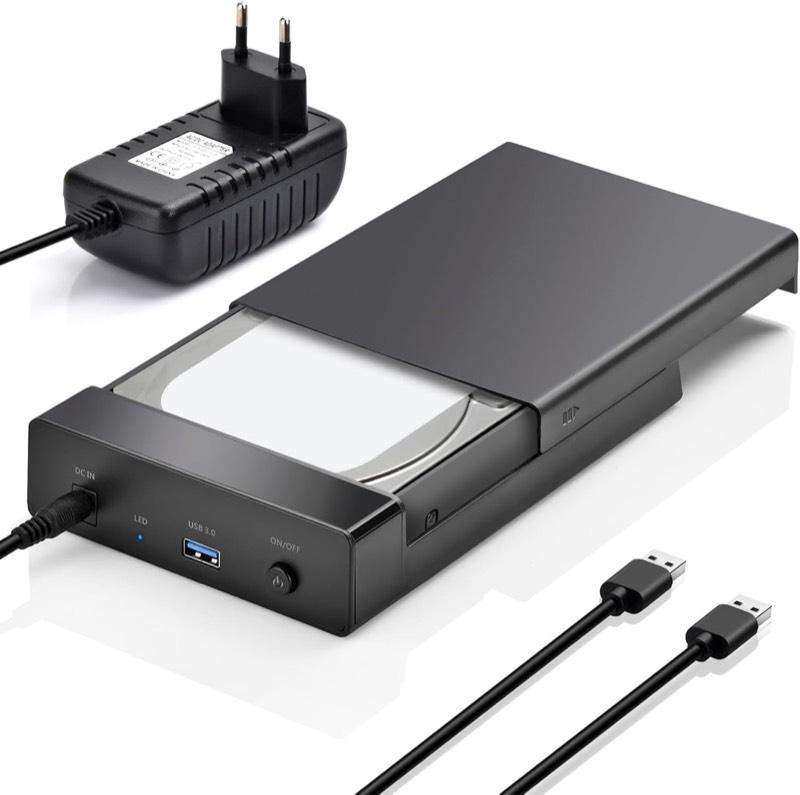 Amtake Amtake Festplatten-Dockingstation USB 3.0 | 1 | Nein | Ja | 9.0 | ∼ 19,22 € | Zum Angebot |
| Alternative | 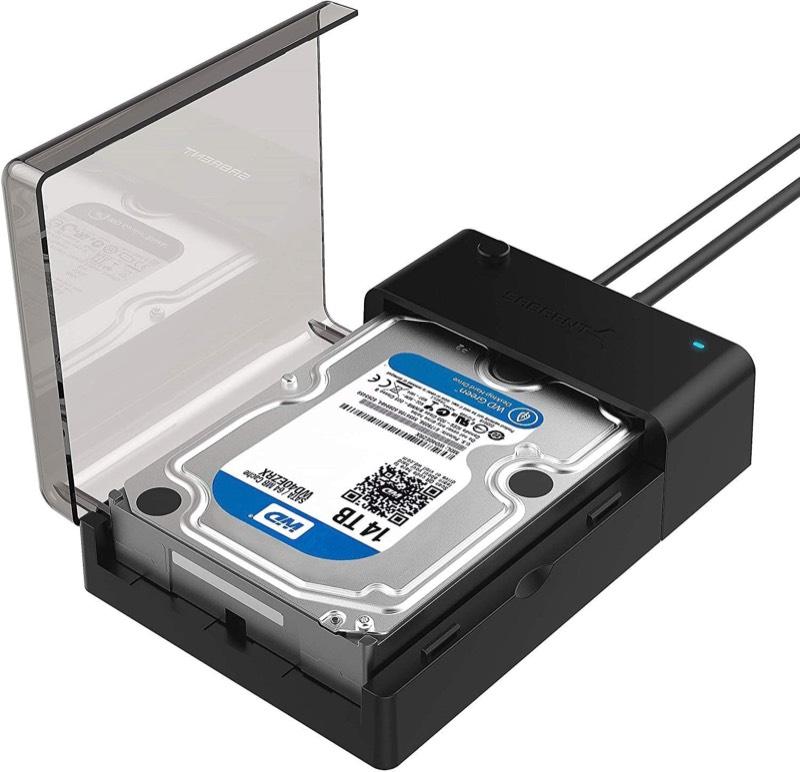 SABRENT SABRENT EC-DFLT Festplatten-Dockingstation USB-A | 1 | Nein | – (prüfen) | 8.8 | ∼ 23,79 € | Zum Angebot |
| Testsieger | 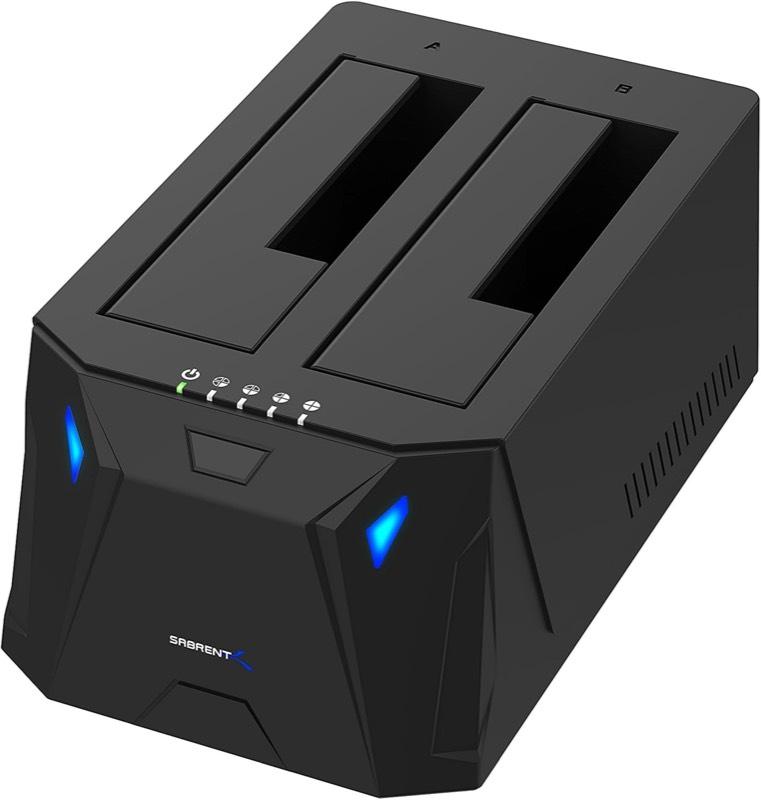 SABRENT SABRENT EC-HD2B Dual-Bay USB-A | 2 | Ja | Ja (12 V) | 9.2 | ∼ 39,99 € | Zum Angebot |
Inhalt
SATA aus dem alten Rechner, IDE und M.2 daneben legen
Dock anschließen, Datenträgerverwaltung öffnen
Der Initialisieren-Dialog ist eine Weggabelung
Ordner kopieren, Laufwerk auswerfen
Klicken, wegfallende einzige Kopie, Schlüssel weg
Häufige Fragen
Passt die Platte aus dem alten PC ins SATA-Dock?
Explorer leer, Datenträgerverwaltung zeigt die Platte?
Darf ich auf „Initialisieren“ klicken, wenn ich Dateien brauche?
Warum sieht der Mac andere Dateien als Windows?
Reicht ein Schacht, Clone-Taste aus?
Wann ist IDE oder M.2 schuld am stillen Schacht?
Wann auswerfen?
Wann ist Auslesen vorbei, Rettung dran?
Weiterführende Seiten
Quellenverzeichnis
Fachquellen aus der Recherche; zuletzt abgerufen am 11.10.2026.
- USB-IF: USB 3.2 Packaging Guidelines (SuperSpeed USB, 5/10/20 Gbit/s) (abgerufen am 11.10.2026)
- SATA-IO: FAQ Revision 3.0 (SATA 6 Gb/s) (abgerufen am 11.10.2026)
- BSI: CON.3 Datensicherungskonzept, Edition 2023 (abgerufen am 11.10.2026)
- EMVG 2016 (CE und Anleitung) (abgerufen am 11.10.2026)
- Bitkom: Leitfaden CE-Kennzeichnung 2023 (LVD, EMV, RoHS) (abgerufen am 11.10.2026)
- CERT Bayern: Datensicherung (3-2-1, Imaging) (abgerufen am 11.10.2026)
- StarTech: Datenblatt SDOCK2U313R (10 Gbit/s, außerhalb dieses Satzes) (abgerufen am 11.10.2026)
- Fantec: Anleitung AluDOCK 2X (Schachtfolge, USB getrennt, Ziel wird gelöscht) (abgerufen am 11.10.2026)