Unabhängiger Vergleich, ggf. Vergütung durch Shop-Links. Mehr Infos

IP Kamera einrichten: WLAN, App und Speicherkarte

Aktualisiert: Oktober 2026

Die Kamera blinkt orange, die App meldet „Pairing failed“, und auf dem Router leuchtet alles grün – in diesem Moment fühlt sich die IP-Kamera kaputt an, obwohl oft nur das WLAN-Band nicht passt. Diese Anleitung führt durch Einrichtung von Tapo- und Xiaomi-Innenkameras aus unserem [IP-Webcam-Vergleich](/hub/computer-zubehoer/ip-webcam): verschlüsseltes 2,4-GHz-Netz, Konto und LED, Reset, microSD in der App formatieren und was passiert, wenn das WLAN weg ist. Kaufkriterien stehen in der [Kaufberatung](/hub/computer-zubehoer/ip-webcam/sub/ip-webcam-kaufberatung); hier geht es um die Kopplung.

Die Kamera blinkt orange, die App meldet „Pairing failed“, und auf dem Router leuchtet alles grün – in diesem Moment fühlt sich die IP-Kamera kaputt an, obwohl oft nur das WLAN-Band nicht passt.

Unsere Top-Empfehlungen

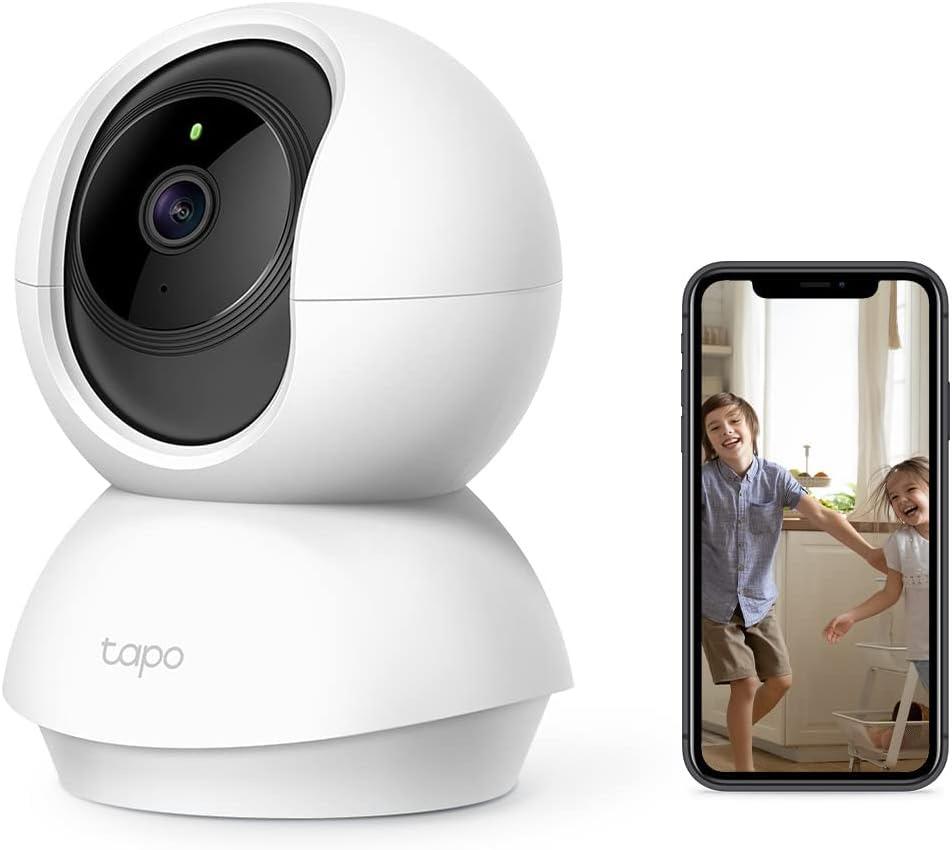
TP-Link Tapo C210

Testsieger

TP-Link Tapo C210
8,8/10∼ 26,90 €
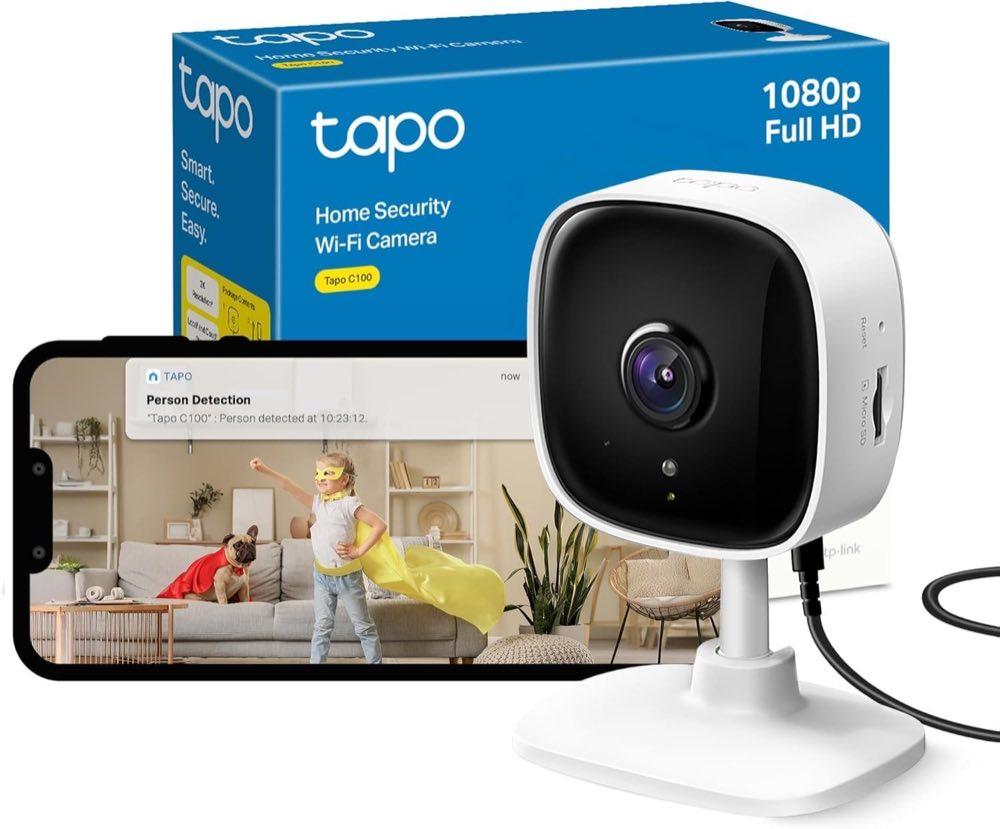
TP-Link Tapo C100

Preis-Tipp

TP-Link Tapo C100
7,7/10∼ 19,90 €
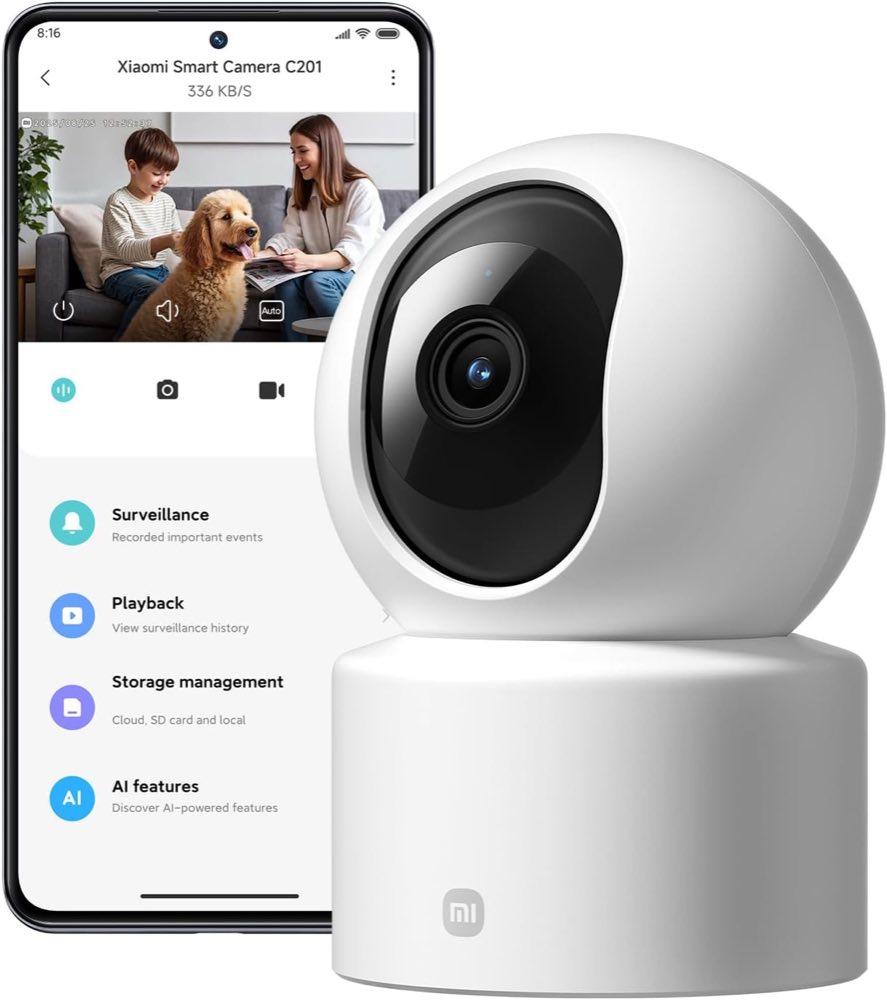
Xiaomi Xiaomi Smart Camera C201

Alternative

Xiaomi Xiaomi Smart Camera C201
8,4/10∼ 22,99 €
Inhalt

Bevor die App aufgeht: Band, SSID und Telefon

Die meisten günstigen Innenmodelle – im Set ausdrücklich die Tapo C230 mit „nur 2,4 GHz“ im Titel, die C200C laut Rezensionen, Xiaomi C201 laut Hersteller-FAQ – koppeln über 2,4 GHz, nicht über reines 5- oder 6-GHz-only. Band Steering oder Smart Connect führt Telefon und Kamera auf unterschiedliche Bänder, obwohl der Netzname identisch wirkt. Typische Abhilfe: getrennte SSID für 2,4 GHz anlegen, 5 GHz vorübergehend deaktivieren oder Smart Connect ausschalten, Smartphone während der Einrichtung ins selbe 2,4-GHz-Netz hängen wie die Kamera. Verschlüsselung muss aktiv sein; offenes WLAN lehnen Tapo-FAQs ab. VPN am Telefon während der Kopplung aus. Erstes Pairing direkt am Router statt über einen Repeater mit AP-Isolation reduziert Fehlversuche. Wi-Fi 6 auf dem Datenblatt der C201 bedeutet nicht, dass 5 GHz für die Ersteinrichtung erlaubt ist. Gast-WLAN funktioniert nur, wenn die Gast-SSID ebenfalls 2,4 GHz anbietet und Geräte untereinander sehen dürfen.

Konto, LED und Reset: Tapo und Xiaomi

Tapo: TP-Link-ID in der App anlegen, Kamera einstecken, LED muss blinken (Pairing-Modus). FAQ nennt Reset durch längeres Drücken der Reset-Taste – oft mehr als fünf Sekunden – bis die LED das erwartete Muster zeigt. QR-Code oder Bluetooth-Schritte folgen der App-Anleitung; erste Verbindung kann mehrere Minuten dauern. Xiaomi C201: QR-Code unten am Gerät, Reset etwa sieben Sekunden bis zur Sprachansage – die laute Meldung gehört zum Ablauf, nicht zum Defekt. Xiaomi Home-App, 2,4-GHz-Netz, Kamera nah am Router. Nach erfolgreicher Kopplung: Firmware-Update annehmen. Standardpasswort des Kamerakontos ändern, sobald Tapo RTSP oder ONVIF freischaltet. Linse ausrichten: nur eigene Räume, nicht Hausflur oder Nachbar – Details auf IP-Webcam und Datenschutz.
TP-Link Tapo C210

Testsieger

TP-Link Tapo C210
8,8/10∼ 26,90 €

Speicherkarte und was ohne WLAN noch geht

Die microSD liegt bei Tapo und Xiaomi in dieser Kategorie nicht im Karton. Karte einsetzen, in der Kamera-App formatieren (nicht am PC vorformatieren und hoffen). Hersteller empfehlen High-Endurance-Typen für Daueraufnahme; bei 3K und Dauerclip füllt sich eine kleine Karte schneller als bei Ereignisclips in Full HD. Tapo FAQ: Lokale Aufnahme auf der Karte kann ohne WLAN weiterlaufen, Livebild und Push-Meldungen fallen weg, bis das Netz zurück ist. Strom: Netzteil aus dem Lieferumfang nutzen. C200C: Bullet nennt 1,5 Meter Kabel – Steckdosenabstand vor der Montage planen. Speicher ohne Abo einrichten Sie in der App; wer Cloud, Karte und NAS gleichzeitig will, stößt bei Tapo auf die Zwei-von-drei-Regel – IP-Webcam ohne Cloud.

Wann der Router die Ursache ist – und wann Support

Bleibt Pairing failed nach getrenntem 2,4 GHz, Reset und Neustart von Router und Kamera, lohnt ein anderes Telefon oder Tablet im selben Netz. Mesh-Knoten mit isolierten Gast-WLANs blockieren manche IoT-Geräte. Instabiler Stream nach erfolgreicher Einrichtung: Position näher am Router testen, 2,4-GHz-Kanal wechseln, nicht sofort 5 GHz „nachrüsten“, wenn das Modell es nicht unterstützt. Alexa und Google Assistant lassen sich nach der Basis-Einrichtung koppeln; das ändert nichts am WLAN-Problem. ONVIF bei C210 und C100 aktivieren Sie erst nach stabilem Stream in der Tapo-App – RTSP-Passwort ist ein separates Kamerakonto. Wer Clips „von gestern Nacht“ erwartet, prüft in der App, ob kontinuierliche Aufnahme oder nur Ereignis aktiv ist.

Häufige Fragen

Warum findet die Kamera mein WLAN nicht?
Meist Band Steering, nur 5 GHz aktiv oder Telefon auf anderem Band als die Kamera sucht. 2,4 GHz mit Verschlüsselung bereitstellen.
Muss das Telefon im 2,4-GHz-Netz sein?
Während der Ersteinrichtung ja – gleicher SSID-Name wie die Kamera nutzen soll, nicht nur „irgendwelches WLAN“.
Was tun bei Pairing failed?
Reset, Router-Smart-Features aus, VPN aus, Kamera nah am Router, Tapo- oder Xiaomi-FAQ-Schritte exakt folgen.
Wie setze ich Tapo und Xiaomi zurück?
Tapo: Reset-Taste länger drücken bis LED-Muster. Xiaomi C201: etwa sieben Sekunden bis Sprachansage.
Warum sieht die App die Speicherkarte nicht?
Karte neu einsetzen, in der App formatieren, Kompatibilitätsliste des Herstellers prüfen, Karte nicht heiß wechseln.
Läuft die Aufzeichnung weiter, wenn das WLAN weg ist?
Lokal auf der Karte oft ja (Tapo FAQ); Live und Push nein.
Darf ich einen beliebigen USB-Lader nehmen?
Besser das mitgelieferte Netzteil; falsche Spannung oder zu schwache Quelle provozieren Abstürze.
Wohin darf die Linse nach der Einrichtung zeigen?
In eigene Räume, nicht in Gemeinschaftsflur oder auf Nachbargrundstück – siehe Datenschutz-Seite.

Weiterführende Seiten

Quellenverzeichnis

Fachquellen zu Innenkameras, Datenschutz und Schnittstellen; zuletzt abgerufen am 11.10.2026.

  1. BSI: Smarte Überwachungskameras (abgerufen am 11.10.2026)
  2. Sächsische Datenschutzbeauftragte: Videoüberwachung in der Nachbarschaft (abgerufen am 11.10.2026)
  3. BfDI: Videoüberwachung (abgerufen am 11.10.2026)
  4. ONVIF Profile S (abgerufen am 11.10.2026)
  5. TP-Link: Tapo RTSP/ONVIF (abgerufen am 11.10.2026)
  6. SmartHome Kompass: Überwachungskamera Kaufberatung (abgerufen am 11.10.2026)
  7. EN 60529: IP-Schutzarten (abgerufen am 11.10.2026)
  8. Stiftung Warentest: Überwachungskameras (10/2025) (abgerufen am 11.10.2026)