SD Karte auslesen: kopieren, nicht zuerst formatieren
Die Karte steckt im Leser, am PC passiert nichts – oder Windows fragt sofort nach Formatieren. Viele Hilfeseiten springen zur Datenträgerverwaltung oder zu Recovery-Tools, obwohl der normale Weg Einstecken, Volume finden, kopieren und auswerfen ist. Diese Anleitung setzt voraus, dass Sie bereits einen passenden Leser haben; wer noch zwischen USB-A, USB-C und sieben Schächten wählt, startet in der [Kartenlesegerät Kaufberatung](/hub/computer-zubehoer/kartenlesegeraet/sub/kartenlesegeraet-kaufberatung). Der [Kartenlesegerät-Vergleich](/hub/computer-zubehoer/kartenlesegeraet) bleibt die Referenz für Modelle – hier geht es um Reihenfolge und typische Fehler, ohne Software-Downloads zu bewerben.
Die Karte steckt im Leser, am PC passiert nichts – oder Windows fragt sofort nach Formatieren.
Die Karte steckt im Leser, am PC passiert nichts – oder Windows fragt sofort nach Formatieren. Viele Hilfeseiten springen zur Datenträgerverwaltung oder zu Recovery-Tools, obwohl der normale Weg Einstecken, Volume finden, kopieren und auswerfen ist. Diese Anleitung setzt voraus, dass Sie bereits einen passenden Leser haben; wer noch zwischen USB-A, USB-C und sieben Schächten wählt, startet in der Kartenlesegerät Kaufberatung. Der Kartenlesegerät-Vergleich bleibt die Referenz für Modelle – hier geht es um Reihenfolge und typische Fehler, ohne Software-Downloads zu bewerben.
Unsere Top-Empfehlungen
| Badge | Produkt | Anschluss | Kartenformate | Treiber | Note | Preis | Aktion |
|---|---|---|---|---|---|---|---|
| Testsieger | 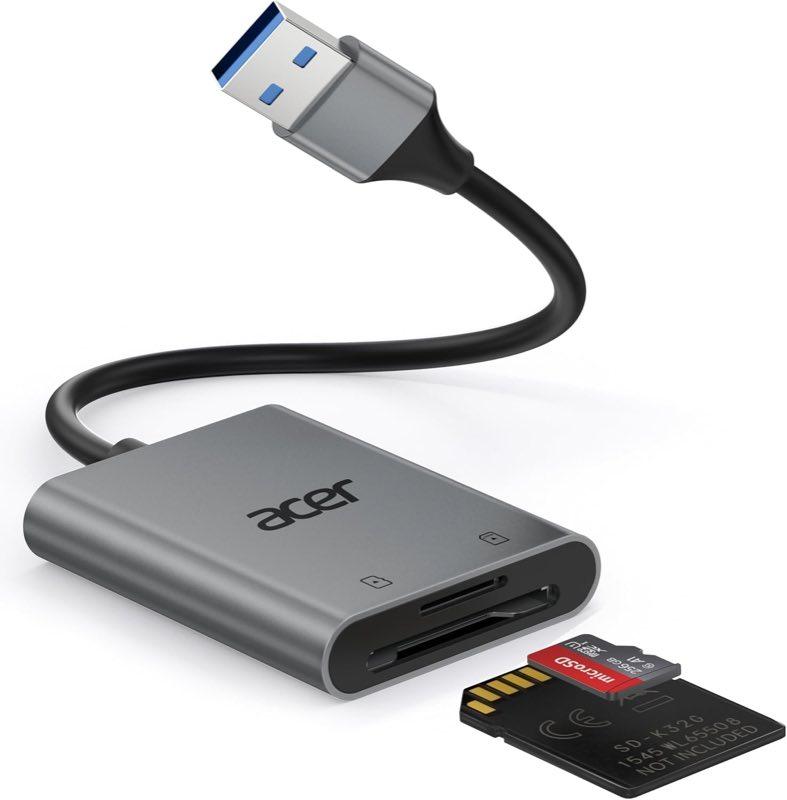 Acer acer USB 3.0 Kartenleser, USB-A, SD und microSD | USB 3.0 Typ A | SD, microSD, MMC | Keine | 9.6 | ∼ 8,99 € | Zum Angebot |
| Preis-Tipp | 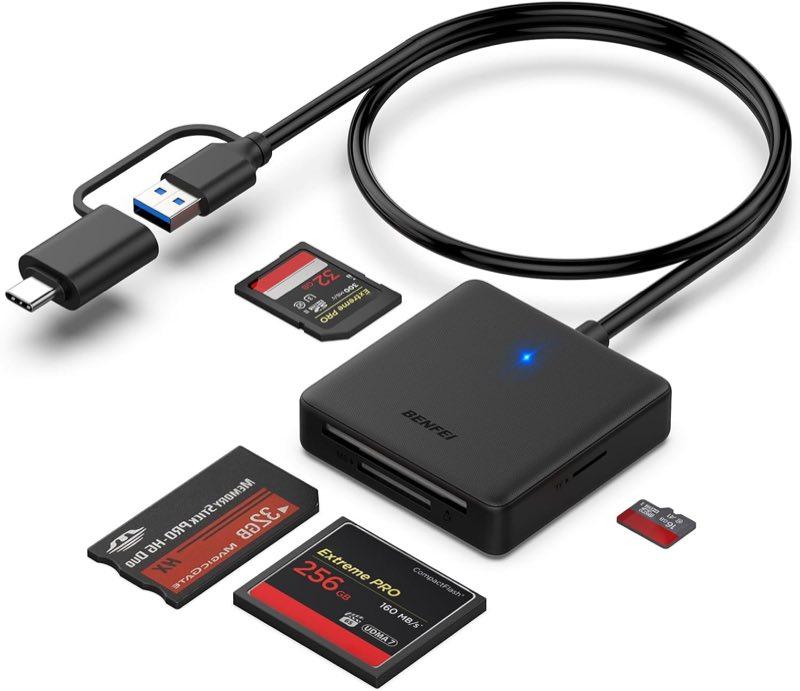 BENFEI BENFEI 4-in-1 USB-A/USB-C auf SD, microSD, MS, CF | USB-A und USB-C | SD, microSD, MS, CF | – | 9.2 | ∼ 7,59 € | Zum Angebot |
| Alternative | 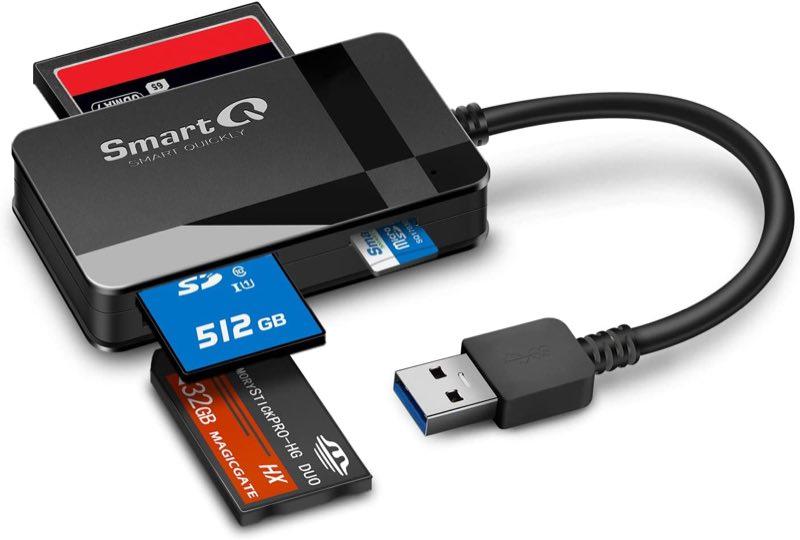 smartQ smartQ C368 USB 3.0 Multi-Kartenleser, 4 Schächte | USB 3.0 | CF, SD, MS | Keine | 9.0 | ∼ 10,99 € | Zum Angebot |
Inhalt
Erst stecken, dann suchen
Kopieren, nicht umformatieren
exFAT, FAT32 und was die Kamera noch lesen muss
Auswerfen und die LED
Fazit: Wenn das Volume trotzdem fehlt
Häufige Fragen
In welcher Reihenfolge stecke ich Leser und Karte?
Wo erscheint die Karte unter Windows, macOS und iPhone?
Was tun, wenn Windows formatieren will?
Warum bricht ein langes Video bei 4 GB ab?
Darf ich die Karte am PC auf NTFS formatieren und in die Kamera stecken?
Reicht es, das Kabel zu ziehen, wenn die Lampe aus ist?
Warum zeigt der Multi-Leser leere Laufwerke ohne Karte?
Wann ist ein zweiter USB-Port der nächste Schritt?
Weiterführende Seiten
Quellenverzeichnis
Fachquellen aus der Recherche zum Kartenlesegerät; Stand Oktober 2026.
- USB-IF: USB 3.2 Language Product and Packaging Guidelines (abgerufen am 11.10.2026)
- SD Association: Bus Speed (abgerufen am 11.10.2026)
- SD Association: Speed Class (abgerufen am 11.10.2026)
- BSI TR-03119 (abgerufen am 11.10.2026)
- AusweisApp: USB-Kartenleser (abgerufen am 11.10.2026)
- Apple: Externe Speichergeräte am iPhone (abgerufen am 11.10.2026)
- CompactFlash Association: Card Types (abgerufen am 11.10.2026)
- Wikipedia: exFAT (abgerufen am 11.10.2026)