Raspberry Pi Kamera anschließen: Kabel, Kontakte, rpicam
Das Modul liegt im Karton, am Monitor steht no cameras available – oder Sie haben gerade bestellt und wollen beim ersten Mal das Flachband nicht verkehrt einstecken. Raspberry Pi Kamera anschließen heißt in der Praxis: richtiges Kabel für Ihr Board, Kontakte zur Platine zeigen, Strom aus beim Stecken, dann erst rpicam-hello --list-cameras. Diese Anleitung folgt der Reihenfolge aus Doku und Forum, nicht einer Sensortabelle. Kaufentscheidungen stehen in der [Kaufberatung](/hub/computer-zubehoer/raspberry-pi-kamera/sub/raspberry-pi-kamera-kaufberatung); USB-Kameras erscheinen in rpicam nicht – dazu [USB oder CSI](/hub/computer-zubehoer/raspberry-pi-kamera/sub/raspberry-pi-kamera-usb-oder-csi). Die [Hauptvergleichsseite](/hub/computer-zubehoer/raspberry-pi-kamera) listet, welche Sets welche Kabel nennen.
Das Modul liegt im Karton, am Monitor steht no cameras available – oder Sie haben gerade bestellt und wollen beim ersten Mal das Flachband nicht verkehrt einstecken.
Das Modul liegt im Karton, am Monitor steht no cameras available – oder Sie haben gerade bestellt und wollen beim ersten Mal das Flachband nicht verkehrt einstecken. Raspberry Pi Kamera anschließen heißt in der Praxis: richtiges Kabel für Ihr Board, Kontakte zur Platine zeigen, Strom aus beim Stecken, dann erst rpicam-hello --list-cameras. Diese Anleitung folgt der Reihenfolge aus Doku und Forum, nicht einer Sensortabelle. Kaufentscheidungen stehen in der Kaufberatung; USB-Kameras erscheinen in rpicam nicht – dazu USB oder CSI. Die Hauptvergleichsseite listet, welche Sets welche Kabel nennen.
Unsere Top-Empfehlungen
| Badge | Produkt | Anschluss | Auflösung | Fokus | Note | Preis | Aktion |
|---|---|---|---|---|---|---|---|
| Preis-Tipp | 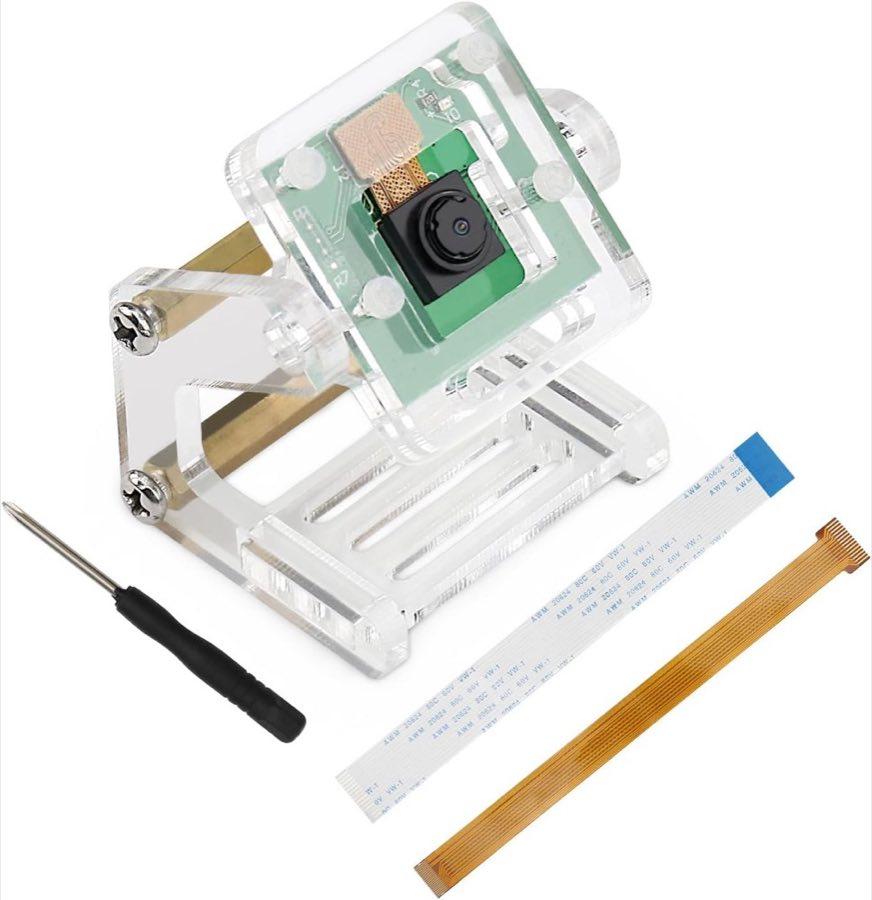 Freenove Freenove 5MP mit Halterung | CSI, zwei Kabel | 5 MP | Fixfokus | 8.6 | ∼ 12,95 € | Zum Angebot |
| Alternative | 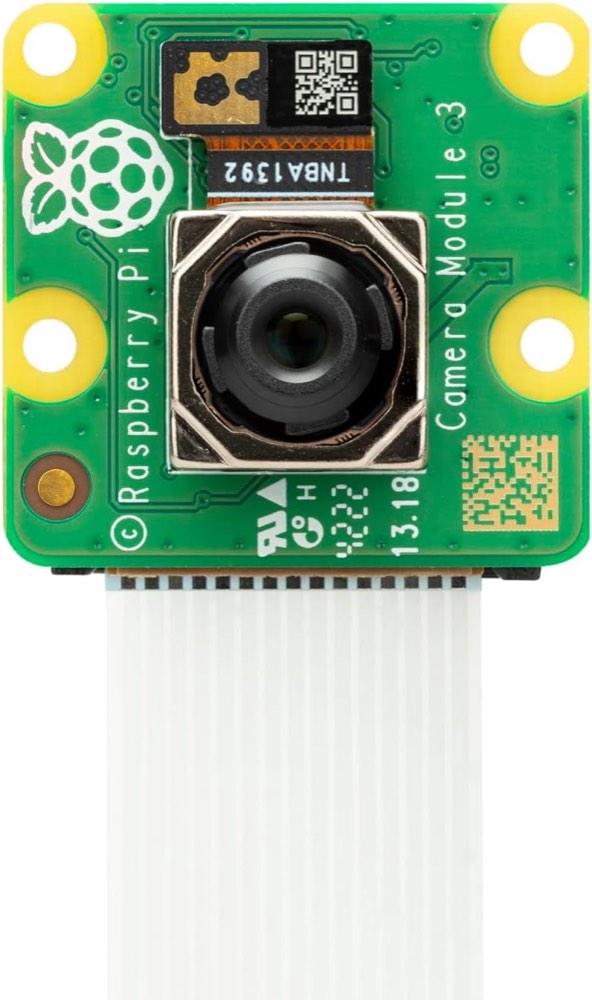 Raspberry Pi Raspberry Pi Camera Module 3 | CSI | 12 Megapixel | I2C-Autofokus | 8.9 | ∼ 31,94 € | Zum Angebot |
| Alternative | 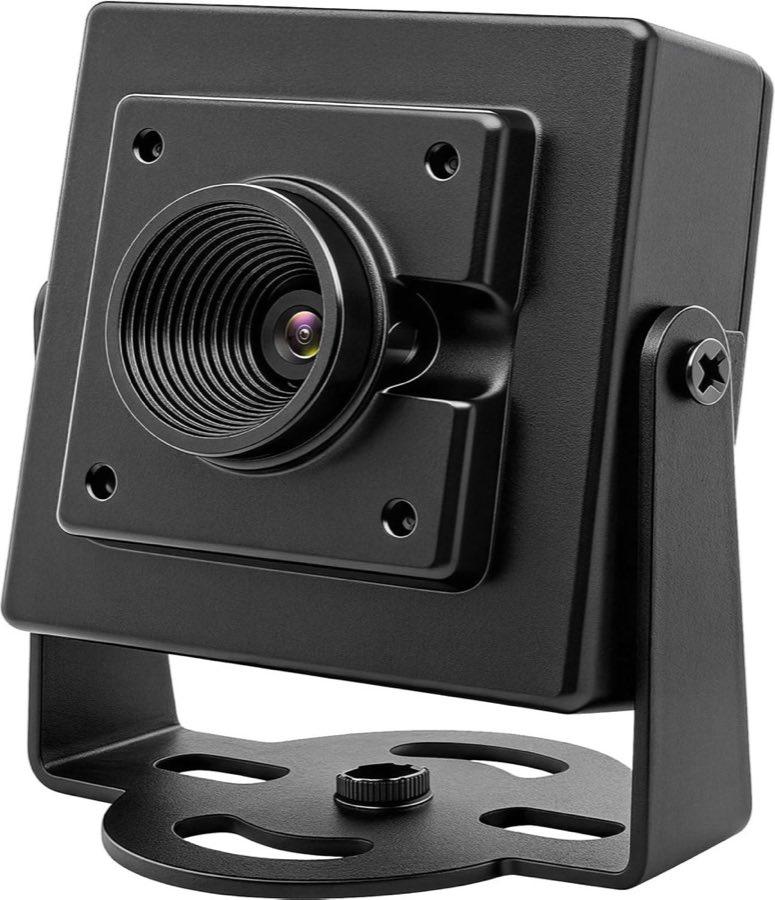 InnoMaker InnoMaker 16MP USB mit Gehäuse | USB 2.0 UVC | 16 Megapixel | Autofokus | 9.4 | ∼ 18,99 € | Zum Angebot |
Inhalt
Welches Kabel an welches Board
So erscheint die Kamera in der Software
Wenn die Liste leer bleibt
Was dabei kaputtgehen kann
Häufige Fragen
Warum sieht der Pi 5 die Kamera nicht?
Wohin zeigen die Kontakte?
Passt das Modul-3-Kabel aus dem Karton am Pi 5?
Was tippe ich statt libcamera-hello?
Muss ich die Kamera in raspi-config einschalten?
Was bedeutet no cameras available?
Warum braucht der Nachbau config.txt?
Darf ich das Flachband bei laufendem Pi ziehen?
Weiterführende Seiten
Quellenverzeichnis
Fachquellen zur Raspberry-Pi-Kamera; zuletzt abgerufen am 12.10.2026.
- Raspberry Pi Camera documentation (abgerufen am 12.10.2026)
- Camera Module 3 product brief (abgerufen am 12.10.2026)
- Hardware specification (offizielle Module) (abgerufen am 12.10.2026)
- Global Shutter Camera (abgerufen am 12.10.2026)
- rpicam-apps intro (abgerufen am 12.10.2026)
- Videoüberwachung Nachbarschaft, Sachsen (abgerufen am 12.10.2026)
- OV7251 (abgerufen am 12.10.2026)
- raspberry.tips Vergleich, August 2026 (abgerufen am 12.10.2026)