Unabhängiger Vergleich, ggf. Vergütung durch Shop-Links. Mehr Infos

Seagate Festplatte einrichten: Format, Sicherung, trennen

Aktualisiert: Oktober 2026

Die Platte piept, Windows oder macOS zeigt einen neuen Buchstaben – und trotzdem ist noch nichts gesichert. Viele Käufer kopieren wochenlang auf exFAT, merken erst später, dass Time Machine oder der Dateiversionsverlauf ein anderes Format verlangt, und verlieren beim erneuten Formatieren alles, was schon auf der Scheibe lag. Auf der [Hauptseite zu Seagate externen Festplatten](/hub/computer-zubehoer/seagate-externe-festplatte) sehen Sie, welche Modelle Time Machine im Bullet nennen; hier geht es um die Reihenfolge Kabel – Formatentscheidung – erste Sicherung – Auswerfen – weglegen.

Die Platte piept, Windows oder macOS zeigt einen neuen Buchstaben – und trotzdem ist noch nichts gesichert.

Unsere Top-Empfehlungen

Inhalt

Kabel, dann Buchstabe

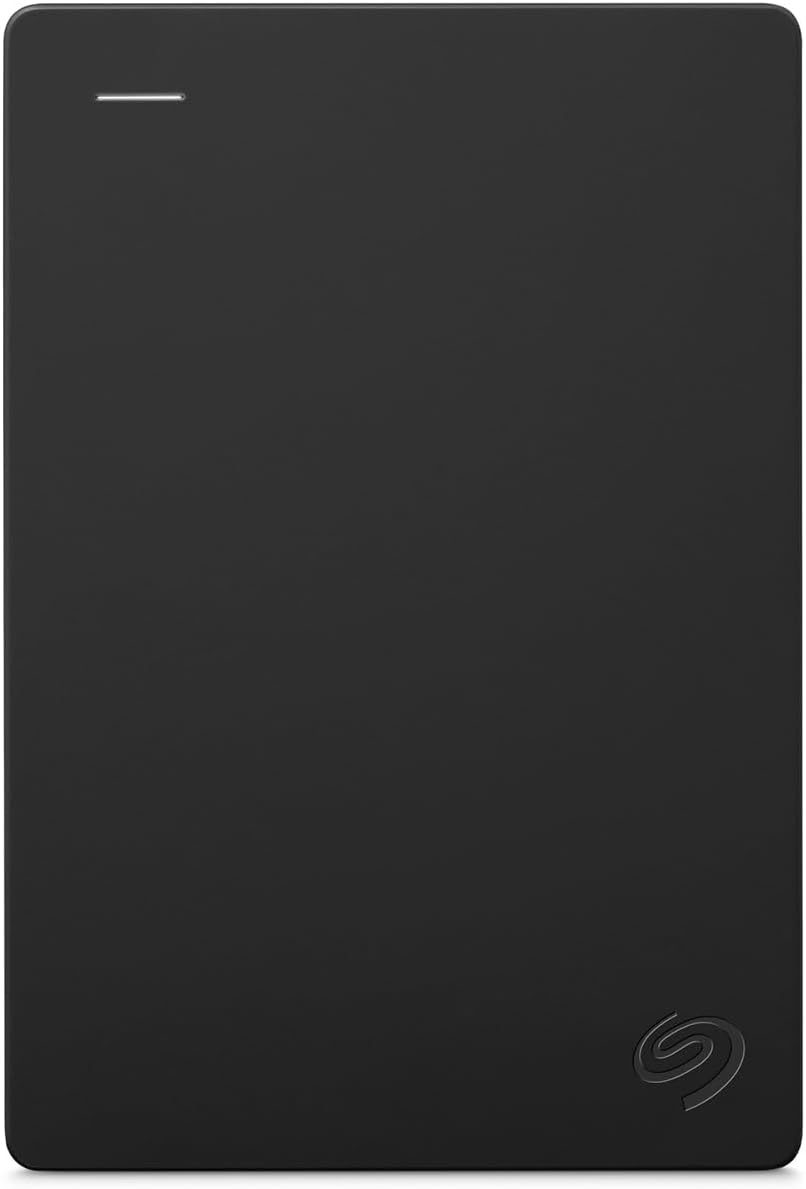
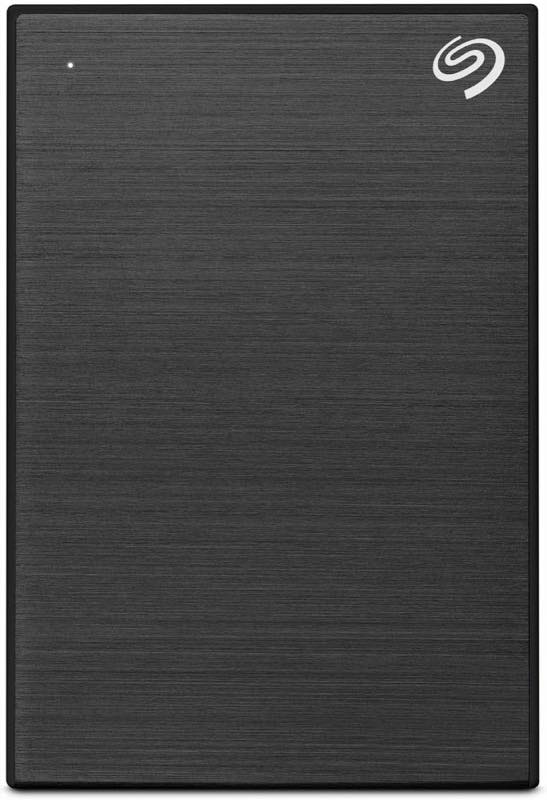
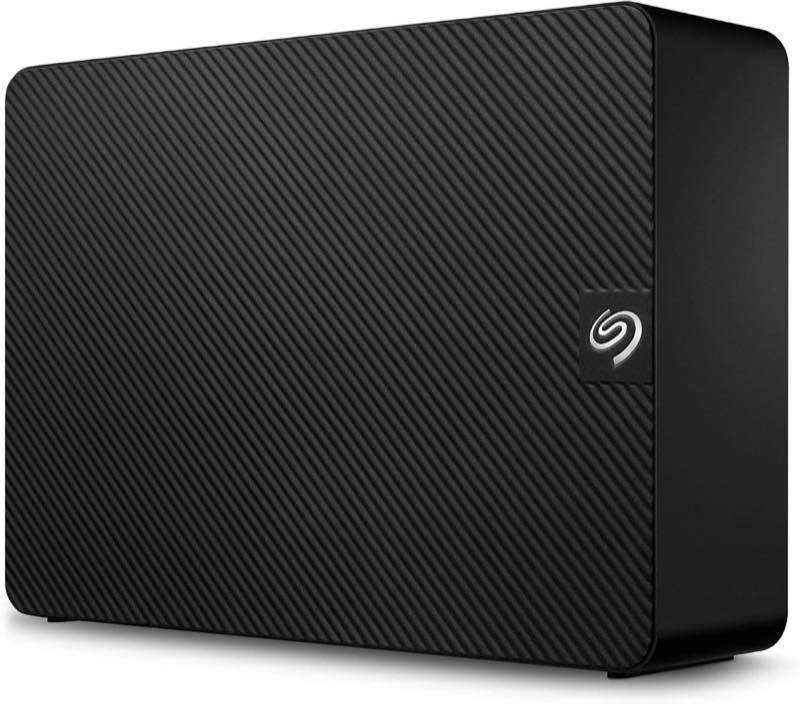
Desktop: Netzteil und USB-Kabel laut Bullet anschließen, dann Micro-B ans Laufwerk – Reihenfolge steht im Desktop-Handbuch. Tragbar und One Touch: Strom kommt aus dem USB-Port; Kabel oft Micro-B auf USB-A, bei 1 TB tragbar 45,7 cm im Lieferumfang genannt. Direkt in den Rechner, nicht über einen unversorgten Hub. USB-C-Notebooks brauchen Adapter – im Set liegt kein USB-C-Kabel bei. Erkannt heißt noch nicht gesichert. Windows bietet manchmal sofort Kopieren; macOS mountet exFAT. Erst klären, ob die Platte tauscht oder sichert – das bestimmt das Format. Typischer Fehler: 200 GB auf exFAT kopieren, dann Time Machine öffnen und die Formatwarnung sehen – Rückweg kostet Stunden statt Minuten.

exFAT ist der Karton, nicht das Backup

Seagate schreibt für die Portable-Linie: exFAT oft ab Werk, gut zum Dateitausch zwischen Windows und Mac. Gleichzeitig warnen Handbuch und Formatseite: nicht empfohlen für Time Machine und Windows-Dateiversionsverlauf. Für Time Machine ab Big Sur bevorzugt Apple APFS, ältere Macs HFS+; Windows liest diese Formate nicht nativ. Formatieren löscht sichtbare Daten. Vor dem Umbau Bestand runter, wenn schon Fotos liegen. Desktop- und One-Touch-Bullets: Time Machine Neuformatierung oder „möglicherweise“ – wer Mac-Sicherung will, plant einen Abend Format plus erste vollständige Sicherung. Nur Windows und nur große Dateien: NTFS denkbar; reiner Mac ohne Windows-Tausch: natives Apple-Format. Gemischter Tausch ohne Sicherungsdienst: exFAT bleibt der Kompromiss – sauberes Auswerfen wichtiger.

Eine Sicherung anstoßen

Windows Dateiversionsverlauf: externes Laufwerk wählen, persönliche Ordner – setzt passendes Dateisystem voraus, nicht exFAT laut Seagate. Time Machine: Volume formatieren, dann in Systemeinstellungen auswählen; Windows-Volumen schließt Apple aus. Manuelles Kopieren: für viele ausreichend, ersetzt keine Versionierung. One Touch nennt Sicherung per Klick oder Zeitplan im Bullet – das ist Zusatzsoftware, kein Ersatz für Formatplan. Toolkit oder Registrierungslinks auf dem Medium: Rezensionen warnen, Links ungelesen zu öffnen; kein Muss für reines Kopieren. Tempo-Faustregel: Listing nennt oft 120 MB/s – grob zwei bis drei Stunden pro dezimalem Terabyte bei großen Dateien; viele kleine Dateien dauern länger. Erste volle Sicherung über Nacht planen. Nach dem Kopieren Stichproben-Check: Ordnergrößen vergleichen, eine große Datei öffnen, dann auswerfen.

Trennen und weglegen

Windows: Hardware sicher entfernen, dann Kabel ziehen – auch wenn „Schnellentfernung“ locker klingt. macOS: Auswerfen, bis das Symbol verschwindet. exFAT ohne Journal verträgt unsauberes Trennen schlechter als NTFS. BSI-Empfehlung: Backup auf externem Medium, räumlich getrennt vom Rechner – nicht die einzige Kopie dauerhaft am offenen PC lassen, wenn Ransomware beide sieht. Nach dem Kopieren: Probedatei öffnen, Platte abhängen, an anderem Ort lagern. Rescue ist kein Backup – siehe Rescue-Seite.

Fazit: Wenn schon etwas schiefging

Klicken, Rattern, nicht gemountet: nicht weiter beschreiben, kein Gehäuse öffnen. Status Rescue prüfen, Händler-Gewährleistung bei Defekt. Format abgebrochen: Datenrettung professionell, nicht selbst experimentieren. Formatwahl vertiefen in der Kaufberatung; Netzteil versus USB: Desktop oder tragbar. Wenn Windows die Platte nicht anzeigt, zuerst Kabel und Port wechseln, dann Datenträgerverwaltung prüfen – manchmal fehlt nur der Laufwerksbuchstabe.

Häufige Fragen

Platte so lassen wie aus dem Karton?
Ja zum Tauschen auf exFAT; nein für Time Machine oder Dateiversionsverlauf ohne Format.
Welches Format nur für Windows?
NTFS üblich; exFAT wenn später Mac dazu kommt.
Mac und PC tauschen, aber nicht sichern?
exFAT; eingebaute Sicherungen dann nicht nutzen.
Was passiert beim Formatieren?
Sichtbare Daten auf dem Volume gehen verloren – vorher sichern.
Warum dauert das erste Kopieren Stunden?
HDD-Tempo und viele kleine Dateien – normal.
Auswerfen bei Schnellentfernung?
Ja, Gewohnheit beibehalten – besonders bei exFAT.
Liegt Toolkit bei?
One Touch nennt Software; Registrierung optional, Links vorsichtig öffnen.
Ersetzt die angeschlossene Platte Backup am anderen Ort?
Nein – zweite Kopie räumlich getrennt bleibt Pflicht.

Weiterführende Seiten

Quellenverzeichnis

Fachquellen zum Vergleich; zuletzt abgerufen am 11.10.2026.

  1. Seagate Expansion Desktop, Produktseite (abgerufen am 11.10.2026)
  2. Handbuch Expansion Desktop (abgerufen am 11.10.2026)
  3. Handbuch Expansion Portable (abgerufen am 11.10.2026)
  4. Rescue, Seagate Deutschland (abgerufen am 11.10.2026)
  5. Apple Time Machine (abgerufen am 11.10.2026)
  6. BSI Datensicherung (abgerufen am 11.10.2026)
  7. PS5 erweiterter USB-Speicher (abgerufen am 11.10.2026)
  8. § 477 BGB (abgerufen am 11.10.2026)