WD Festplatte Time Machine: Format entscheidet, nicht der Aufkleber
Time Machine meldet „Volume kann nicht verwendet werden“, obwohl die WD-HDD am Mac leuchtet. Oft liegt das am Dateisystem: NTFS von Windows-Elements ist am Mac ohne Treiber nur lesbar; exFAT tauscht Dateien, ist aber kein Time-Machine-Ziel; Time Machine will APFS auf dem Sicherungsvolume. Wer WD Festplatte Time Machine sucht, muss vor dem ersten Klick wissen, dass Einrichten formatieren kann – und alles auf der Platte löscht. Backup-Prinzip „Medium trennen“ bleibt auf der [Backup-Seite](/hub/computer-zubehoer/wd-externe-festplatte/sub/wd-externe-festplatte-backup-einrichten); Linienwahl in der [Kaufberatung](/hub/computer-zubehoer/wd-externe-festplatte/sub/wd-externe-festplatte-kaufberatung). Modelle im Set zeigt die [Hauptseite WD externe Festplatte](/hub/computer-zubehoer/wd-externe-festplatte).
Time Machine meldet „Volume kann nicht verwendet werden“, obwohl die WD-HDD am Mac leuchtet.
Time Machine meldet „Volume kann nicht verwendet werden“, obwohl die WD-HDD am Mac leuchtet. Oft liegt das am Dateisystem: NTFS von Windows-Elements ist am Mac ohne Treiber nur lesbar; exFAT tauscht Dateien, ist aber kein Time-Machine-Ziel; Time Machine will APFS auf dem Sicherungsvolume. Wer WD Festplatte Time Machine sucht, muss vor dem ersten Klick wissen, dass Einrichten formatieren kann – und alles auf der Platte löscht. Backup-Prinzip „Medium trennen“ bleibt auf der Backup-Seite; Linienwahl in der Kaufberatung. Modelle im Set zeigt die Hauptseite WD externe Festplatte.
Unsere Top-Empfehlungen
| Badge | Produkt | Baureihe | Mac / Format | Kapazität | Note | Preis | Aktion |
|---|---|---|---|---|---|---|---|
| Testsieger | 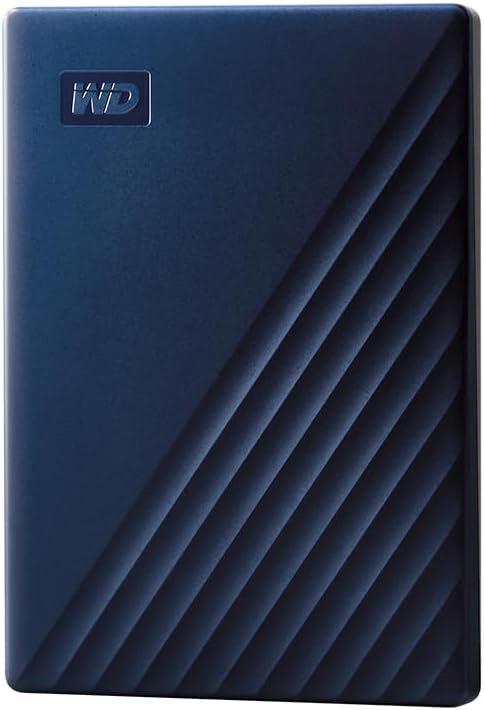 WD WD My Passport for Mac 2 TB | My Passport for Mac | Mac-Linie, Format offen | 2 TB | 7.4 | ∼ 111,54 € | Zum Angebot |
| Preis-Tipp | 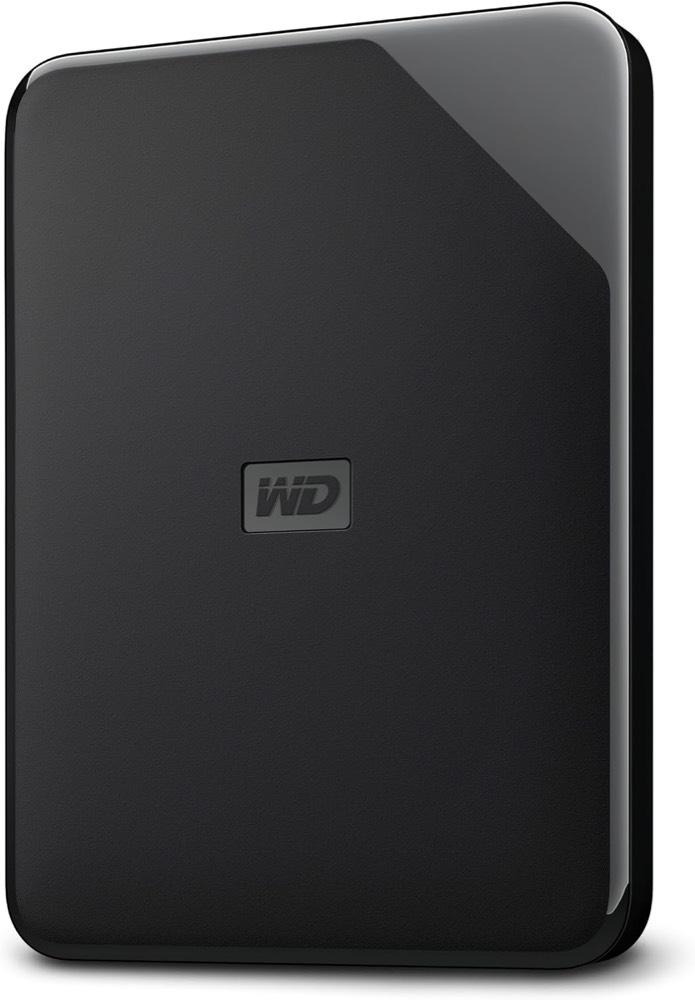 WD WD Elements AE 2 TB | Elements AE | Windows/NTFS, Format nötig | 2 TB | 7.8 | ∼ 119,99 € | Zum Angebot |
| Alternative | 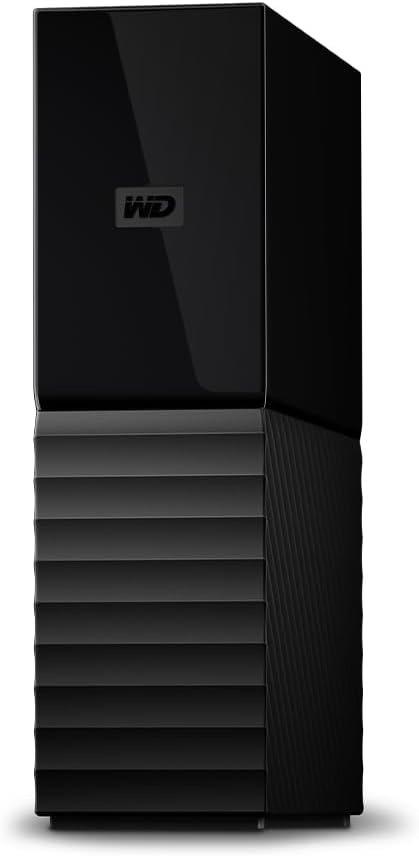 WD WD My Book 8 TB | My Book | PC und Mac, FS offen | 8 TB | 8.0 | ∼ 236,64 € | Zum Angebot |
Inhalt
Was wahrscheinlich ab Werk auf der Scheibe liegt
Was Time Machine will
Größe, Ablauf und Discovery
Welche Platte aus dem Set
Fazit: Format prüfen, dann sichern
Häufige Fragen
Erkennt Time Machine meine neue Elements?
Warum kann der Mac die WD nur lesen?
Ist exFAT für Time Machine richtig?
Löscht Time Machine bestehende Dateien?
Ist My Passport for Mac ohne Format fertig?
Dateien und Time Machine auf einer Platte?
Wie groß soll die Platte sein?
Brauche ich Paragon nur zum Sichern?
Weiterführende Seiten
Quellenverzeichnis
Fachquellen zum Vergleich; zuletzt abgerufen am 11.10.2026.
- My Passport Datenblatt, Western Digital (abgerufen am 11.10.2026)
- Elements Portable Datenblatt, Western Digital (abgerufen am 11.10.2026)
- Elements Desktop Datenblatt, Western Digital (abgerufen am 11.10.2026)
- My Book Datenblatt, Western Digital (abgerufen am 11.10.2026)
- WD Support: Laufwerk für Windows oder macOS formatieren (abgerufen am 11.10.2026)
- Apple: Datenträger für Time Machine (abgerufen am 11.10.2026)
- Apple: Time Machine einrichten (abgerufen am 11.10.2026)
- BSI: Datensicherung (abgerufen am 11.10.2026)