Unabhängiger Vergleich, ggf. Vergütung durch Shop-Links. Mehr Infos

Webcam mit Lautsprecher einrichten: drei Endpunkte, ein Stecker

Aktualisiert: Oktober 2026

Nach dem Auspacken steckt ein USB-Kabel – und plötzlich erscheinen in Windows oder macOS drei Namen: Kamera, Mikrofon, Lautsprecher. Sie sehen sich im Vorschaubild, die Kollegin hört Sie aber über das eingebaute Laptop-Mikrofon, während der Ton aus dem Notebook kommt. Diese Anleitung zur Webcam mit Lautsprecher einrichten sortiert die Reihenfolge: Betriebssystem-Rechte, dann Zoom oder Teams, dann Auflösung im Client. Produktwahl und Kriterien stehen in der [Kaufberatung](/hub/computer-zubehoer/webcam-mit-lautsprecher/sub/webcam-mit-lautsprecher-kaufberatung); alle Modelle finden Sie im [Hauptvergleich](/hub/computer-zubehoer/webcam-mit-lautsprecher).

Nach dem Auspacken steckt ein USB-Kabel – und plötzlich erscheinen in Windows oder macOS drei Namen: Kamera, Mikrofon, Lautsprecher.

Unsere Top-Empfehlungen

Inhalt

Drei Geräte, ein Stecker

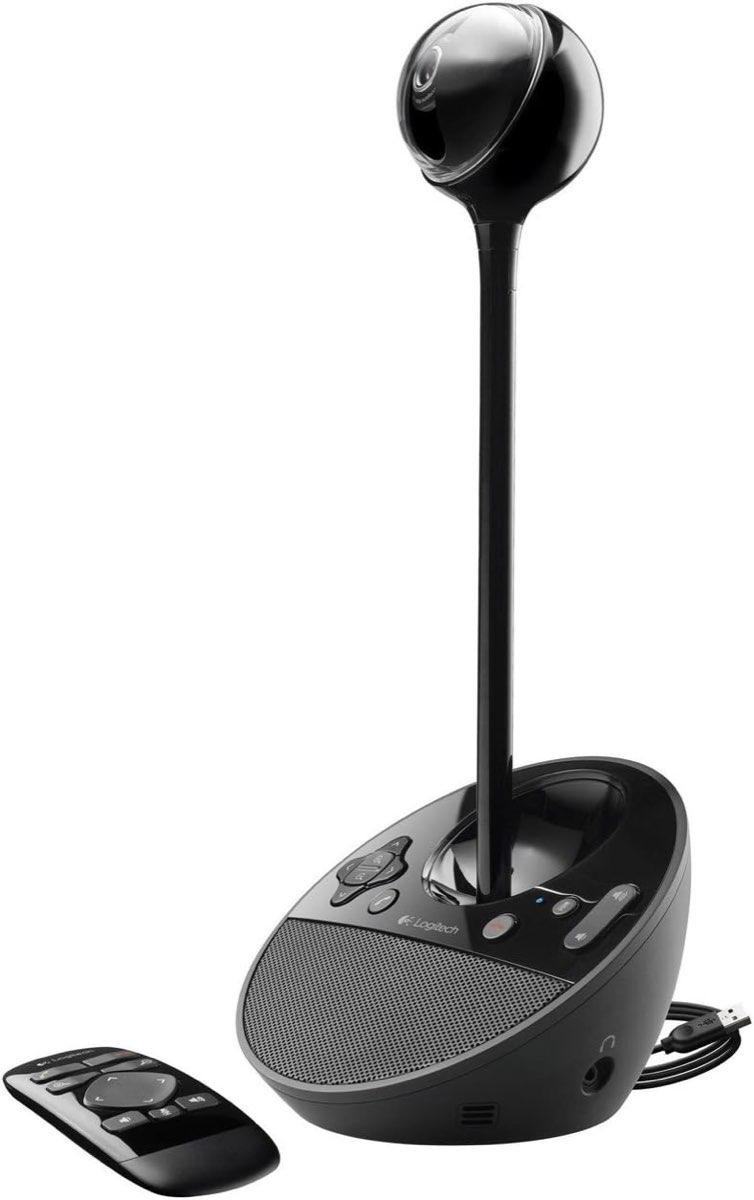
Plug and Play meint in der Praxis: Der Rechner lädt einen UVC-Treiber für Video und Standard-Audio-Endpunkte, ohne dass Sie eine Hersteller-DVD installieren. Es meint nicht, dass Zoom automatisch alle drei Funktionen auf das USB-Gerät legt. Viele Laptops behalten „Interne Lautsprecher“ und „Internes Mikrofon“ als Standard, sobald Sie die App öffnen. Die Webcam kann korrekt eingesteckt sein und trotzdem nur als Kamera genutzt werden. Vor dem ersten Termin deshalb bewusst testen: Lautsprecher wählen, Ton abspielen, dann Mikrofon wählen und sprechen – nicht umgekehrt raten. Hersteller-Software wie EMEETLINK oder NearSync kann Bild und Firmware anpassen, ist aber für den ersten Teams-Call keine Pflicht. Wer sie überspringt, verliert keine Duplex-Funktion, sofern die Hardware sie bietet – fehlende Duplex-Hardware ersetzt keine App. Netzteil-Geräte wie die Logitech BCC950 erscheinen zusätzlich als USB-Video und USB-Audio, ziehen aber Strom vom Adapter – ohne Steckdose bleibt die Kamera dunkel, obwohl der Port erkannt wird. Reine Bus-Geräte an einem unterdimensionierten Hub können Flackern oder Rückfall auf 720p zeigen; direkt am Laptop-Port testen, bevor Sie den Hub beschuldigen.

Rechte unter Windows und macOS

Unter Windows 10 und 11 blockiert der Datenschutz manchmal Mikrofon-Zugriff pro App. Wenn in Zoom kein Eingang erscheint, prüfen Sie zuerst die Systemeinstellung, dann die App. Unter macOS liegen Kamera und Mikrofon in „Datenschutz & Sicherheit“ je Anwendung; ohne Häkchen bleibt das Bild schwarz oder stumm, obwohl das Gerät am USB hängt. Auf Macs mit Apple-Chip fragt macOS beim ersten Mal nach dem Vertrauen in neues USB-Zubehör – ohne Bestätigung wird die Kamera nicht gelistet. Das ist ein anderer Fall als reine Mikrofon-Freigabe und wird oft übersehen, wenn nur „Kamera funktioniert nicht“ gemeldet wird. Ein erlaubtes Mikrofon kann trotzdem das falsche sein: Rechte lösen nicht die Endpunkt-Verwechslung zwischen Laptop und Webcam.

Zoom und Teams auf denselben Namen stellen

Zoom bietet vor dem Beitritt einen Audio-Test: Lautsprecher auswählen, Klingelton hören, dann Mikrofon wählen und Pegel prüfen. Microsoft Teams erreicht dasselbe unter Einstellungen, Geräte, inklusive Testanruf. Wählen Sie für Kamera, Mikrofon und Lautsprecher denselben Gerätenamen – oft Marke oder Modell plus „USB Audio“ oder ähnlich. Mischen Sie USB-Lautsprecher mit Laptop-Mikrofon, bauen Sie die klassische Echo-Schleife; die Gegenseite hört sich, nicht Sie. Erweiterte Zoom-Einstellungen bieten Stufen für Echounterdrückung. Sie können helfen, ersetzen aber kein fehlendes Duplex am Gerät und retten kein zweites aktives Audio im Raum. Wenn nach korrektem Test weiterhin Rückkopplung kommt, ist die Echo-Seite der nächste Schritt – nicht sofort ein neues Produkt. In Teams erscheinen manchmal mehrere Einträge für dasselbe Produkt – etwa „USB Audio“ und ein zweiter Name nach Treiber-Update. Nach Firmware- oder Windows-Update die Liste neu prüfen, weil Standardgeräte zurückspringen.

Auflösung im Client, nicht auf dem Karton

Viele 4K-Webcams in dieser Kategorie liefern 4K nur, wenn die Meeting-Software oder die Kamera-App die Stufe manuell auf 3840 x 2160 setzt und USB-Bandbreite mitspielt. Bleibt der Client auf 720p, sehen Sie lokal vielleicht scharf, die Gegenseite nicht. Prüfen Sie in den Video-Einstellungen HD und, wo verfügbar, die maximale Auflösung – nachdem Audio stimmt. 1080p30 ist für Calls oft ausreichend; 4K ist kein Ersatz für falsches Mikrofon. Stumm schalten in der App unterdrückt Ihr Mikrofon, nicht zwingend den Lautsprecher eines zweiten Geräts im Raum. Beobachten Sie nach dem Update einer Meeting-App, ob die Kamera plötzlich wieder intern ist: Updates setzen manchmal Standardgeräte zurück, obwohl gestern alles stimmte. Ein kurzer Test vor dem wichtigen Termin kostet zwei Minuten und verhindert den klassischen Fall „Bild von USB, Ton vom Laptop“.

Fazit: Audio zuerst, Pixel danach

Wenn Bild kommt, aber die Gegenseite das Laptop-Mikro hört, sind die drei Endpunkte in der App noch nicht auf denselben USB-Namen gesetzt. Rechte unter Windows und macOS prüfen, dann Zoom- oder Teams-Test mit Lautsprecher und Mikrofon. Bleibt Echo trotz korrekter Gerätewahl, weiter zu Echo bei Webcam mit Lautsprecher – nicht sofort neu kaufen.

Häufige Fragen

Warum hört die Gegenseite mich über das Laptop-Mikrofon?
Weil die Meeting-App das interne Mikrofon als Standard behält. USB-Mikrofon und USB-Lautsprecher müssen explizit gewählt werden – idealerweise derselbe Gerätename.
Wo stelle ich das in Zoom ein?
Vor dem Meeting über Audio-Einstellungen und Test; im Meeting über das Mikrofon-Symbol und die Geräteliste für Lautsprecher und Mikrofon getrennt.
Wo in Teams?
Einstellungen, Geräte, dann Kamera, Mikrofon und Lautsprecher einzeln; Testanruf nutzen, bevor der Termin startet.
Was, wenn der Mac die USB-Kamera nicht zeigt?
Kamera-Freigabe für die App prüfen, USB-Zubehör auf Apple-Chip erlauben, Kabel und Hub wechseln, dann neu starten.
Warum bleibt eine 4K-Webcam bei 720p?
Weil der Client die Stufe begrenzt oder 4K manuell gesetzt werden muss. Karton-4K ist nicht automatisch Call-4K.
Brauche ich Hersteller-Software für den ersten Call?
Nein, sofern OS und App das Gerät sehen. Software ist optional für Feintuning und Firmware.
Reicht Stumm bei einem zweiten Laptop im Raum?
Nein. Stumm schaltet meist nur Ihr Mikrofon; der fremde Lautsprecher kann weiter den Call abspielen und Echo erzeugen.
Was tun, wenn nur die Kamera, nicht das Mikro erscheint?
Kabel tauschen, anderen USB-Port ohne Hub testen, unter Windows den Geräte-Manager auf zweite Audio-Endpunkte prüfen und die Meeting-App neu starten. Fehlt das Mikro dauerhaft, liegt eher Treiber oder Port als Zoom-Logik vor.

Weiterführende Seiten

Quellenverzeichnis

Fachquellen aus der Recherche; zuletzt abgerufen am 11.10.2026.

  1. Logitech: Specifications BCC950 ConferenceCam (abgerufen am 11.10.2026)
  2. Logitech: BCC950 ConferenceCam (Deutschland) (abgerufen am 11.10.2026)
  3. USB-UVC: MJPEG und unkomprimiertes 1080p auf USB 2.0 (abgerufen am 11.10.2026)
  4. ULD: Praxisreihe Fotos und Webcams 2025 (abgerufen am 11.10.2026)
  5. IHK Stuttgart: FAQ zur Allgemeinen Produktsicherheitsverordnung (GPSR) (abgerufen am 11.10.2026)
  6. Zoom: Echo durch ein zweites Gerät (abgerufen am 11.10.2026)
  7. Zoom: Audio-Test für Lautsprecher und Mikrofon (abgerufen am 11.10.2026)
  8. Nuroum: Halbduplex, Vollduplex und Raumgröße (abgerufen am 11.10.2026)
  9. TestundTipps: Preisspannen Konferenzkamera (abgerufen am 11.10.2026)
  10. EU-GPSR: 5-Volt-USB und Niederspannungsrichtlinie (abgerufen am 11.10.2026)