Unabhängiger Vergleich, ggf. Vergütung durch Shop-Links. Mehr Infos

Webcam mit Mikrofon einrichten: Erst Gerät wählen, dann Berechtigung

Aktualisiert: Oktober 2026

Die Webcam mit Mikrofon sitzt am USB-Port, das Meeting startet – und Kollegen hören weiter das Laptop-Mikrofon oder sehen ein schwarzes Bild. Plug-and-Play bedeutet in der Praxis meist: Windows erkennt über USB Video Class ein Kamerabild, wählt aber das Ton-Eingabegerät nicht automatisch um. Diese Anleitung sortiert die Schritte von der Hardware bis zum Testanruf, ohne Modellwahl – die [Vergleichstabelle Webcam mit Mikrofon](/hub/computer-zubehoer/webcam-mit-mikrofon) bleibt für den Kauf zuständig. Licht, Abstand und Hintergrund gehören auf [Webcam Homeoffice Mikrofon](/hub/computer-zubehoer/webcam-mit-mikrofon/sub/webcam-mit-mikrofon-homeoffice), Kriterien vor dem Kauf auf [Kaufberatung](/hub/computer-zubehoer/webcam-mit-mikrofon/sub/webcam-mit-mikrofon-kaufberatung).

Die Webcam mit Mikrofon sitzt am USB-Port, das Meeting startet – und Kollegen hören weiter das Laptop-Mikrofon oder sehen ein schwarzes Bild.

Unsere Top-Empfehlungen

Inhalt

Folie, Abdeckung, USB

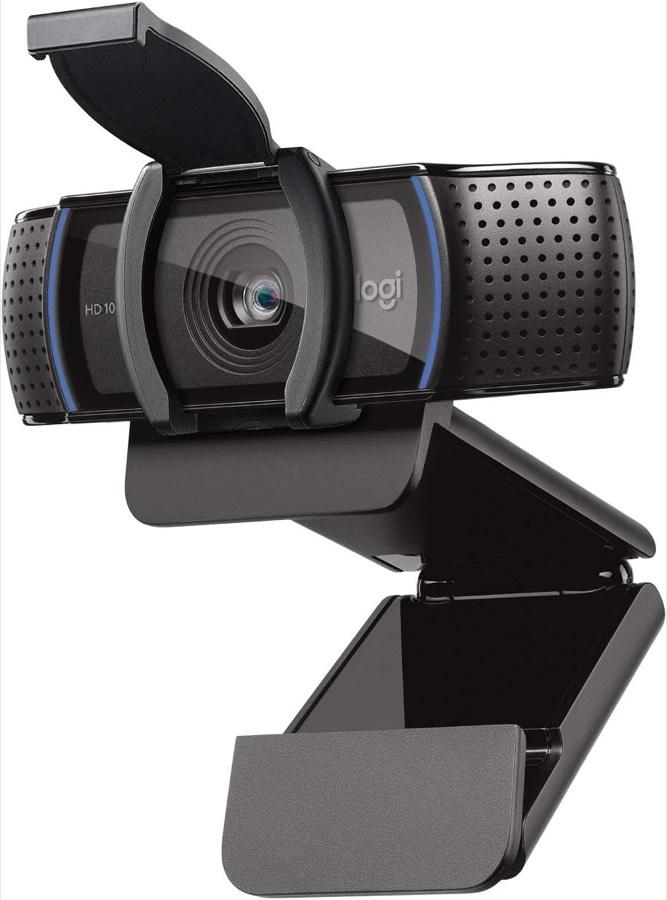
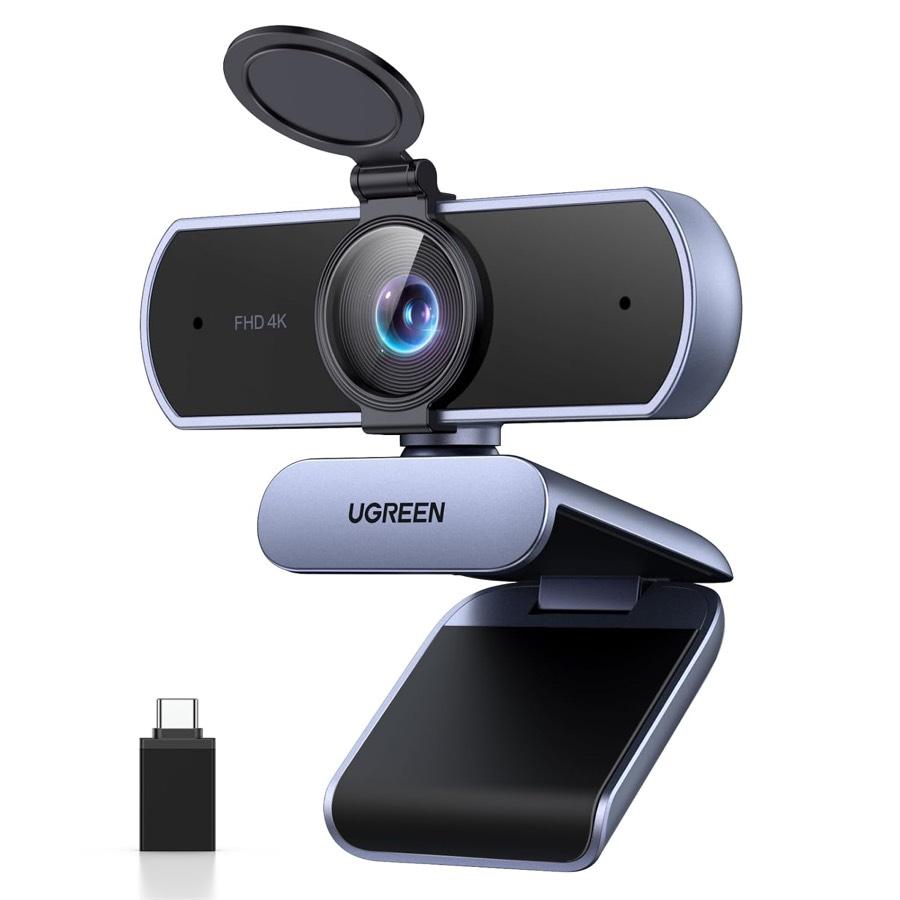
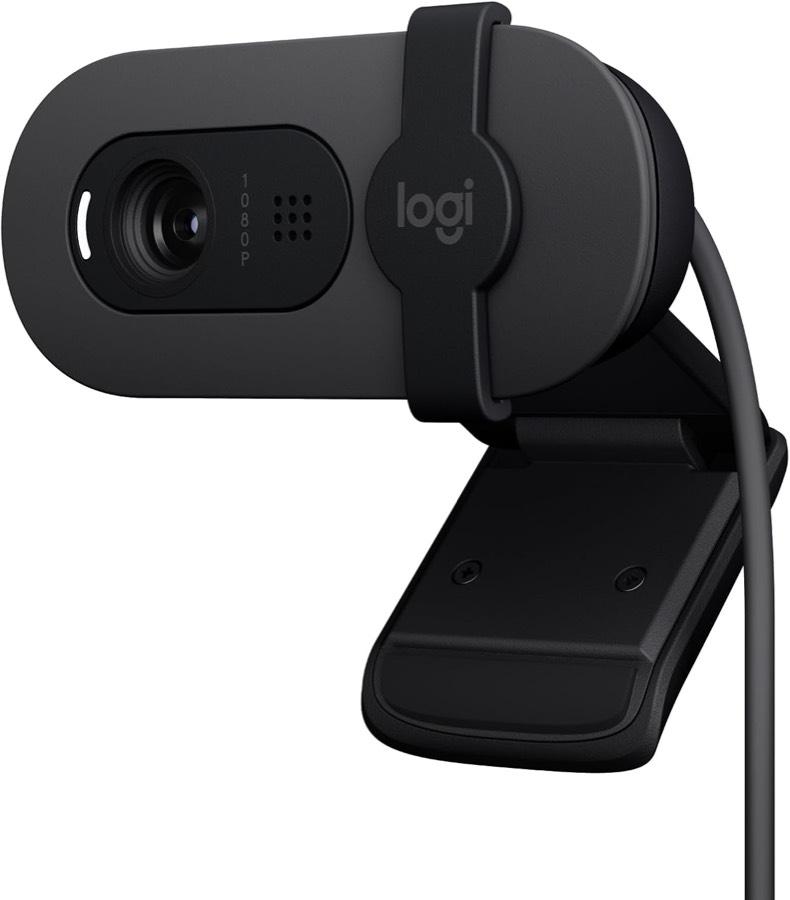
Viele Geräte kommen mit einer Schutzfolie auf der Linse; solange sie klebt, wirkt das Bild milchig und unscharf – kein Defekt, sondern ein vergessener Schritt. Eine mechanische Abdeckung darf nur die Linse verdecken, nicht die Mikrofonöffnungen am Gehäuse. Stecken Sie die Webcam direkt an einen Port am Rechner, nicht zuerst an ein altes USB-2-Hub, wenn Sie hohe Modi testen wollen. Unter Windows 10 und neuer liefert der Klassentreiber oft sofort ein Vorschaubild in der Kamera-App; fehlt es komplett, liegt eher Kabel, Port oder Hardware an als fehlende Hersteller-Software. Hersteller-Apps wie Logi Tune sind für Farbe, Framing oder Updates – nicht Voraussetzung, dass überhaupt ein Bild erscheint. An manchen Acer-Listings in der Kategorie wird ausdrücklich ein Mikrofonname wie A610 genannt – dann müssen Sie in System und App genau dieses Eingabegerät wählen, nicht nur Webcam als Kamera.

Windows sieht Kamera und Mikrofon getrennt

Unter Einstellungen → Datenschutz und Sicherheit gibt es getrennte Schalter für Kamera und Mikrofon. Desktop-Apps – dazu gehören installierte Teams- und Zoom-Clients – lassen sich nicht einzeln pro App schalten, sondern nur als Gruppe Desktop-App-Zugriff. Wenn der Schalter für das Mikrofon aus ist, bleibt Teams stumm, obwohl die Webcam leuchtet. Browser-Meetings nutzen zusätzlich die Site-Berechtigung im Tab; ein funktionierender Desktop-Client beweist deshalb nicht, dass Chrome oder Edge dieselbe Quelle nutzen. Nach dem Aktivieren beider Schalter Windows kurz neu starten oder zumindest die Meeting-App komplett beenden, weil geöffnete Instanzen alte Gerätezustände cachen. Unter macOS gilt analog: Systemeinstellungen → Datenschutz → Kamera und Mikrofon, dort die jeweilige App erlauben – die Menüpfade weichen ab, die Logik nicht.

In Teams oder Zoom dasselbe Mikrofon wählen

In Microsoft Teams öffnen Sie Einstellungen → Geräte und wählen unter Kamera und Mikrofon explizit die Webcam, nicht Standard oder Array. Der integrierte Test oder ein Testanruf zeigt, ob der Pegel reagiert, wenn Sie sprechen. In Zoom finden Sie unter Einstellungen → Audio das Mikrofon und können mit Audio testen die Eingangspegel prüfen; im laufenden Meeting öffnet der Pfeil neben dem Mikrofon-Symbol die Geräteliste für schnelle Wechsel. Wählen Sie nur eine Tonquelle: Headset und Kameramikrofon parallel zu aktivieren erzeugt Echo, wenn Lautsprecher mitlaufen. Stummschaltung in der App schaltet nicht die Hardware-LED oder die Linse ab – dafür bleibt die Abdeckung zuständig. Wenn nach korrekter Wahl weiterhin der Laptop-Ton läuft, prüfen Sie in der Windows-Tonsteuerung unter Aufnahme, ob ein anderes Gerät als Standard gesetzt ist.

Wenn es danach noch hakt

Flackert das Bild unter LED-Deckenlicht, kann Anti-Flicker auf 50 Hz helfen – in manchen Apps unter Video, in Windows teils über Hersteller-Software. Ein zweiter Monitor oder Dock kann die Geräteliste duplizieren; dann die Webcam am Port testen, den Sie dauerhaft nutzen. Reagiert nur die Kamera, nie das Mikrofon, obwohl beides am selben Gehäuse sitzt, deutet das auf einen defekten USB-Deskriptor oder eine seltene Treiber-Kollision hin – an einem zweiten Rechner einstecken grenzt Hardware von Software ein. Hitze, Brandgeruch oder physische Schäden sind kein Einrichtungsthema mehr; dann Support oder Umtausch. Firmen-Laptops mit gesperrten USB-Geräten brauchen IT-Freigabe. Wer danach immer noch Hall oder Tastatur im Ton hat, liegt selten an falscher Einrichtung, sondern am Raum – dann lohnt Webcam Mikrofon oder Headset mehr als eine zweite Webcam. Browser-Meetings brauchen zusätzlich die Freigabe im Adressleisten-Symbol.

Häufige Fragen

Warum höre ich die Webcam nicht, obwohl sie eingesteckt ist?
Weil Windows und die App getrennte Eingänge wählen. Das Laptop-Mikrofon bleibt oft Standard, bis Sie in Teams oder Zoom explizit die Webcam als Mikrofon setzen.
Muss ein Treiber installiert werden?
Für das Grundbild meist nein – UVC reicht. Hersteller-Software ist optional für Extras, nicht für die Ersterkennung.
Wo erlaube ich Teams die Kamera unter Windows 11?
Unter Datenschutz → Kamera den Zugriff für Desktop-Apps aktivieren und in Teams unter Geräte die richtige Kamera wählen.
Wie teste ich das Mikrofon in Zoom vor dem Call?
Unter Einstellungen → Audio Audio testen nutzen oder im Meeting über den Pfeil am Mikrofon das Gerät wechseln und sprechen.
Was ist, wenn nur der Browser blockiert?
Dann die Site-Berechtigung für Kamera und Mikrofon im Tab erlauben – unabhängig von den Windows-Schaltern für Desktop-Apps.
Warum flackert das Bild unter LED-Licht?
Oft 50-Hz-Netz versus 60-Hz-Kameraeinstellung. Anti-Flicker auf 50 Hz stellen, wenn die App das anbietet.
Darf die Abdeckung das Mikrofon verdecken?
Nein. Nur die Linse abdecken; Mikrofon-Slots frei lassen, sonst wirkt der Ton gedämpft oder hohl.
Wann ist es kein Einrichtungsfehler mehr?
Wenn die Webcam an einem zweiten PC ebenfalls kein Ton liefert, USB gesperrt ist oder Hardware-Schäden vorliegen – dann IT oder Umtausch.

Weiterführende Seiten

Quellenverzeichnis

Fachquellen aus dem Research-Digest; zuletzt eingeordnet im Oktober 2026.

  1. CHIP, Webcam-Test 2026 (abgerufen am 11.10.2026)
  2. Stiftung Warentest, Prüfmethodik Webcam-Test (abgerufen am 11.10.2026)
  3. Stiftung Warentest, Webcam-Test Überblick (abgerufen am 11.10.2026)
  4. BSI, Mindeststandard Videokonferenzdienste (PDF) (abgerufen am 11.10.2026)
  5. DSK-Checkliste Videokonferenzen (PDF) (abgerufen am 11.10.2026)
  6. Microsoft Learn, UVC Camera Implementation Guide (abgerufen am 11.10.2026)
  7. Zoom, Bandbreite KB0060762 (abgerufen am 11.10.2026)
  8. IHK Region Stuttgart, FAQ GPSR (abgerufen am 11.10.2026)