Unabhängiger Vergleich, ggf. Vergütung durch Shop-Links. Mehr Infos

Webcam mit Ringlicht einrichten: vom Stecken bis zum ersten Call

Aktualisiert: Oktober 2026

Nach dem Auspacken passiert es ständig: USB steckt, Windows piept, und in Zoom bleibt das Feld schwarz – oder flackert unter der Deckenlampe. Diese Anleitung gilt für jede [Webcam mit Ringlicht](/hub/computer-zubehoer/webcam-mit-ringlicht) unter Windows oder Mac mit Teams oder Zoom. Sie ersetzt keinen Kaufvergleich; wer noch sortiert, liest die [Kaufberatung](/hub/computer-zubehoer/webcam-mit-ringlicht/sub/webcam-mit-ringlicht-kaufberatung). Wer das Bild hat, aber das Gesicht dunkel bleibt, liegt eher am Sitz – siehe [Homeoffice](/hub/computer-zubehoer/webcam-mit-ringlicht/sub/webcam-mit-ringlicht-homeoffice).

Nach dem Auspacken passiert es ständig: USB steckt, Windows piept, und in Zoom bleibt das Feld schwarz – oder flackert unter der Deckenlampe.

Unsere Top-Empfehlungen

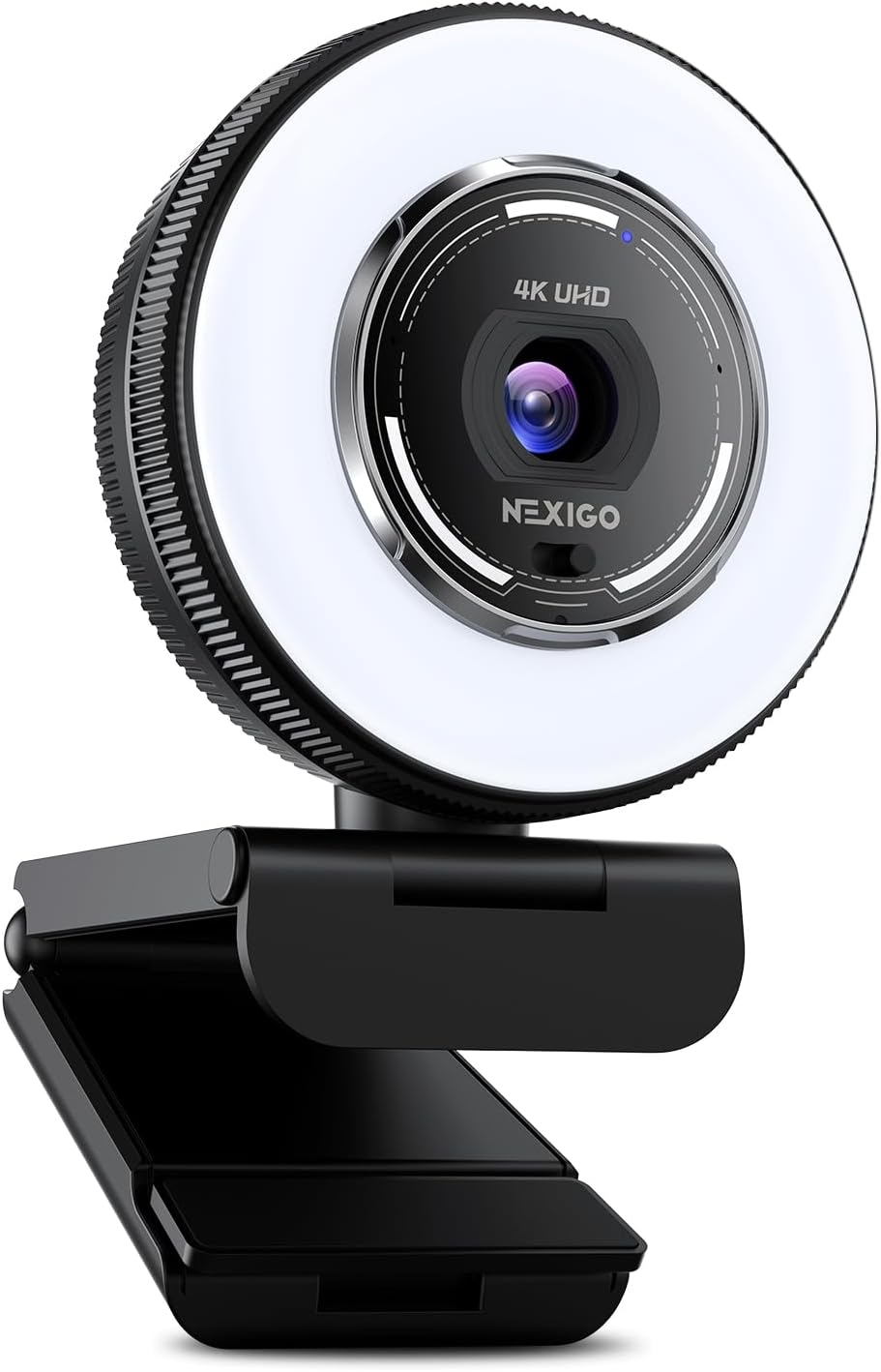
NexiGo NexiGo N680E Pro

Testsieger

NexiGo NexiGo N680E Pro
9,2/10∼ 79,00 €
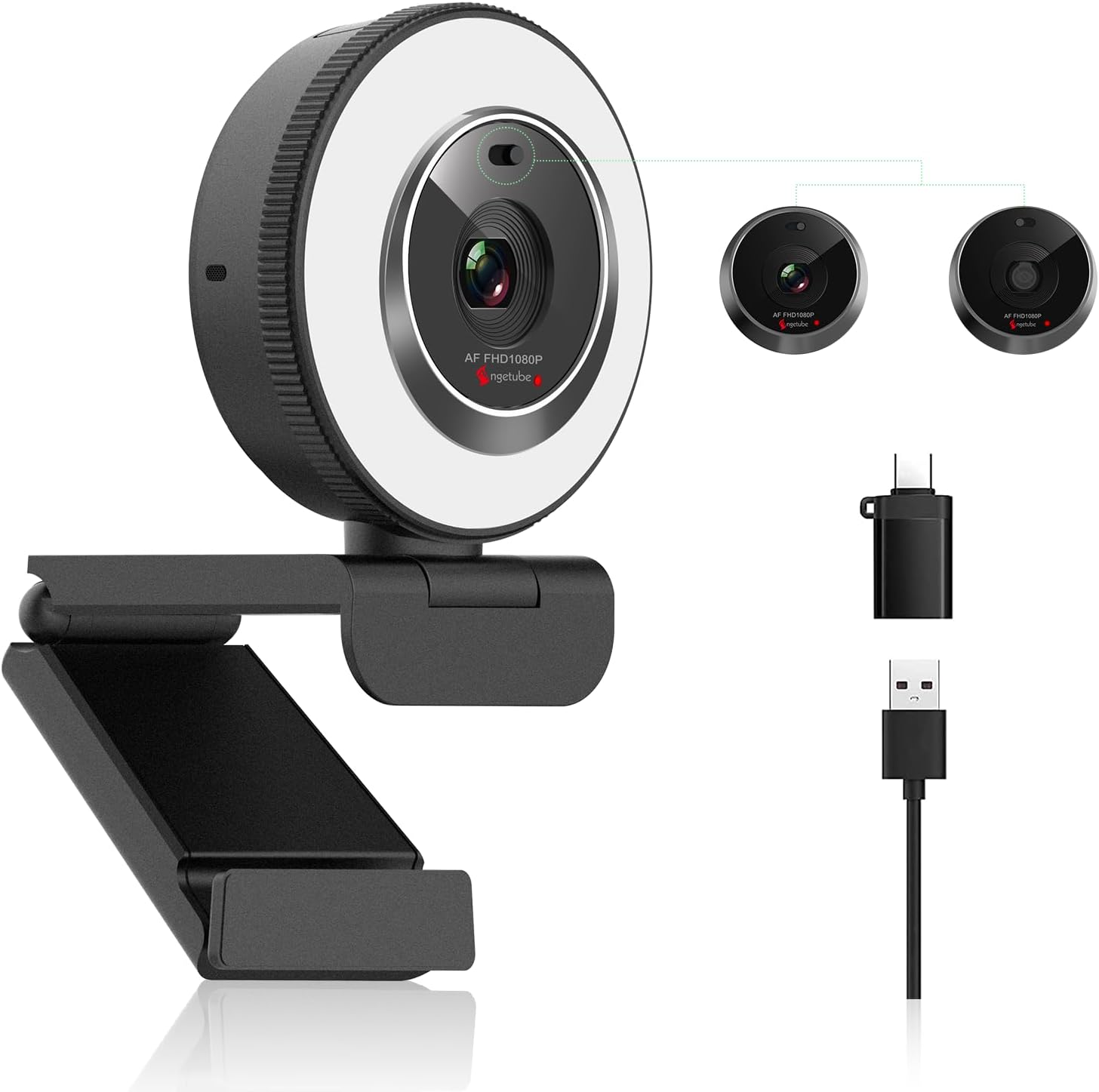
Angetube Angetube 762C

Preis-Tipp

Angetube Angetube 762C
8,8/10∼ 29,98 €
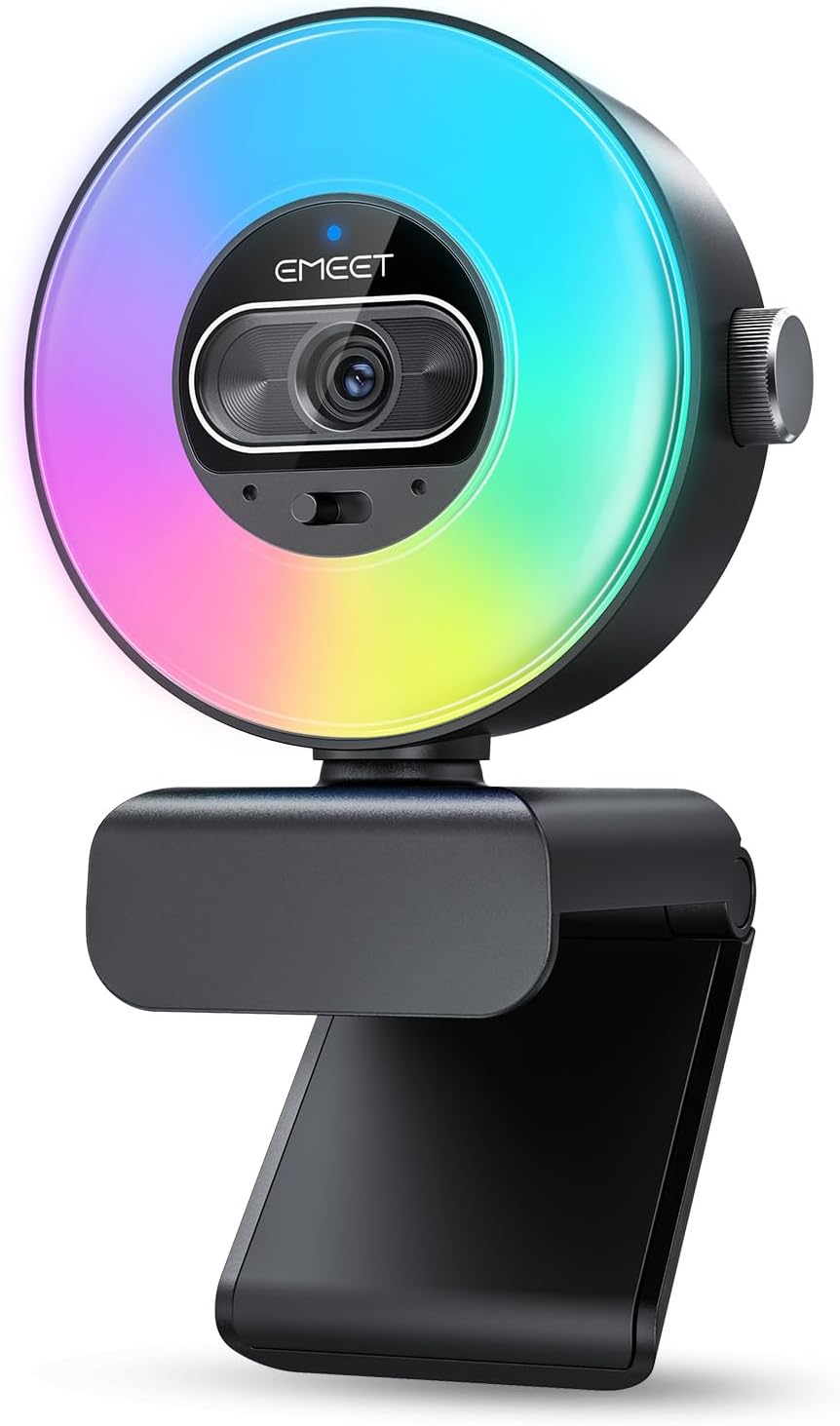
EMEET EMEET S600L

Alternative

EMEET EMEET S600L
8,6/10∼ 74,95 €
Inhalt

Linse frei, Kamera in Windows sichtbar

Schieben Sie zuerst jede mechanische Abdeckung auf. Microsoft beschreibt für Windows, dass die meisten USB-Webcams UVC sprechen und der Klassentreiber ohne Hersteller-Setup ausreicht. Stecken Sie direkt an einen Rechner-Port, nicht zuerst an einen unbetriebenen Hub – Logitech empfiehlt dasselbe, wenn Erkennung scheitert. Öffnen Sie die Kamera-Einstellungen in Windows 11: Erscheint dort Livebild, ist Hardware und Datenschutz-Freigabe meist in Ordnung. Bleibt die Liste leer, prüfen Sie Geräte-Manager und Datenschutz → Kamera. Riecht es nach warmem Kunststoff oder fällt der Port aus, stoppen Sie – das ist kein Einstellungsproblem. Firmenrechner mit gesperrtem USB gehört an die IT, nicht an weitere Klick-Versuche.

In Zoom und Teams die externe Kamera wählen

Laptops besitzen eine eingebaute Kamera; Zoom und Teams wählen sie oft standardmäßig. Im Video-Menü die USB-Webcam explizit setzen und Einwahl testen. Microsoft Teams zeigt bei geschlossenem Verschluss einen grauen Bildschirm – das wirkt wie Software, ist aber mechanisch. Virtuelle Kameras von OBS oder Hintergrund-Tools können die Liste verlängern; wählen Sie das physische Gerät, nicht den Filter. Wenn das Bild da ist, das Gesicht aber Silhouette bleibt, drehen Sie nicht am Treiber: Fenster, Ringhelligkeit und Sitz sind das Thema der Homeoffice-Seite. Ein kurzer Test mit geschlossenen Jalousien und gedimmtem Ring trennt Software-Probleme von Raum-Problemen in unter zwei Minuten.
NexiGo NexiGo N680E Pro

Testsieger

NexiGo NexiGo N680E Pro
9,2/10∼ 79,00 €

Lichtstufe und 50 Hz

Starten Sie das Ringlicht eine Stufe unter Maximum. Volle LED auf der Achse überstrahlt Haut und spiegelt in Brillen. Die Farbtemperatur-Taste am Gehäuse wechselt warm und kalt; der Drehring dimmt, sofern vorhanden. Flimmert das Bild unter LED-Deckenlicht, stellen Sie in der Windows-Kamera-App 50 Hz ein – die Universität Lübeck dokumentiert, dass diese Wahl oft für andere Programme mit gilt; Logitech nennt für Europa PAL 50 Hz gegen Flimmern. Nicht jede No-Name-App zeigt den Schalter; manche NexiGo-Nutzer wechseln 50 oder 60 Hz in Hersteller-Software. Wenn die Vorschau „nur“ 1080p zeigt, obwohl die Packung 4K verspricht, liegt das selten am falschen Klick – siehe 4K oder 1080p.

Erste Bildqualität und Checkliste

Viele Ringlicht-Webcams laufen ohne Treiber, bieten aber optionale Tools für Zoom, Weißabgleich oder 50/60 Hz. Starten Sie trotzdem ohne Zusatzsoftware: Windows-Kamera-App oder macOS Photo Booth zeigen, ob Autofokus und Licht grundsätzlich passen. Erst wenn Flimmern bleibt oder der Bildausschnitt in Teams zu weit ist, lohnt die Hersteller-App – engerer Zoom in Teams hält manchmal nur, solange die Software im Hintergrund offen bleibt. Unter macOS wählen Sie in Zoom und Teams ebenfalls explizit die externe Kamera; Systemeinstellungen → Datenschutz → Kamera müssen die Meeting-App erlauben. Checkliste: Abdeckung offen, USB direkt am Rechner, Gerät in der OS-Kamera-App sichtbar, externe Kamera in Zoom/Teams gewählt, Ring eine Stufe unter Maximum, 50 Hz gesetzt falls nötig, Testton an Kollegin oder Kollegen.

Fazit: wann aufhören zu klicken

USB-Sperre, defekter Port, Geruch oder wiederholtes Abwürgen der Kamera nach Sekunden in Zoom deuten auf Hardware, Kabel oder Firmenrichtlinie – nicht auf eine versteckte Einstellung. Dann Ticket bei IT oder Umtausch prüfen. Für den normalen Fall reicht: Abdeckung offen, richtige Kamera, Licht gedimmt, 50 Hz gesetzt, ein Testcall. Speichern Sie in Zoom oder Teams die gewählte Kamera als Standard, damit der Laptop beim nächsten Einwahl nicht wieder die eingebaute Linse übernimmt.

Häufige Fragen

Warum ist das Bild schwarz, obwohl Windows piept?
Meist geschlossene Abdeckung, falsche Kamera in der App oder Datenschutz blockiert Zugriff.
Welche Kamera wähle ich in Zoom oder Teams?
Die USB-Webcam by name, nicht „Integrated Camera“ oder eine virtuelle OBS-Kamera.
Muss ich einen Treiber installieren?
Bei UVC-Geräten nein; Windows bringt den Klassentreiber mit.
Was tun, wenn die Decken-LED streift?
50 Hz in der Windows-Kamera-App oder Hersteller-Tool, Ring etwas dimmen.
Warum ist das Ringlicht an und das Gesicht trotzdem überstrahlt?
Stufe zu hoch; eine Stufe runter oder Farbtemperatur wechseln.
Darf die Kamera an einem USB-Hub hängen?
Erst direkt am Rechner testen; schwache Hubs limitieren Strom und Bandbreite.
Was ist eine virtuelle Kamera in der Auswahlliste?
Software-Spiegelung, z. B. OBS; für den Ersttest das echte Gerät wählen.
Wann ist es IT oder Defekt?
Gesperrtes USB, Geruch, Port fällt aus, Kamera verschwindet dauernd aus dem Geräte-Manager.

Weiterführende Seiten

Quellenverzeichnis

Fachquellen aus der Recherche; zuletzt abgerufen am 11.10.2026.

  1. CHIP, Webcam-Test (abgerufen am 11.10.2026)
  2. F.A.Z. Kaufkompass, Die beste Webcam (abgerufen am 11.10.2026)
  3. Zoom, Systemanforderungen (abgerufen am 11.10.2026)
  4. Microsoft, Anruf- und Besprechungsqualität in Teams (abgerufen am 11.10.2026)
  5. Microsoft Learn, USB Video Class driver overview (abgerufen am 11.10.2026)
  6. BSI, Mindeststandard Videokonferenzdienste (PDF) (abgerufen am 11.10.2026)
  7. BfDI, DSK-Checkliste Videokonferenzsysteme (PDF) (abgerufen am 11.10.2026)
  8. Kiloview, USB-Webcam-Bandbreite (abgerufen am 11.10.2026)