Unabhängiger Vergleich, ggf. Vergütung durch Shop-Links. Mehr Infos

Arduino Starter Kit einrichten: Vom USB-Kabel zum ersten Blink

Aktualisiert: Oktober 2026

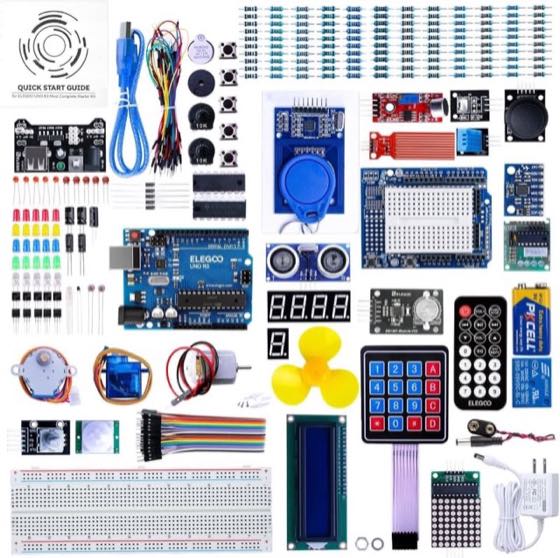
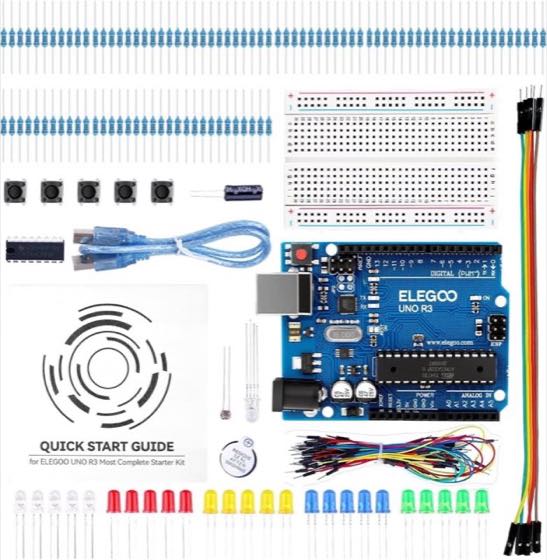
Das Board liegt auf dem Tisch, die Power-LED leuchtet, aber in der Arduino IDE erscheint kein Port. Oder der Upload endet mit einer kryptischen Meldung, obwohl die Verdrahtung noch gar nicht begonnen hat. Wenn Sie ein Arduino Starter Kit einrichten, hilft eine feste Reihenfolge mehr als das wahllose Installieren von Treibern: zuerst ein Datenkabel und die IDE, dann den exakten Boardtyp, anschließend den Port und erst danach das Blink-Beispiel. Welches Set und Board Sie vor sich haben, zeigt der [Vergleich der Arduino-Starter-Kits](/hub/computer/arduino-starter-kit). Diese Anleitung führt bis zum ersten erfolgreichen Upload und trennt typische Kabel-, Menü- und Schaltungsfehler.

Das Board liegt auf dem Tisch, die Power-LED leuchtet, aber in der Arduino IDE erscheint kein Port. Oder der Upload endet mit einer kryptischen Meldung, obwohl die Verdrahtung noch gar nicht begonnen hat.

Unsere Top-Empfehlungen

Inhalt

Software installieren und das richtige USB-Kabel prüfen

Installieren Sie Arduino IDE 2 von der offiziellen Arduino-Seite. Bei macOS kann beim ersten Start eine Sicherheitsabfrage erscheinen. Schließen Sie das Board zunächst ohne externe Schaltung an. Das USB-Kabel muss Daten übertragen. Viele Ladekabel besitzen keine Datenadern. Dann leuchtet die Power-LED, obwohl der Computer kein USB-Gerät erkennt und die IDE keinen Port anbietet. Tauschen Sie zuerst gegen ein Kabel, mit dem sich Dateien übertragen lassen. Eine leuchtende LED ist noch kein Port. Je nach Kit treffen Sie auf USB-B, Micro-USB oder USB-C. Der Stecker sagt nichts über die Datenfähigkeit aus. Nutzen Sie einen direkten Anschluss, keine passive Verlängerung und keinen problematischen Hub. Vergleichen Sie unter „Werkzeuge > Port“ die Liste einmal ohne und einmal mit Board. Der neue Eintrag ist in der Regel der richtige. Erscheint nichts, starten Sie keine Treibersammlung aus unbekannter Quelle. Ein Chip wie CH340 kommt erst infrage, wenn Aufdruck oder Gerätekennung darauf hinweisen.

Board und Port in der IDE korrekt auswählen

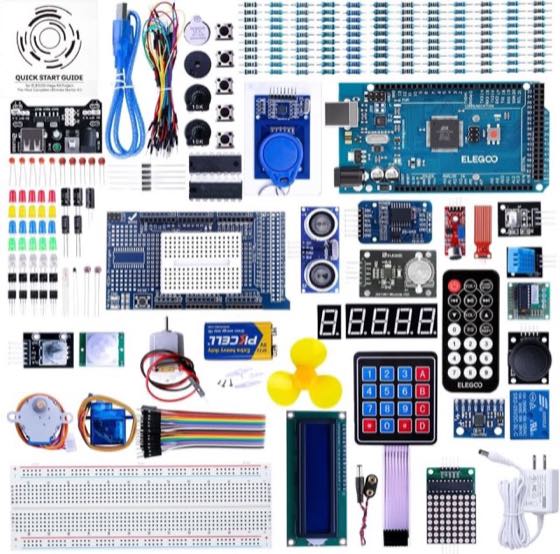
Unter „Werkzeuge > Board“ wählen Sie den Typ, der auf der Platine oder im Kit steht. Für ein Uno R3 oder einen passenden Nachbau ist „Arduino Uno“ richtig. Ein Mega-Kit benötigt „Arduino Mega or Mega 2560“, ein R4 WiFi darf nicht als klassischer Uno R3 behandelt werden. Die Wahl steuert Prozessor, Speicheraufteilung und Upload-Protokoll. Danach wählen Sie den zuvor erkannten Port. Unter Windows erscheint er häufig als COM-Nummer, unter macOS und Linux als Gerätename. Originalboards werden manchmal mit Namen erkannt, kompatible Boards nur als serieller Port. Das allein ist kein Defekt. Bei mehreren Ports hilft der Vergleich beim Abziehen und erneuten Anschließen. Ein Mega kann viele Uno-Sketches ausführen und muss für den Upload trotzdem als Mega 2560 gewählt werden. Das Menü folgt der Hardware, nicht dem gewünschten Projekt. Die Pin-Unterschiede erklärt Arduino Uno oder Mega. Scheitert die Auswahl mit „Zugriff verweigert“, hält oft ein anderes Programm den Port offen. Schließen Sie den seriellen Monitor und eine zweite IDE, trennen Sie das Board kurz und wählen Sie den neu erschienenen Port.

Wenn der Upload weiterhin scheitert

Ändern Sie nicht mehrere Dinge gleichzeitig. Prüfen Sie erst ein anderes Datenkabel und einen direkten USB-Port, danach Boardeintrag und Port. Schließen Sie den seriellen Monitor und Programme, die den Port belegen. Erkennt das System das Gerät weiterhin nicht, lesen Sie den Aufdruck des USB-Seriell-Chips und suchen den Treiber des Chipherstellers. Nicht jedes kompatible Board verwendet CH340. Manche besitzen einen 16U2. Eine pauschale CH340-Installation kann am Problem vorbeigehen. Den Chip behandelt Arduino Original oder Klon. Funktioniert der Upload, reagiert aber die Schaltung nicht, laden Sie erneut Blink ohne Steckbrett. Klappt das, liegt der Fehler bei Verdrahtung, Pin, Polung oder Versorgung. Auf einem Breadboard sind nicht alle Löcher einer Reihe verbunden. Beim Mega prüfen Sie, ob ein Uno-Tutorial I2C auf A4 und A5 erwartet. Holen Sie Hilfe, wenn Bauteile heiß werden, Geruch entsteht oder die Spannung unklar ist. Die Projekte bleiben im Kleinspannungsbereich. Netzbetriebene Verbraucher gehören nicht an ein Kit-Relais. Passende Sets stehen in der Arduino-Starter-Kit-Kaufberatung.

Häufige Fragen

Welche Software brauche ich?
Für Uno, Mega und die meisten kompatiblen Boards eignet sich Arduino IDE 2. Installieren Sie sie aus der offiziellen Quelle. Zusätzliche Boardpakete sind nur nötig, wenn Ihr konkretes Board sie verlangt; ein klassischer Uno oder Mega ist bereits in der üblichen Arduino-Boardunterstützung enthalten.
Warum leuchtet das Board, aber kein Port erscheint?
Die häufigste einfache Ursache ist ein USB-Kabel, das nur Strom führt. Auch ein ungeeigneter Hub oder ein fehlender Treiber für den tatsächlich verbauten USB-Chip kommt infrage. Testen Sie zuerst ein bekanntes Datenkabel und einen direkten Anschluss.
Welches Board wähle ich im Menü?
Wählen Sie die reale Hardware: „Arduino Uno“ für Uno R3 und passende Nachbauten, „Arduino Mega or Mega 2560“ für Mega und den korrekten R4-Eintrag für ein R4-Board. Der Projekttyp bestimmt diese Auswahl nicht.
Warum blinkt die LED schon vor meinem Upload?
Viele Boards werden mit einem Test- oder Blink-Sketch ausgeliefert. Ändern Sie die Blinkintervalle deutlich und laden Sie den Sketch neu hoch. Erst das veränderte Muster zeigt, dass Ihr eigener Upload ausgeführt wird.
Darf ich eine LED direkt zwischen Pin und GND stecken?
Nein, eine externe LED braucht einen Vorwiderstand in Serie. Ohne Widerstand können LED und Mikrocontroller-Pin überlastet werden. Achten Sie zusätzlich auf die Polung und verwenden Sie die im Kurs angegebene Schaltung.
Was bedeutet „avrdude: Zugriff verweigert“?
Oft ist der gewählte Port bereits durch den seriellen Monitor, eine zweite IDE oder ein anderes Programm belegt. Schließen Sie diese Anwendungen, verbinden Sie das Board neu und wählen Sie den Port erneut. Board- und Portwahl sollten ebenfalls kontrolliert werden.
Wann brauche ich einen CH340-Treiber?
Nur wenn Ihr Board tatsächlich einen CH340 als USB-Seriell-Chip verwendet und das Betriebssystem ihn nicht unterstützt. Lesen Sie den Aufdruck oder prüfen Sie die Gerätekennung. Installieren Sie den Treiber nicht pauschal für jedes kompatible Board.

Weiterführende Seiten

Quellenverzeichnis

Fachquellen aus dem Research-Digest; zuletzt abgerufen im Oktober 2026.

  1. Arduino Store, Starter Kit Multi-Language (abgerufen am 11.10.2026)
  2. Arduino Store, Starter-Kit-Kollektion (abgerufen am 11.10.2026)
  3. Arduino Help, Unterschied UNO R3 und UNO R4 (abgerufen am 11.10.2026)
  4. Arduino Store, Uno Rev3 (abgerufen am 11.10.2026)
  5. Arduino Store, Mega 2560 Rev3 (abgerufen am 11.10.2026)
  6. Stiftung EAR, ElektroG und Bausätze (abgerufen am 11.10.2026)
  7. Elegoo DE, UNO R3 Most Complete (abgerufen am 11.10.2026)
  8. StartHardware, LED-Vorwiderstand (abgerufen am 11.10.2026)