Unabhängiger Vergleich, ggf. Vergütung durch Shop-Links. Mehr Infos

Desktop PC i7 kaufen: So erkennen Sie die passende Ausstattung

Aktualisiert: Oktober 2026

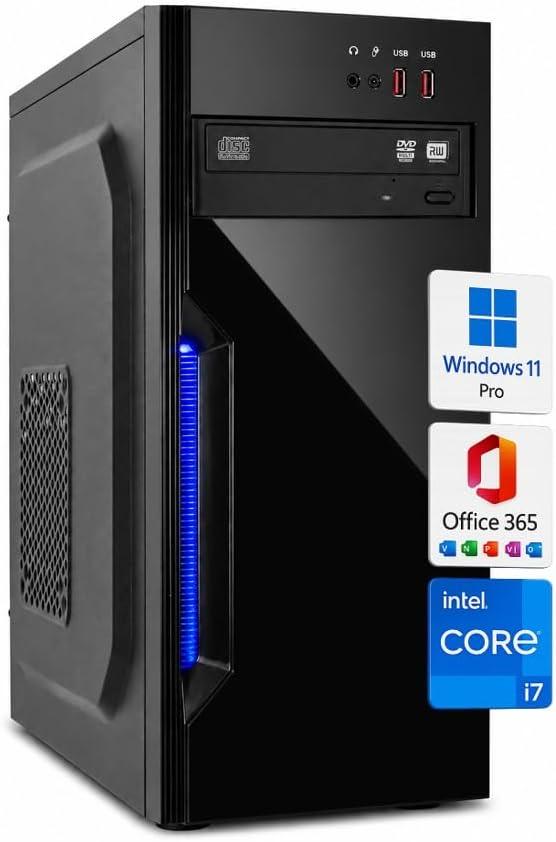
Wer einen Desktop PC i7 kaufen möchte, trifft auf Angebote, die auf den ersten Blick ähnlich wirken: Core i7, viel Arbeitsspeicher, SSD und Windows 11. Hinter dem bekannten Prozessornamen können jedoch mehr als zehn Jahre technische Entwicklung liegen. Ein i7-4770 ist deshalb nicht einfach eine langsamere Variante desselben Rechners wie ein i7-8700. Bevor Sie ein konkretes Gerät in der [Desktop-PC-i7-Übersicht](/hub/computer/desktop-pc-i7) auswählen, prüfen Sie Modellnummer, Windows-Unterstützung und die tatsächlich zugesicherte Ausstattung in einer festen Reihenfolge. So vermeiden Sie, dass ein großer RAM-Wert oder ein Monitorpaket die entscheidenden Schwächen verdeckt.

Wer einen Desktop PC i7 kaufen möchte, trifft auf Angebote, die auf den ersten Blick ähnlich wirken: Core i7, viel Arbeitsspeicher, SSD und Windows 11.

Unsere Top-Empfehlungen

Inhalt

Was „i7“ auf dem Titel nicht sagt

Die Modellnummer hinter dem Bindestrich ist wichtiger als der Schriftzug Core i7. Der i7-4770 aus dem Jahr 2013 besitzt vier Kerne und acht Threads, arbeitet mit DDR3-Plattformen und integriert eine HD 4600. Auch der i7-6700 und der sparsame i7-7700T bleiben Vierkerner mit acht Threads. Der i7-8700 macht dagegen den Sprung auf sechs Kerne und zwölf Threads. Lesen Sie deshalb nicht nur den Produkttitel. Steht im Titel i7-4790, im Datenfeld aber i7-4770, ist die Konfiguration nicht eindeutig. Gleiches gilt, wenn nur „Intel i7“ und ein Taktbereich angegeben werden. Taktwerte allein identifizieren keinen Prozessor, weil mehrere Generationen ähnliche Frequenzen erreichen. Der i7-8700 gehört zur achten Core-Generation und damit zu einer regulär gelisteten Serie. i7-4770, i7-6700 und i7-7700T gehören nicht dazu, selbst wenn Windows 11 bereits startet. Die Einzelheiten finden Sie auf i7 und Windows 11.

Sechs Angaben, die das Listing tragen muss

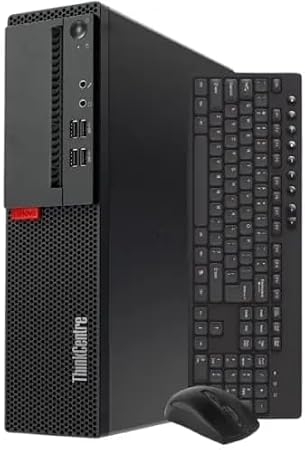
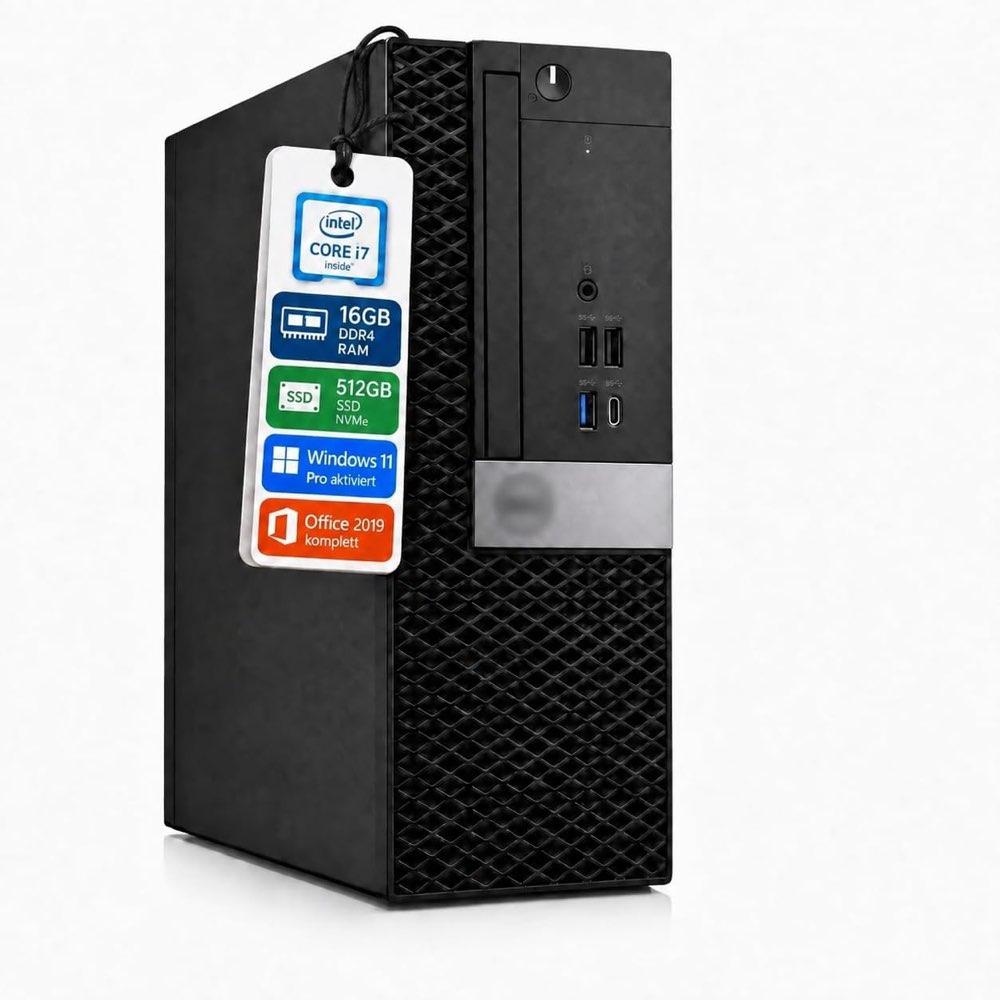
Nach der CPU folgt der Arbeitsspeicher. 16 GB sind für Office, viele Browser-Tabs und Videokonferenzen eine solide Basis. 32 GB lohnen sich, wenn große Tabellen oder mehrere Fachanwendungen gleichzeitig laufen. Titel und technische Daten müssen denselben Wert nennen. DDR3 und DDR4 gehören zu unterschiedlichen Plattformen. Prüfen Sie den Massenspeicher getrennt vom RAM. Eine 512-GB-SSD ist für Windows, Programme und einen üblichen Dokumentenbestand praxisnah. 256 GB werden bei Fotos oder großen Mailarchiven schnell eng. Formulierungen wie „1 TB Arbeitsspeicher“ sind meist fehlerhafte Zuordnungen zur SSD. Für Büro, Streaming und Videokonferenz reicht die integrierte Grafik meist aus. Zwei Monitore funktionieren nur, wenn das Gehäuse die passenden Ausgänge bereitstellt. HDMI, DisplayPort und VGA entscheiden über Adapter und Ihre Monitore. Mehr dazu steht im Vergleich Office-PC oder Gaming-PC i7. Ein SFF-Rechner spart Platz, bietet aber wenig Raum für lange Grafikkarten. Ein Tower lässt sich eher erweitern, sofern Steckplätze und Stromversorgung passen. Fehlt „generalüberholt“, dürfen Sie den Zustand nicht aus Fotos oder Rezensionen ergänzen. US-QWERTY, AZERTY oder ein italienisches Layout sind nicht mit deutschem QWERTZ gleichzusetzen.

Wann 16 GB reichen und wann das Set stört

Für einen festen Homeoffice-Platz sind 16 GB RAM, eine 512-GB-SSD und ein eindeutig benannter i7-8700 die vernünftige Mitte dieser Kategorie. Wer regelmäßig große Rohbilder bearbeitet oder mehrere Unternehmensprogramme gleichzeitig nutzt, profitiert eher von 32 GB. Der zusätzliche Speicher gleicht jedoch weder eine alte CPU noch eine integrierte Grafik beim Spielen aus. Monitor-Sets wirken bequem, weil Bildschirm, Maus und Tastatur gemeinsam geliefert werden. Ein 27-Zoll-Monitor mit Full-HD-Auflösung bietet viel Fläche, aber weniger Bildschärfe als eine kleinere Darstellung bei höherer Pixeldichte. Wenn bereits ein guter Bildschirm vorhanden ist, macht das Paket den Rechner teurer. Office 365 als Online-Version, eine dauerhafte Office-Lizenz und LibreOffice sind drei verschiedene Dinge.

Die Entscheidung vor dem Produktklick

Gehen Sie vor dem Kauf in dieser Reihenfolge vor: vollständige CPU-Modellnummer, reguläre Windows-Unterstützung, eindeutiger RAM-Wert, SSD-Kapazität, Grafik und Anschlüsse, Zustand, Garantie und Tastaturlayout. Erst danach sollten Sternezahl und Paketpreis den Ausschlag geben. Eine gute Durchschnittswertung aus zwei Rezensionen ist weniger belastbar als eine etwas niedrigere Bewertung aus vielen Käufen. Umgekehrt heilt eine große Zahl Bewertungen keine widersprüchliche Spezifikation. Schreiben Sie offene Konflikte vor dem Kauf als konkrete Frage an den Anbieter: „Ist ein i7-8700 und sind 32 GB DDR4 tatsächlich verbaut?“ Eine präzise Antwort ist wertvoller als eine weitere Werbeformulierung.

Häufige Fragen

Reicht ein i7-8700 für Office und Videokonferenz?
Ja. Sechs Kerne, zwölf Threads und 16 GB RAM reichen für übliche Büroprogramme, zahlreiche Browser-Tabs und parallele Videokonferenzen. Eine SSD ist für das direkte Arbeitsgefühl wichtiger als ein besonders hoher Turbotakt. Für moderne Spiele oder schwere 3D-Arbeit benötigen Sie zusätzlich eine passende Grafikkarte.
Was unterscheidet i7-6700 und i7-8700?
Der i7-6700 besitzt vier Kerne und acht Threads, der i7-8700 sechs Kerne und zwölf Threads. Außerdem gehört der 8700 zur achten Generation und damit zur regulär unterstützten Windows-11-Serie. Beide können Büroarbeit erledigen, doch der 8700 bietet mehr Reserven und die klarere Betriebssystembasis.
Sind 16 GB RAM noch genug?
Für Homeoffice, Streaming, Kommunikation und normale Fotobestände sind 16 GB meist ausreichend. 32 GB helfen bei sehr vielen offenen Anwendungen, großen Dateien oder virtuellen Maschinen. Der höhere Wert lohnt aber nur, wenn CPU, RAM-Typ und tatsächliche Bestückung im Listing eindeutig sind.
Woran erkenne ich, ob 1 TB die SSD meint?
Achten Sie auf getrennte Felder für installierten RAM und Massenspeicher. Typische RAM-Werte sind 16 oder 32 GB, während SSDs mit 256 GB, 512 GB oder 1 TB angegeben werden. Eine missverständliche Zeile sollte der Verkäufer bestätigen, bevor Sie bestellen.
Brauche ich WLAN auf dem Mainboard?
Nicht zwingend. Ein USB-WLAN-Stick funktioniert für normale Internetzugänge, belegt aber einen Anschluss und kann ungünstig hinter dem Metallgehäuse sitzen. Internes WLAN oder eine PCIe-Karte ist oft aufgeräumter. Für einen festen Arbeitsplatz bleibt Ethernet meist die stabilste Verbindung.
Ist ein Monitor-Set den Aufpreis wert?
Nur wenn Sie Monitor und Eingabegeräte wirklich benötigen und deren Daten passen. Kontrollieren Sie Auflösung, Anschlüsse und Tastaturlayout. Haben Sie bereits einen guten Bildschirm, ist ein reiner Tower häufig die sinnvollere Wahl und lässt Ihnen mehr Freiheit bei der Peripherie.

Weiterführende Seiten

Quellenverzeichnis

Fachquellen aus dem Research-Digest; zuletzt abgerufen im Oktober 2026.

  1. Microsoft, Systemanforderungen Windows 11 (abgerufen am 11.10.2026)
  2. Microsoft, Windows-11-Spezifikationen (abgerufen am 11.10.2026)
  3. Microsoft Learn, unterstützte Intel-CPUs für Windows 11 (abgerufen am 11.10.2026)
  4. Intel, Core i7-8700 Spezifikation (abgerufen am 11.10.2026)
  5. Umweltbundesamt, Datenblatt Ökodesign Computer (abgerufen am 11.10.2026)
  6. Blauer Engel DE-UZ 78 (abgerufen am 11.10.2026)
  7. Amazon Renewed, Garantie (abgerufen am 11.10.2026)
  8. cpu-monkey, Intel Core i7-14700 (abgerufen am 11.10.2026)