AOC Monitor auf 180 Hz einstellen: Anschluss, Windows und OSD
Der neue Bildschirm ist angeschlossen, doch Windows zeigt weiterhin nur 60 Hz. Um einen AOC Monitor auf 180 Hz einzustellen, sollten Sie nicht wahllos Treiber und Menüs durchsuchen. Entscheidend ist eine feste Reihenfolge: zuerst Buchse und Kabel, dann die native Auflösung und Windows, anschließend eine mögliche Overclock-Stufe im Monitor. Erst danach lohnt der Blick auf Spiel-fps und Adaptive Sync. Die konkreten Modelle und Anschlüsse finden Sie auf der [AOC-Monitor-Hauptseite](/hub/computerbildschirme-zubehoer/aoc-monitor). Mit den folgenden Schritten erkennen Sie zugleich, ob eine hohe Zahl nur über DisplayPort oder als Übertaktung verfügbar ist.
Der neue Bildschirm ist angeschlossen, doch Windows zeigt weiterhin nur 60 Hz. Um einen AOC Monitor auf 180 Hz einzustellen, sollten Sie nicht wahllos Treiber und Menüs durchsuchen.
Der neue Bildschirm ist angeschlossen, doch Windows zeigt weiterhin nur 60 Hz. Um einen AOC Monitor auf 180 Hz einzustellen, sollten Sie nicht wahllos Treiber und Menüs durchsuchen. Entscheidend ist eine feste Reihenfolge: zuerst Buchse und Kabel, dann die native Auflösung und Windows, anschließend eine mögliche Overclock-Stufe im Monitor. Erst danach lohnt der Blick auf Spiel-fps und Adaptive Sync. Die konkreten Modelle und Anschlüsse finden Sie auf der AOC-Monitor-Hauptseite. Mit den folgenden Schritten erkennen Sie zugleich, ob eine hohe Zahl nur über DisplayPort oder als Übertaktung verfügbar ist.
Unsere Top-Empfehlungen
| Badge | Produkt | Bildwiederholrate | Anschluss | Panel | Note | Preis | Aktion |
|---|---|---|---|---|---|---|---|
| Testsieger | 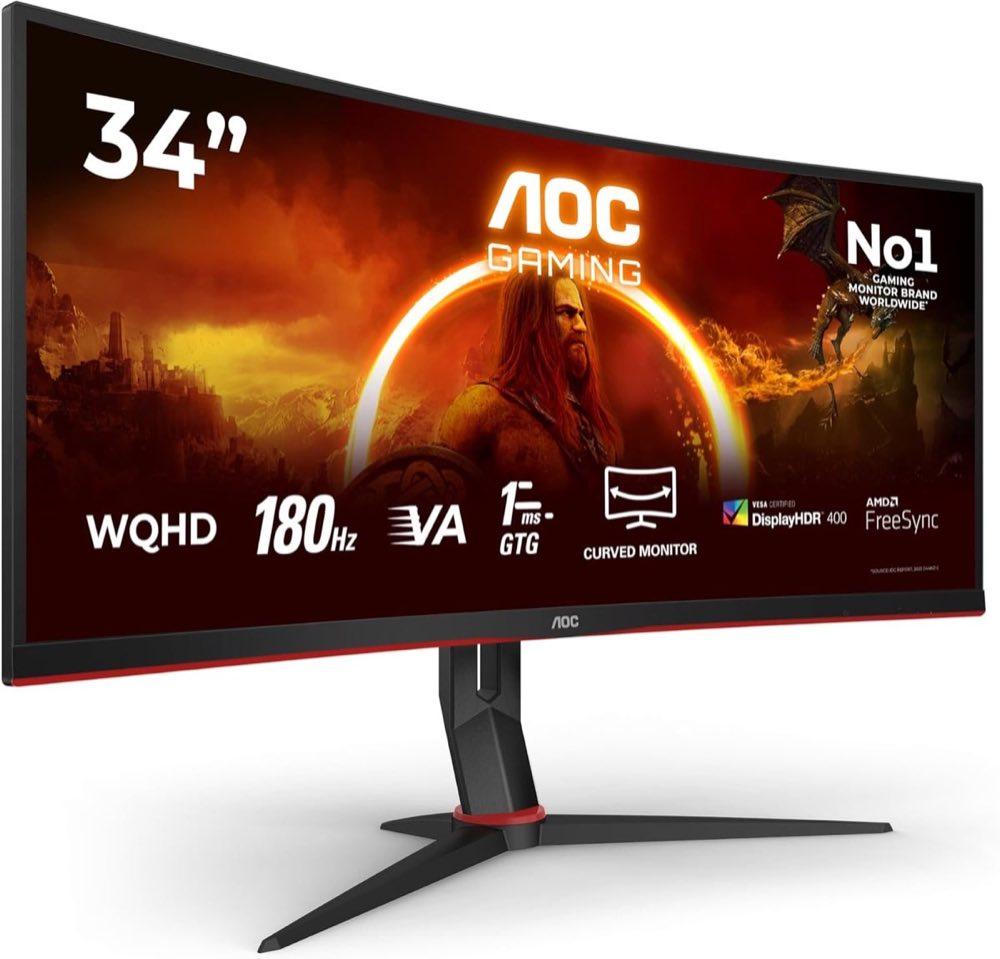 AOC AOC CU34G2XP/BK 34 Zoll | 180 Hz | 2× HDMI 2.0, 2× DP 1.2 | VA | 9.3 | 23,79 € | Zum Angebot |
| Preis-Tipp | 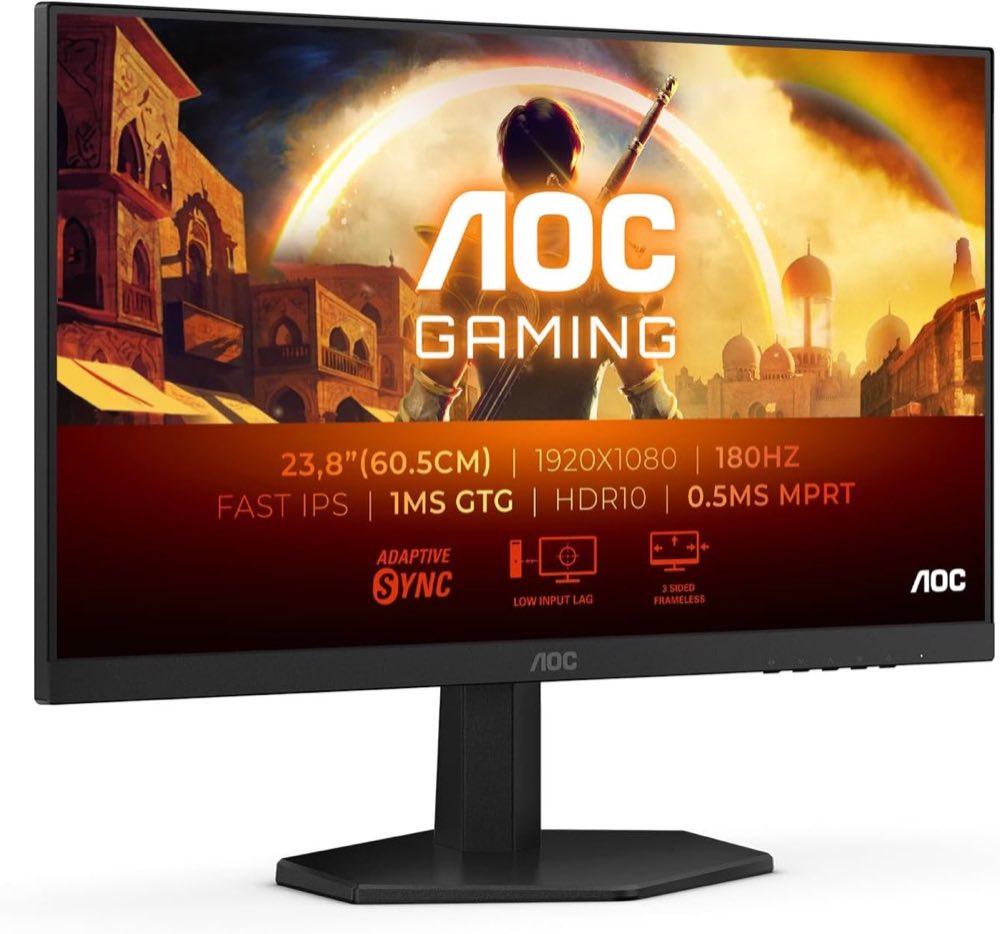 AOC AOC 24G42E 24 Zoll | 180 Hz | HDMI 2.0, DP 1.4 | Fast IPS | 8.8 | 79,90 € | Zum Angebot |
| Alternative | 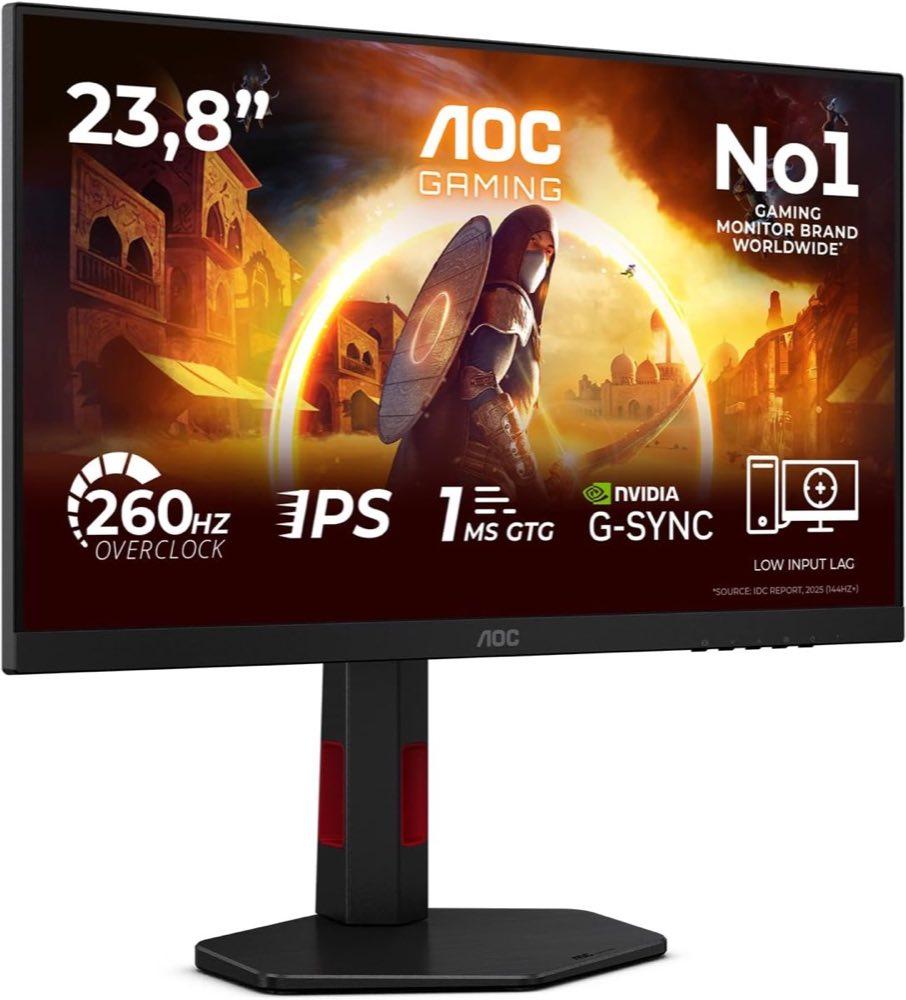 AOC AOC 24G4ZR 24 Zoll | 260 Hz | HDMI 2.0, DP 1.4 | Fast IPS | 8.5 | 118,69 € | Zum Angebot |
Inhalt
Welche Buchse die volle Bildwiederholrate trägt
Windows auf die hohe Stufe stellen
Overclock im OSD und der sichere Rückfall
Was weder Menü noch Kabel repariert
Häufige Fragen
Warum zeigt mein AOC nur 60 Hz?
Reicht HDMI für WQHD mit 180 Hz?
Muss Overclock immer aktiviert werden?
Stellt AOC G-Menu die Windows-Hertz ein?
Warum sind 180 Hz aktiv, das Spiel wirkt aber langsam?
Was tun bei „Input not supported“?
Weiterführende Seiten
Quellenverzeichnis
Fachquellen zum AOC-Monitor; zuletzt eingeordnet am 10.10.2026.
- AOC-Garantie und Pixelpolitik (abgerufen am 10.10.2026)
- AOC Q27G4X (abgerufen am 10.10.2026)
- AOC 24G4X (abgerufen am 10.10.2026)
- Delegierte Verordnung (EU) 2019/2013 (abgerufen am 10.10.2026)
- EUR-Lex Ökodesign Displays (abgerufen am 10.10.2026)
- Heise zu VESA DisplayHDR (abgerufen am 10.10.2026)
- ComputerBase zur P2-Serie (abgerufen am 10.10.2026)
- DGUV 215-410 Pixelfehler (abgerufen am 10.10.2026)