Unabhängiger Vergleich, ggf. Vergütung durch Shop-Links. Mehr Infos

HP Monitor 24 Zoll Homeoffice richtig auswählen und einstellen

Aktualisiert: 11.10.2026

Ein HP Monitor mit 24 Zoll im Homeoffice begleitet Sie oft acht Stunden durch E-Mails, Tabellen und lange Dokumente. Dabei hilft die höchste Zahl auf dem Karton wenig, wenn Windows weiterhin 60 Hz ausgibt, der Fuß zu niedrig steht oder der Anschluss die gewünschte Rate nicht überträgt. Die Produktkarten auf der [Hauptseite zu HP-Monitoren mit 24 Zoll](/hub/computerbildschirme-zubehoer/hp-monitor-24-zoll) zeigen die Modelle; hier geht es um den Tagesplatz. Entscheidend sind eine passende Position, die tatsächlich aktivierte Bildwiederholrate und ein nüchterner Umgang mit Augenkomfortfunktionen. Erst wenn diese drei Punkte stimmen, lohnt der Vergleich von 100 gegen 60 Hz.

Ein HP Monitor mit 24 Zoll im Homeoffice begleitet Sie oft acht Stunden durch E-Mails, Tabellen und lange Dokumente.

Unsere Top-Empfehlungen

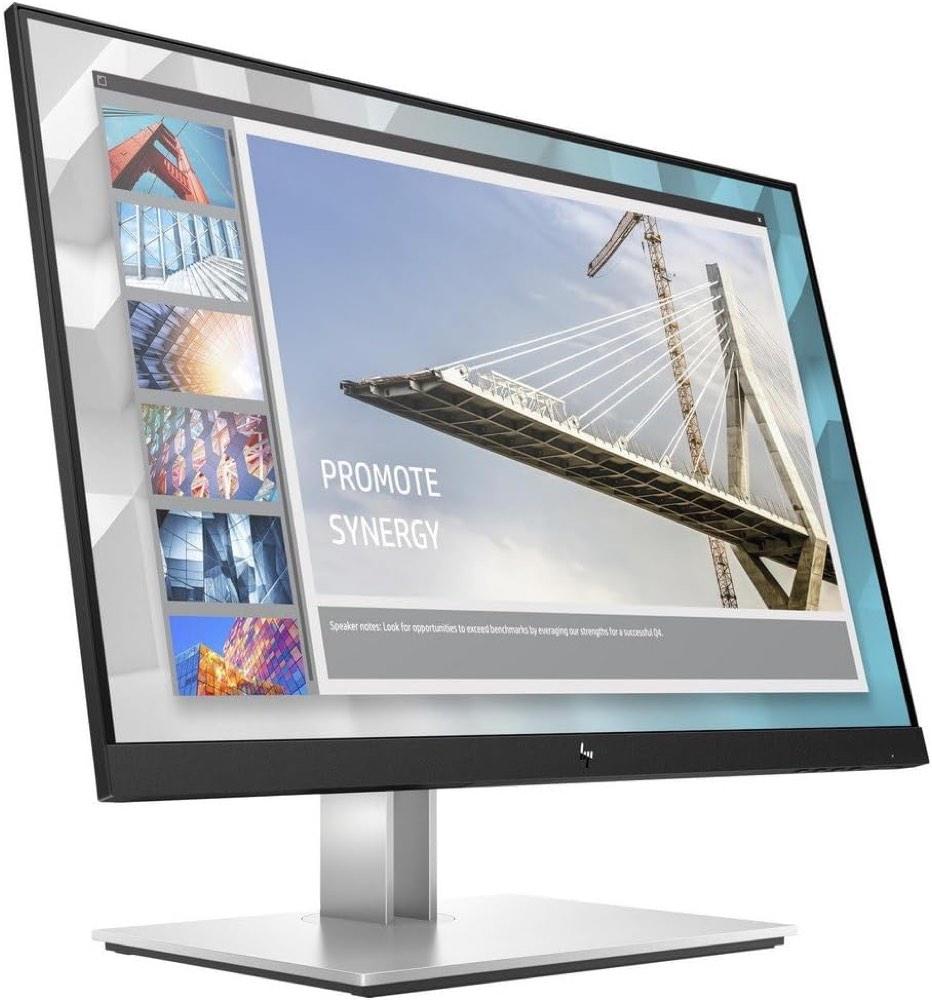
HP HP E24i G4 24 Zoll 16:10

Testsieger

HP HP E24i G4 24 Zoll 16:10
9,2/10∼ 99,00 €
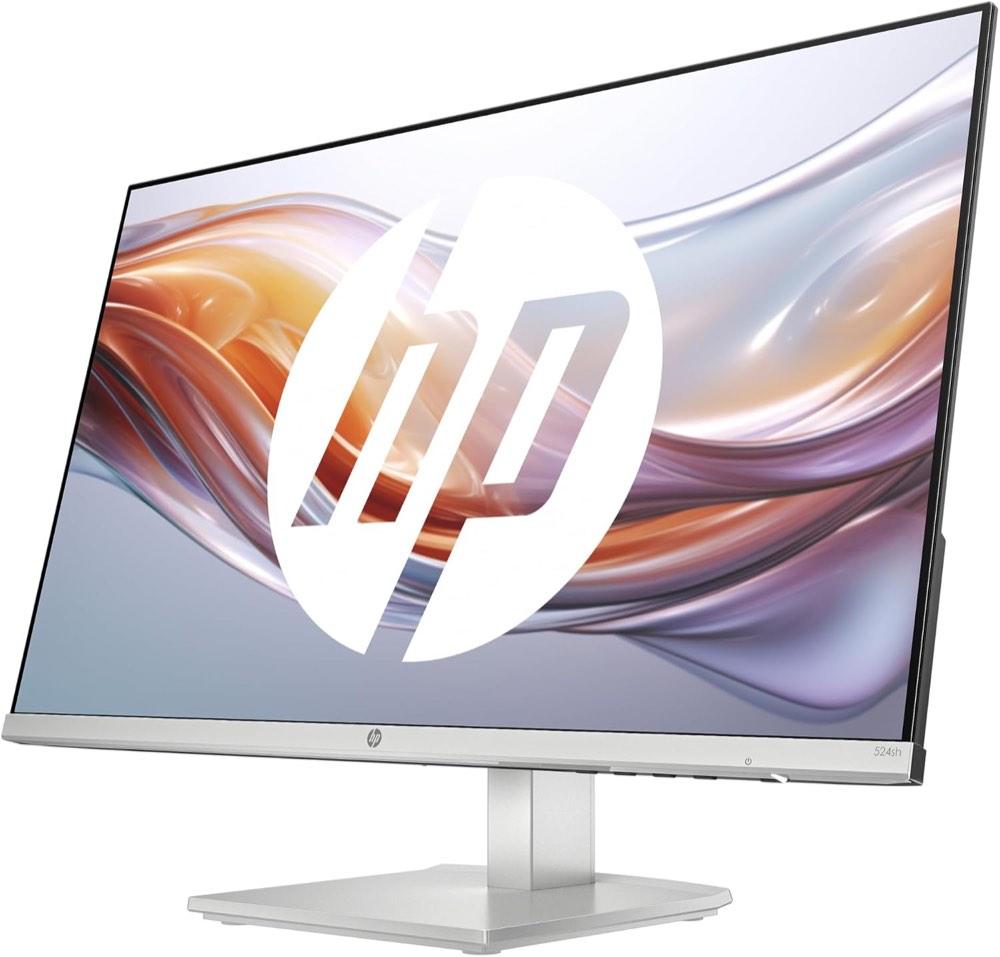
HP HP 524sh 23,8 Zoll 100 Hz

Preis-Tipp

HP HP 524sh 23,8 Zoll 100 Hz
9,0/10∼ 67,99 €
Inhalt

Was ein 24-Zoll-Monitor am Tagesplatz leisten sollte

Bei Textarbeit bleibt der Bildinhalt oft statisch, doch beim Scrollen, Verschieben von Fenstern und Bewegen des Mauszeigers entstehen laufend Bewegungen. Ein 100-Hz-Monitor aktualisiert das Bild häufiger als ein 60-Hz-Gerät und kann diese Bewegungen sichtbar flüssiger darstellen. Das ist angenehm, aber kein Ersatz für eine gute Sitzposition. Ein zu niedriger Bildschirm belastet den Nacken unabhängig davon, wie weich der Text scrollt. Die obere Bildschirmkante sollte sich ungefähr auf Augenhöhe oder leicht darunter befinden. Der Abstand hängt von Sehkraft, Schriftgröße und Arbeitsplatz ab; bei 24 Zoll ist eine Armlänge ein brauchbarer Ausgangspunkt, keine starre medizinische Vorgabe. Stellen Sie die Skalierung so ein, dass Sie nicht nach vorn rutschen müssen. Auch das Format wirkt sich auf den Tagesplatz aus. Full HD bietet 1920 × 1080 Pixel und passt gut zu üblichen Office-Fenstern. 1920 × 1200 Pixel im Format 16:10 zeigt 120 zusätzliche Zeilen, was bei Tabellen und Quelltext praktisch ist. Die separate Seite zu HP-Monitoren mit 16:10 ordnet diesen Zugewinn ein. Für die Ergonomie zählt dennoch zuerst, ob Sie den sichtbaren Bereich ohne ungünstige Kopfhaltung nutzen können.
HP HP E24i G4 24 Zoll 16:10

Testsieger

HP HP E24i G4 24 Zoll 16:10
9,2/10∼ 99,00 €

100 Hz in Windows wirklich einschalten

Windows übernimmt nach dem Anschließen nicht in jedem Fall automatisch die maximale Bildwiederholrate. Öffnen Sie unter Windows 11 die Einstellungen, gehen Sie zu „System“, dann „Anzeige“ und wählen Sie „Erweiterte Anzeige“. Dort markieren Sie den richtigen Monitor und wählen die verfügbare Aktualisierungsrate. Wenn 100 Hz angeboten werden, stellen Sie diese Rate ein und prüfen anschließend mit einigen Scrollbewegungen, ob die Änderung aktiv ist. Bleibt die Auswahl bei 60 Hz, kontrollieren Sie zuerst den verwendeten Eingang, das Kabel und die Auflösung. Beim 524sh berichtet eine Rezension ausdrücklich von der 100-Hz-Auswahl unter Windows 11. Das passt zu den Produktdaten, die HDMI und VGA nennen. Für die höhere Rate ist HDMI die naheliegende Verbindung; über VGA sollten Sie 100 Hz nicht voraussetzen. Der 524da und 524pf sind ebenfalls als 100-Hz-Modelle geführt, während der E24i G4 mit 60 Hz arbeitet. Details zur Steckerwahl finden Sie bei den Anschlüssen der HP-24-Zoll-Monitore.

Augenkomfort ohne falsches Versprechen

HP Eye Ease reduziert laut Hersteller den Anteil energiereichen blauen Lichts dauerhaft über die Hintergrundbeleuchtung, statt einfach einen starken gelben Softwarefilter über das Bild zu legen. Das kann Farben natürlicher wirken lassen als ein klassischer Nachtmodus. Eyesafe- oder TÜV-Hinweise bezeichnen dabei eine geprüfte Produkteigenschaft, kein Therapieversprechen. Solche Funktionen heilen weder trockene Augen noch gleichen sie schlechte Beleuchtung und zu lange Sitzphasen aus. Passen Sie die Helligkeit an den Raum an. Ein sehr heller Monitor in einem dunklen Zimmer ist ebenso unangenehm wie ein zu dunkles Bild bei Tageslicht. Vermeiden Sie Spiegelungen durch ein seitlich einfallendes Fenster und gönnen Sie den Augen regelmäßig einen Blick in die Ferne. Der Standfuß bleibt der mechanische Teil des Augenkomforts. Der 524sh ist nach den vorhandenen Daten höhen- und neigungsverstellbar, besitzt aber keine reguläre VESA-Aufnahme. Beim E24i G4 ist eine vierfache Verstellung genannt. Für 524pf und 524pn sind die Ergonomieangaben im vorliegenden Marktplatzfeld zu offen, um einen bestimmten Höhenweg zu versprechen.

Welche Modelle zum langen Arbeitstag passen

Der 524da ist interessant, wenn einfache Lautsprecher den Tisch aufgeräumt halten sollen. Er verbindet Full HD und 100 Hz mit HDMI und VGA. Im vorhandenen Datenbestand ist die Höhenverstellung jedoch nur durch eine Rezension gestützt; außerdem wird ein externer Trafo erwähnt. Planen Sie daher die Kabelführung und prüfen Sie den Fuß genauer, statt vom ähnlichen Gehäuse automatisch auf dieselbe Ergonomie wie beim 524sh zu schließen. Der E24i G4 setzt einen anderen Schwerpunkt. Seine 60 Hz sind weniger flüssig, dafür bietet er 1920 × 1200 Pixel, mehrere Videoeingänge, einen USB-Hub und eine vierfache Verstellung. Die vorhandene Nutzerresonanz bestätigt einen standsicheren Fuß. 524pf und 524pn sollten Sie dann wählen, wenn deren spezieller Vorteil Ihre Pflichtbedingung trifft. Beim 524pf ist das DisplayPort in Verbindung mit 100 Hz und höherer angegebener Helligkeit. Beim 524pn sind es 16:10 und das neuere Hertz-Profil. Weil die Ergonomiefelder dünn sind, eignen sie sich weniger für einen Blindkauf allein nach Modellname. Die Kaufberatung zu HP 24 Zoll hilft beim Abgleich.

Häufige Fragen

Warum zeigt Windows nur 60 Hz an?
Häufig ist die höhere Rate noch nicht in den erweiterten Anzeigeeinstellungen ausgewählt. Prüfen Sie außerdem Eingang, Kabel, Auflösung und Treiber. Wenn 100 Hz dort nicht angeboten werden, muss die konkrete Verbindung anhand des Datenblatts kontrolliert werden.
Funktionieren 100 Hz über VGA?
Das lässt sich nicht pauschal für jede SKU zusagen. Ein verwandtes HP-Datenblatt begrenzt VGA auf 60 Hz und erlaubt 100 Hz digital. Nutzen Sie nach Möglichkeit HDMI oder DisplayPort und prüfen Sie die Spezifikation des konkreten Modells.
Macht Eye Ease das Bild gelb?
HP beschreibt Eye Ease als dauerhaft aktive Reduktion blauen Lichts über die Hintergrundbeleuchtung, die die Farbdarstellung weniger verfälschen soll als ein starker Software-Nachtmodus. Ihre persönliche Wahrnehmung hängt dennoch von Helligkeit, Raumlicht und Profil ab.
Reicht der 524sh für einen ganzen Arbeitstag?
Seine Höhen- und Neigungsverstellung, 100 Hz und Eye Ease passen grundsätzlich gut. Er eignet sich besonders, wenn der eigene Fuß genügt. Für einen Monitorarm ist er wegen der fehlenden regulären VESA-Aufnahme nicht die passende Wahl.
Ist der E24i G4 trotz 60 Hz ein Homeoffice-Monitor?
Ja. 16:10, USB-Hub, viele Anschlüsse und vierfache Verstellung sind starke Büroargumente. Wer vor allem statische Inhalte bearbeitet, kann diese Ausstattung höher gewichten als besonders flüssiges Scrollen.
Wie oft sollte ich die Position prüfen?
Prüfen Sie sie nach dem Aufbau und erneut, wenn Nacken, Augen oder Rücken ermüden. Schon eine geänderte Stuhlhöhe kann eine Anpassung des Monitors nötig machen. Komfortfunktionen ersetzen diese mechanische Abstimmung nicht.

Weiterführende Seiten

Quellenverzeichnis

Fachquellen zum HP-Monitor 24 Zoll; zuletzt abgerufen am 10.10.2026.

  1. HP Österreich, 524sh 94C19AA (abgerufen am 10.10.2026)
  2. HP Österreich, 524pn 9D9A7AA (abgerufen am 10.10.2026)
  3. HP Store Deutschland, Series 5 Pro 524pf (abgerufen am 10.10.2026)
  4. Datenblatt HP E24i G4 (abgerufen am 10.10.2026)
  5. Delegierte Verordnung (EU) 2019/2013 (abgerufen am 10.10.2026)
  6. DGUV Information 215-410, Bildschirm (abgerufen am 10.10.2026)
  7. Ergotron, VESA-Standard (abgerufen am 10.10.2026)