Unabhängiger Vergleich, ggf. Vergütung durch Shop-Links. Mehr Infos

HP Monitor anschließen: vom schwarzen Bild zu 100 Hz

Aktualisiert: 11.10.2026

Sie haben den neuen Bildschirm ausgepackt, die Betriebsanzeige leuchtet, doch das Bild bleibt schwarz oder Windows zeigt trotz 100-Hz-Angabe nur 60 Hz. Wenn Sie einen HP Monitor anschließen, lösen Sie diese Fälle am schnellsten in einer festen Reihenfolge: Strom, genau ein Videokabel, richtiger Eingang und erst danach die Bildrate im Betriebssystem. Welches Modell welche Buchsen besitzt, zeigt der [HP-Monitor-Vergleich](/hub/computerbildschirme-zubehoer/hp-monitor). Diese Anleitung konzentriert sich auf HDMI, DisplayPort und VGA sowie auf typische Fehler nach dem ersten Start. USB-C ist ein Sonderfall, weil eine gleich aussehende Buchse nicht automatisch Bild überträgt.

Sie haben den neuen Bildschirm ausgepackt, die Betriebsanzeige leuchtet, doch das Bild bleibt schwarz oder Windows zeigt trotz 100-Hz-Angabe nur 60 Hz.

Unsere Top-Empfehlungen

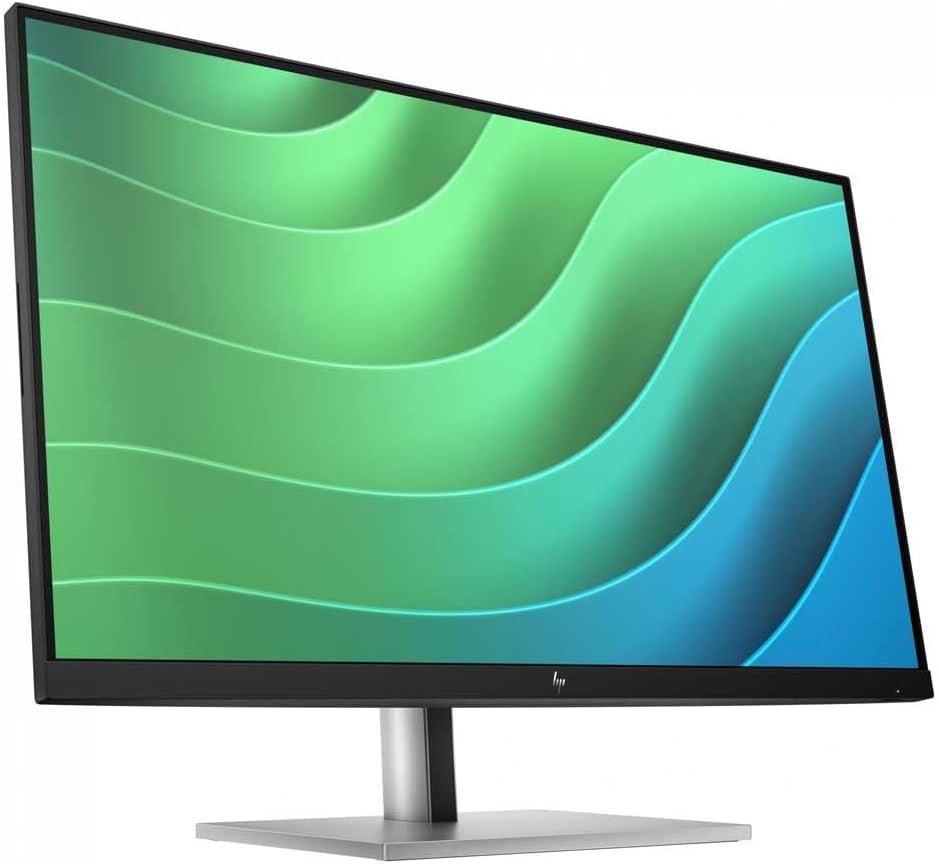
HP HP E27 G5 27 Zoll

Testsieger

HP HP E27 G5 27 Zoll
9,2/10∼ 197,99 €
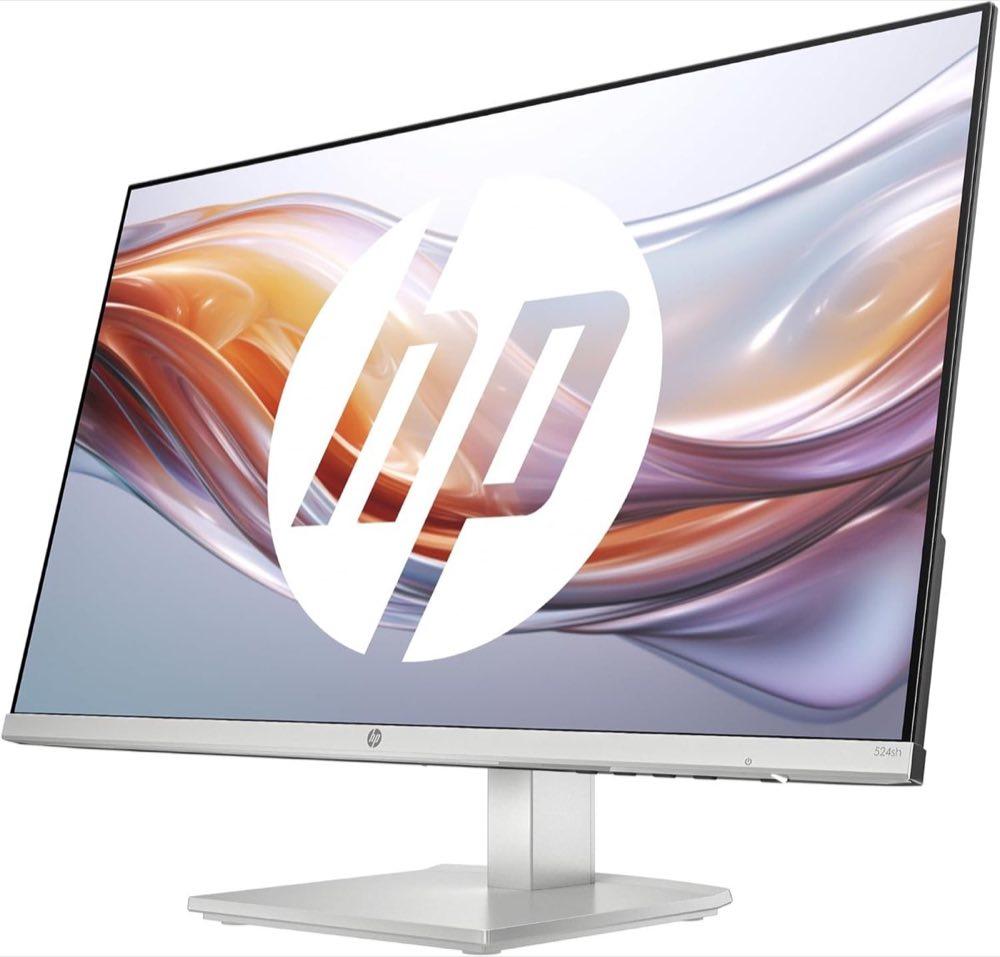
HP HP 524sh 23,8 Zoll

Preis-Tipp

HP HP 524sh 23,8 Zoll
9,1/10∼ 67,99 €
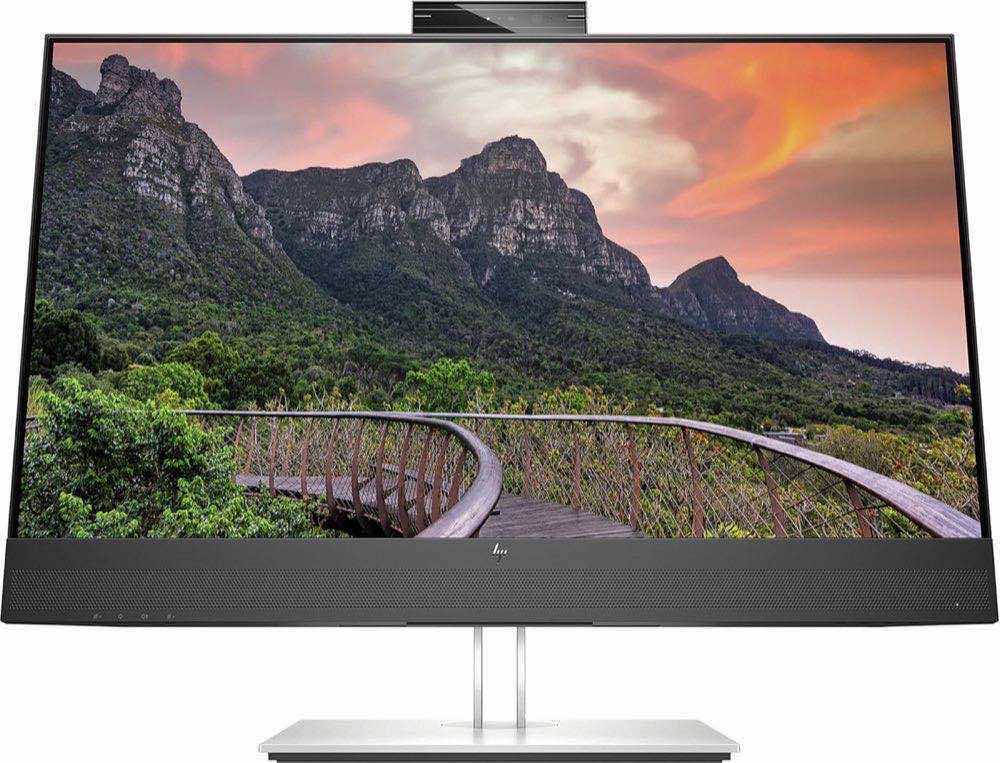
HP HP E27m G4 27 Zoll QHD

Alternative

HP HP E27m G4 27 Zoll QHD
8,7/10∼ 90,89 €
Inhalt

Strom und das eine richtige Kabel

Beginnen Sie bei ausgeschaltetem Rechner mit der Stromversorgung des Monitors. Stecken Sie Netzteil oder Netzkabel vollständig am Gerät und an der Steckdose ein und prüfen Sie, ob die Betriebsanzeige reagiert. Danach verbinden Sie Rechner und Monitor mit genau einem Videokabel. Schalten Sie anschließend zuerst den Monitor und dann den Rechner ein. Kontrollieren Sie beide Kabelenden, wenn „Kein Signal“ erscheint. Ein HDMI-Stecker kann mechanisch sitzen, obwohl er nicht vollständig eingerastet ist; bei DisplayPort muss gegebenenfalls die Verriegelung greifen. Verwenden Sie am Desktop-PC die Buchse der Grafikkarte statt eines möglicherweise deaktivierten Mainboard-Ausgangs. Bei einem Notebook sollte der externe Bildschirm nach einigen Sekunden erkannt werden. Mit der Windows-Tastenkombination Windows-Taste plus P wählen Sie „Erweitern“ oder „Duplizieren“, falls das Bild nur auf dem internen Display bleibt. Ein fehlendes Netz- oder Videokabel ist kein Fehler des Panels. Sind Strom und Kabel vorhanden, liegt der nächste häufige Fehler beim Eingang: Die automatische Umschaltung kann auf VGA oder DisplayPort stehen bleiben, obwohl HDMI verbunden ist.

HDMI, DisplayPort oder VGA wählen

HDMI ist für die meisten aktuellen HP-Büromonitore der einfachste Weg. Modelle wie 524sh und 524sf nennen HDMI 1.4 und zusätzlich VGA. Für Full HD kann HDMI 1.4 laut Spezifikation auch hohe Bildraten übertragen; die verbreitete Behauptung, oberhalb von 60 Hz sei zwingend HDMI 2.0 nötig, ist zu pauschal. Entscheidend sind immer der Ausgang des Rechners, das Kabel und der Eingang des konkreten Monitors. Ein älterer Notebook-Port kann weniger anbieten, obwohl das Panel 100 Hz unterstützt. DisplayPort ist an Desktop-PCs und Docks häufig die klarere Verbindung, besonders wenn mehrere Bildschirme eingesetzt werden. M27fq, E27 G5, 524pf und 527pf führen DisplayPort in den vorhandenen Daten. Wählen Sie im Bildschirmmenü den Eingang, der tatsächlich verkabelt ist. Das On-Screen-Display öffnen Sie über die Tasten oder den Joystick am Monitor; dort heißt der Punkt meist „Input“, „Eingang“ oder „Input Source“. VGA sollten Sie nur für ältere Rechner ohne digitalen Ausgang verwenden. Für die gewünschte 100-Hz-Darstellung ist HDMI meist der sinnvollere Versuch. Wie Sie Serien und Anschlüsse vor dem Kauf zuordnen, erklärt die HP Monitor Kaufberatung.
HP HP E27 G5 27 Zoll

Testsieger

HP HP E27 G5 27 Zoll
9,2/10∼ 197,99 €

100 Hz in Windows wirklich einschalten

Ein Monitor mit 100 Hz startet nicht zwingend sofort mit dieser Bildrate. Öffnen Sie in Windows die Einstellungen, wählen Sie „System“, dann „Anzeige“ und anschließend „Erweiterte Anzeige“. Falls mehrere Bildschirme verbunden sind, markieren Sie zuerst den HP-Monitor. Unter „Aktualisierungsrate auswählen“ stellen Sie 100 Hz beziehungsweise den höchsten stabil angebotenen Wert ein. Eine Rezension zum 524sh beschreibt genau diesen zusätzlichen Schritt unter Windows 11. Fehlt die gewünschte Rate, prüfen Sie zuerst Auflösung und Anschluss. Für den 524sh oder 524sf sollte Full HD ausgewählt sein; eine ungewöhnliche Auflösung kann die verfügbaren Frequenzen verändern. Tauschen Sie anschließend das HDMI-Kabel und testen Sie einen anderen Ausgang am Rechner. Aktualisieren Sie den Grafiktreiber über Intel, AMD, Nvidia oder den Notebook-Hersteller. Windows zeigt nur Modi an, die Monitor und Grafiksystem gemeinsam melden, daher kann der Engpass auch im Laptop-Ausgang liegen. Setzen Sie die Bildrate nicht mit Gewalt über ein inoffizielles Timing, wenn Windows sie gar nicht anbietet. Ein kurzer Test mit einem zweiten Rechner trennt Monitor- von Rechnerproblemen.

Wann es kein Bedienfehler mehr ist

Bleibt der Bildschirm schwarz, führen Sie einen einfachen Kreuztest durch. Nutzen Sie dasselbe Kabel an einem anderen Monitor oder Fernseher und verbinden Sie den HP-Monitor danach mit einem zweiten Rechner. Funktioniert nur eine Kombination nicht, ist der Fehler eingegrenzt. Zeigt der Monitor sein eigenes Menü, aber nie ein Eingangssignal, sind Panel und Hintergrundbeleuchtung zumindest nicht vollständig ausgefallen; Kabel, Eingang oder Signalquelle bleiben wahrscheinlicher. Stimmen Farbe, Fuß oder Buchsen nicht mit dem Angebot überein, handelt es sich möglicherweise um eine falsche Variante. Öffnen Sie das Gehäuse nicht und verwenden Sie kein unpassendes Netzteil. Besitzt Ihr Notebook nur USB-C, hilft ein passiver Formadapter nicht in jedem Fall. Die Buchse am Laptop muss DisplayPort Alt Mode oder eine entsprechende Thunderbolt-Funktion unterstützen, und das Kabel muss Video übertragen können. Laden allein beweist diese Fähigkeit nicht. Die Details stehen unter HP Monitor USB-C. Nach erfolgreichem Anschluss sollten Sie außerdem Höhe, Abstand und Fensterposition einstellen; dazu führt HP Monitor Homeoffice durch den Arbeitsplatz.

Häufige Fragen

Warum zeigt Windows nur 60 Hz?
Windows wählt nach dem ersten Anschluss häufig einen Standardwert. Öffnen Sie „Erweiterte Anzeige“ und wählen Sie den HP-Monitor sowie die gewünschte Aktualisierungsrate. Fehlt 100 Hz, prüfen Sie Full-HD-Auflösung, Kabel, Grafiktreiber und die Fähigkeiten des Rechnerausgangs.
Reicht HDMI 1.4 für 100 Hz bei Full HD?
Die HDMI-1.4b-Spezifikation umfasst Full HD mit hohen Bildraten, aber das garantiert nicht jede konkrete Gerätekombination. Monitor, Laptop-Ausgang und Kabel müssen den Modus gemeinsam unterstützen. Ein älterer oder intern begrenzter Notebook-Port kann deshalb bei 60 Hz bleiben.
Wann sollte ich VGA verwenden?
VGA ist ein Ausweg für ältere Rechner ohne digitalen Anschluss. Für scharfen Text und höhere Bildraten sind HDMI oder DisplayPort meist geeigneter. Takt- und Phasenkorrekturen im Monitor-Menü betreffen nur das analoge VGA-Signal.
Was tue ich bei „Kein Signal“?
Prüfen Sie Strom, beide Kabelenden und den richtigen Eingang im Monitor-Menü. Verwenden Sie zunächst nur ein Videokabel und testen Sie danach Kabel, Rechner und Monitor jeweils mit einem zweiten Gerät. So erkennen Sie, welche Komponente den Fehler verursacht.
Ist ein fehlendes Kabel ein Monitordefekt?
Nein. Ein fehlendes zugesagtes Kabel oder Netzteil ist ein Lieferproblem und sollte mit dem Händler geklärt werden. Verwenden Sie nur ein technisch passendes Ersatzteil; insbesondere ein beliebiges Netzteil kann ungeeignet sein.
Warum ist das Bild am Mac oder Notebook unscharf?
Kontrollieren Sie zuerst die native Auflösung des Monitors und vermeiden Sie VGA. Bei einem QHD-Modell sollte 2560 x 1440 gewählt sein, bei Full HD 1920 x 1080. Skalierung und Kabeladapter können die Darstellung zusätzlich beeinflussen.

Weiterführende Seiten

Quellenverzeichnis

Fachquellen zum HP-Monitor; zuletzt eingeordnet am 10.10.2026.

  1. HP Store Deutschland: Monitore (abgerufen am 10.10.2026)
  2. HP Österreich: Monitor 527sh, Produktspezifikationen (abgerufen am 10.10.2026)
  3. Eyesafe zu HP (abgerufen am 10.10.2026)
  4. Delegierte Verordnung (EU) 2019/2013 (abgerufen am 10.10.2026)
  5. ArbStättV Anhang 6 (abgerufen am 10.10.2026)
  6. DGUV Information 215-410 (abgerufen am 10.10.2026)
  7. Datenblatt HP E27m G4 40Z29AA (abgerufen am 10.10.2026)
  8. § 438 BGB (abgerufen am 10.10.2026)