Unabhängiger Vergleich, ggf. Vergütung durch Shop-Links. Mehr Infos

24 Zoll Monitor fürs Homeoffice: Laptop, Kabel, Hub

Aktualisiert: 11.10.2026

Morgens den Laptop an den Schreibtisch stellen, abends wieder mitnehmen – und dazwischen soll ein 24-Zoll-Monitor Text, Video und Laden übernehmen, ohne dass der Fuß vergessen wird oder das Kabel nur lädt, während das Panel schwarz bleibt. Im Homeoffice kollidieren drei Dinge: Bild über das richtige Kabel, Watt zum Laden und ein Hub, der die Oberkante unter die Augen bringt. Die [Hauptvergleichsseite](/hub/computerbildschirme-zubehoer/monitor-hoehenverstellbar-24-zoll) vergleicht Modelle; die [Kaufberatung](/hub/computerbildschirme-zubehoer/monitor-hoehenverstellbar-24-zoll/sub/monitor-hoehenverstellbar-24-zoll-kaufberatung) sortiert Hub und Anschluss vor der Rate. Hier der Laptop-Weg, ohne Einrichtungsschritte – die stehen bei [Monitor Augenhöhe einstellen](/hub/computerbildschirme-zubehoer/monitor-hoehenverstellbar-24-zoll/sub/monitor-hoehenverstellbar-24-zoll-hoehe-einstellen).

Morgens den Laptop an den Schreibtisch stellen, abends wieder mitnehmen – und dazwischen soll ein 24-Zoll-Monitor Text, Video und Laden übernehmen, ohne dass der Fuß vergessen wird oder das Kabel nur lädt, während das Panel schwarz bleibt.

Unsere Top-Empfehlungen

Inhalt

Was der Laptop können muss

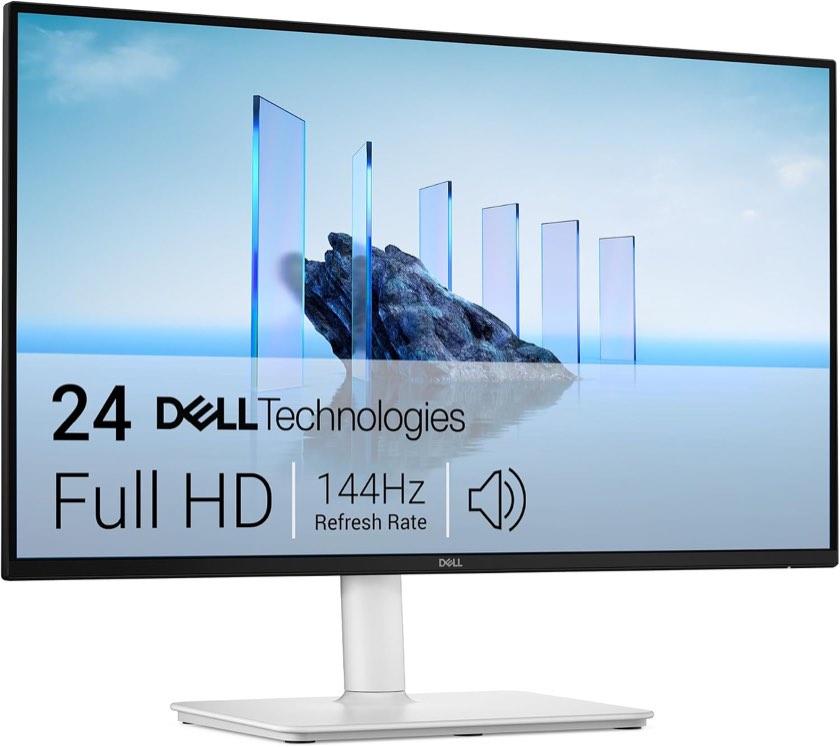
USB-C ist kein automatisches Dock. Bild auf dem externen Monitor braucht DisplayPort Alt Mode oder USB4/Thunderbolt mit Video; reines Laden ohne Alt Mode lässt den Schirm schwarz, während das Notebook Akku zieht. Prüfen Sie in der Herstellerdoku, ob Ihr USB-C-Port Video sendet, bevor Sie ein „Dock-Monitor“-Modell wählen. Laden ohne Bild ist ein Ladekabel – kein Homeoffice-Kabel. HDMI-only-Monitore wie der Dell S2425HSM mit 144 Hertz sind für feste Desktops stark; am Laptop bedeuten sie mindestens ein Bildkabel plus Netzteil am Notebook, manchmal zwei Kabel am Tisch. Ein Kabel ist nur dann Homeoffice, wenn Video, Datenpfad und Hub zusammenpassen.

65 Watt, mehr Watt und das Kabel im Karton

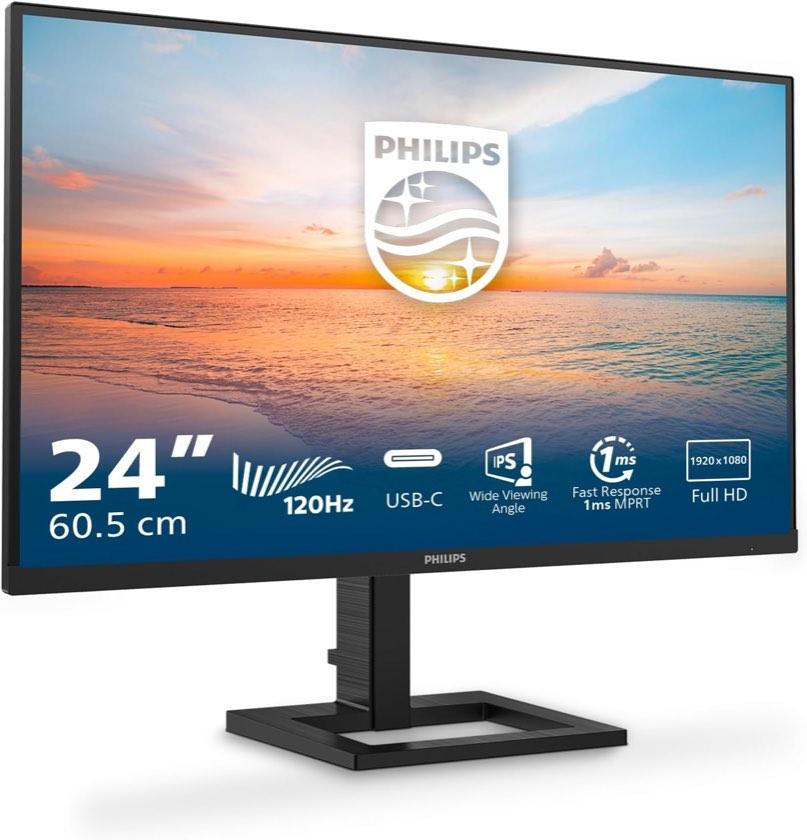
In unserem Vergleich nennt ein Philips USB-C mit 65 Watt Power Delivery, USB-Hub, 100 Millimeter Hub und VESA 100 × 100. 65 Watt decken viele ultrabooks und schlanke Business-Notebooks; hungrigere Workstations verlangen oft 90 bis 100 Watt – dann reicht das Modell nicht als alleinige Ladestation, Bild kann trotzdem laufen, wenn Alt Mode passt. Der Lieferumfang listet USB-C- und HDMI-Kabel; einzelne Rezensionen vermissen das USB-C-Kabel. Planen Sie ein bewährtes Vollfunktionskabel ein, bevor der erste Arbeitstag scheitert. Ein zweiter HDMI-Eingang am Monitor bleibt nützlich, auch wenn USB-C der Alltag ist – etwa für einen Mini-PC oder Konsole am Abend.
Dell Dell S2425HSM 24 Zoll 144 Hz

Testsieger

Dell Dell S2425HSM 24 Zoll 144 Hz
7,6/10∼ 104,25 €

Calls und der zweite Rechner

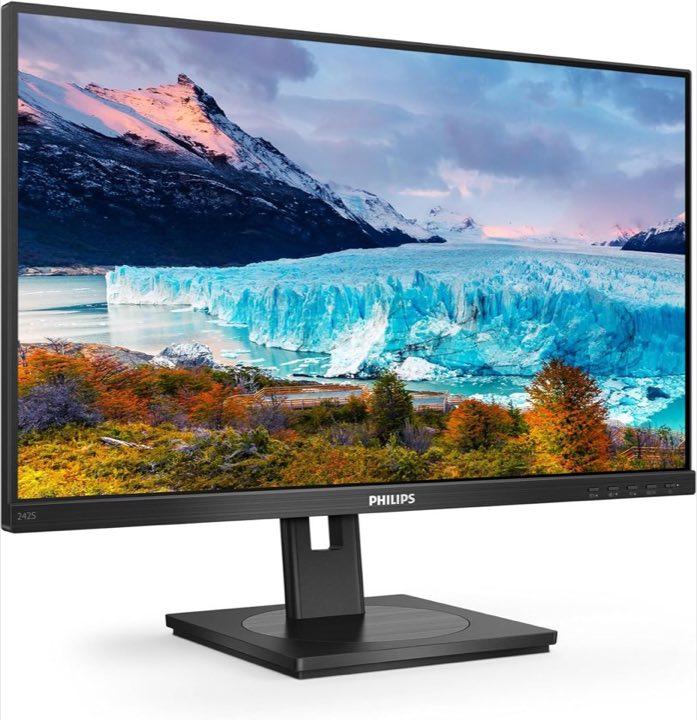
Viele 24-Zoll-Geräte in der Liste nennen 2 × 2 Watt Lautsprecher; Rezensionen zum Philips-Bürogerät beschreiben sie als scheppernd. Für Teams- oder Zoom-Calls reicht das selten ohne Headset; der Ton ersetzt den Hub nicht. Wer telefoniert, plant Kopfhörer ein, unabhängig vom Dock. Zwei Eingänge erleichtern den Wechsel: Laptop über USB-C, Desktop über HDMI, ohne täglich umzustecken. KVM und LAN fehlen in unserem Set weitgehend – wer zwei Rechner mit einer Tastatur bedienen will, braucht andere Modelle als die hier gelisteten.

Hub bleibt Pflicht

USB-C löst nicht die Oberkante. 100 Millimeter am Dock-Philips sind laut Rezensionen unkompliziert, aber kürzer als 130 oder 150 Millimeter bei iiyama oder Philips-Büro. Wer nur wegen USB-C kauft und den Fuß unten anschlägt, sitzt trotzdem falsch – die Regeln aus BGHM und DGUV gelten auch am Küchentisch. Laptop-Deckel: Für längere Sessions schließen oder externes Bild nutzen und den Hub am großen Panel einstellen; der kleine Deckel lockt zum Herunterschauen. Wenn 100 Millimeter nicht reichen, ist der nächste Schritt nicht ein teureres Kabel, sondern eher Monitorarm oder Standfuß – ohne die Einrichtung hier zu wiederholen. Zweiter 24-Zoll-Schirm lohnt, wenn Sie Tabellen und Mail nebeneinander brauchen; zwei Fußständer auf einer Platte bringen selten dieselbe Augenhöhe – VESA und gemeinsamer Ständer sind dann Möbelthema, nicht der erste Laptop-Schirm.

Tagesrhythmus: Küchentisch und Abends mitnehmen

Wer den Laptop morgens in der Küche andockt und abends mitnimmt, wiederholt dieselbe Hub-Einstellung oft aus dem Gedächtnis. Markieren Sie am Fuß keine Millimeter – stattdessen merken Sie sich die Klickposition oder zählen Sekunden beim Hochziehen, bis die Oberkante wieder passt. Wechselt der Tisch (Esstisch höher als Schreibtisch), reichen 100 Millimeter Hub manchmal nicht, obwohl sie im Arbeitszimmer genügten; dann ist ein Arm oder ein fester Arbeitsplatz die ehrliche Lösung, nicht ein drittes Kabel. DisplayPort Alt Mode und Thunderbolt unterscheiden sich am Laptop: Nicht jeder USB-C-Port ist gleich beschriftet. Ein Symbol mit „D“ oder „Display“ am Port hilft; ohne Symbol Herstellerseite prüfen, bevor Sie den Monitor bestellen. HDMI-Adapter an USB-C funktionieren, zählen aber nicht als ein Kabel und laden oft nicht mit.

Bildqualität versus Dock

Full HD auf 24 Zoll reicht für Tabellen und Videocalls; hohe Hertz aus der Spielklasse bringen am Laptop selten Vorteil, wenn die interne GPU nur 60 Hertz extern sendet. Wer den Schirm auch fürs Abendspiel nutzt, wählt eher den Dell mit 144 Hertz und separatem Netzteil am Notebook – ein anderer Typ als das USB-C-Philips. HDR und laute Farben sind im Homeoffice selten nötig; matt und Flimmerfreiheit helfen bei Fensterlicht. Philips nennt LowBlue und Flicker-Free an mehreren Modellen; das ersetzt nicht die Hub-Einstellung nach dem Andocken. Netzwerk und Drucker bleiben am Laptop, wenn kein LAN am Monitor steckt – unser Vergleichsfeld bietet fast durchweg kein Ethernet am Schirm. Wer Druckaufträge während des Dockens erwartet, bleibt am WLAN des Notebooks; der Monitor ist Bild, Strom und gelegentlich USB-Hub, kein vollwertiges Docking-Station-Ersatzprodukt außer beim genannten Philips mit 65 Watt und Hub.

Häufige Fragen

Reicht USB-C mit 65 Watt für mein Notebook?
Für viele schlanke Geräte ja; starke Workstations brauchen oft mehr Watt zum schnellen Laden, Bild kann dennoch laufen.
Warum bleibt der Schirm schwarz, obwohl das Kabel lädt?
Vermutlich fehlt DisplayPort Alt Mode am Kabel oder Port; Laden allein reicht nicht.
Liegt das USB-C-Kabel bei?
Laut Listing beim Philips ja; einzelne Käufer widersprechen – Reservekabel einplanen.
Brauche ich noch HDMI, wenn USB-C da ist?
Als Zweiteingang sinnvoll für andere Geräte oder wenn USB-C ausfällt.
Sind die eingebauten Lautsprecher für Calls genug?
In dieser Klasse eher dünn; Headset ist die sicherere Wahl.
Wie stelle ich den Laptop-Deckel zum großen Schirm?
Deckel zu oder nur externes Bild, damit der Blick auf die eingestellte Oberkante des 24-Zoll-Panels geht.
Wann lohnt ein zweiter 24-Zoll-Schirm?
Wenn parallele Fenster produktiv sind und Sie VESA oder Ständer für gleiche Höhe planen.
Bleibt die Höhenregel am Küchentisch?
Ja – Hub und Oberkante gelten überall, nicht nur im Arbeitszimmer.

Weiterführende Seiten

Quellenverzeichnis

Fachquellen zu Bildschirmarbeit, Hub und Anschlüssen, Stand 10.10.2026.

  1. DGUV Information 215-410, Bildschirm und Bildschirmarbeit (abgerufen am 10.10.2026)
  2. BGHM 065 Bildschirmarbeit (abgerufen am 10.10.2026)
  3. Bitkom: Monitore produktneutral ausschreiben (2023) (abgerufen am 10.10.2026)
  4. Verordnung (EU) 2019/2021, Ökodesign für Displays (abgerufen am 10.10.2026)
  5. EU-Kommission: Electronic displays (abgerufen am 10.10.2026)
  6. TCO Certified: Energieindex für Displays (abgerufen am 10.10.2026)
  7. EIZO: Ergonomie am Bildschirmarbeitsplatz (abgerufen am 10.10.2026)
  8. BenQ: USB-C und DisplayPort Alt Mode (abgerufen am 10.10.2026)