Unabhängiger Vergleich, ggf. Vergütung durch Shop-Links. Mehr Infos

Ton über HDMI am Monitor: einrichten, wenn das Bild da ist

Aktualisiert: 11.10.2026

Das Panel leuchtet, Teams zeigt Ihr Gesicht – und aus dem Gehäuse kommt nichts. Viele Nutzer gehen sofort von defekten Lautsprechern aus, obwohl VGA steckt, Windows das falsche Wiedergabegerät wählt oder im OSD „Lautlos“ aktiv ist. Diese Anleitung folgt der Reihenfolge Kabel, System, Menü, Buchsen – erst danach lohnt Reklamation, weil ein defekter Treiber erst dann plausibel ist. Sie ersetzt keinen Produkttest. Die Geräte mit Anschluss und Watt stehen im [Vergleich Monitor mit Lautsprecher](/hub/computerbildschirme-zubehoer/monitor-mit-lautsprecher). Die [Kaufberatung Monitor mit Lautsprecher](/hub/computerbildschirme-zubehoer/monitor-mit-lautsprecher/sub/monitor-mit-lautsprecher-kaufberatung) hilft beim Kauf des richtigen Anschlusses, [Homeoffice](/hub/computerbildschirme-zubehoer/monitor-mit-lautsprecher/sub/monitor-mit-lautsprecher-homeoffice) beim Arbeitsplatz.

Das Panel leuchtet, Teams zeigt Ihr Gesicht – und aus dem Gehäuse kommt nichts.

Unsere Top-Empfehlungen

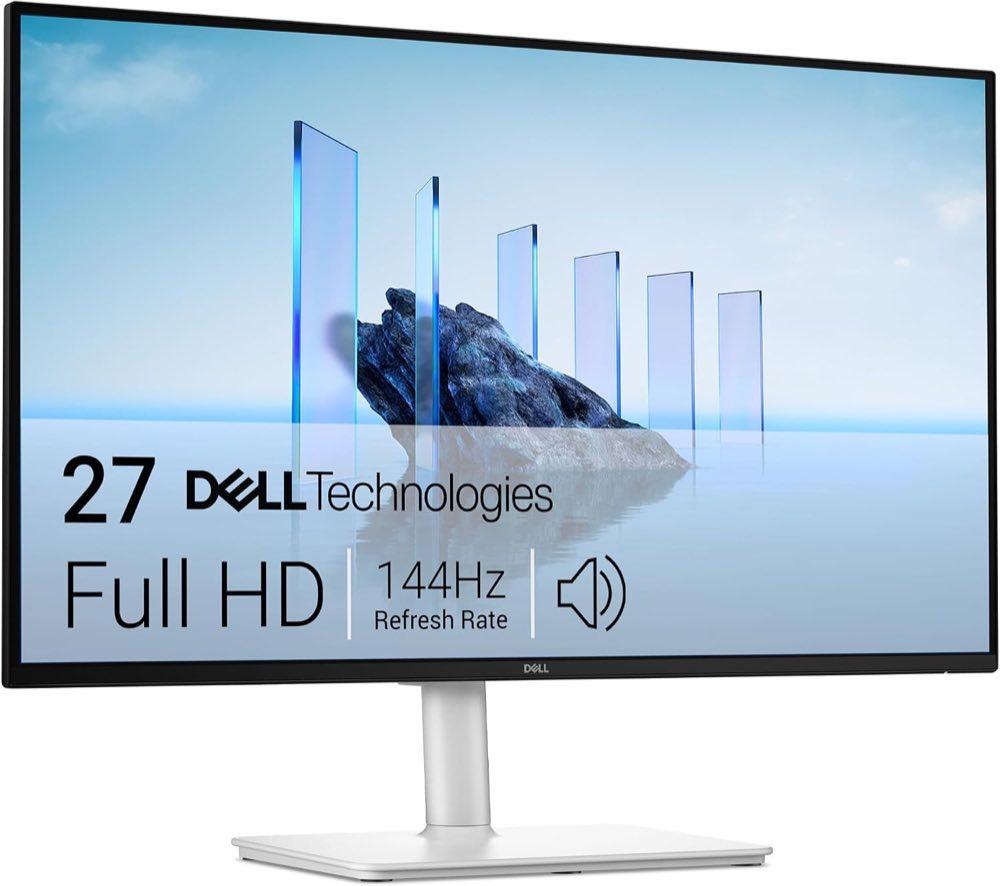
Dell Dell 27 Plus S2725HSM

Testsieger

Dell Dell 27 Plus S2725HSM
8,0/10∼ 126,75 €
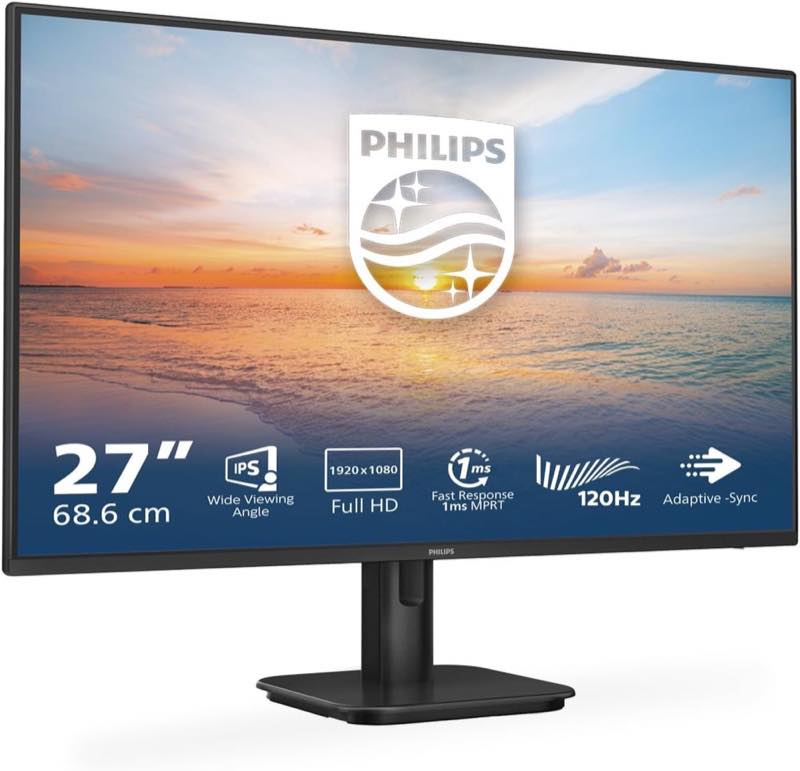
Philips Philips 27E1N1100A

Preis-Tipp

Philips Philips 27E1N1100A
7,6/10∼ 79,57 €
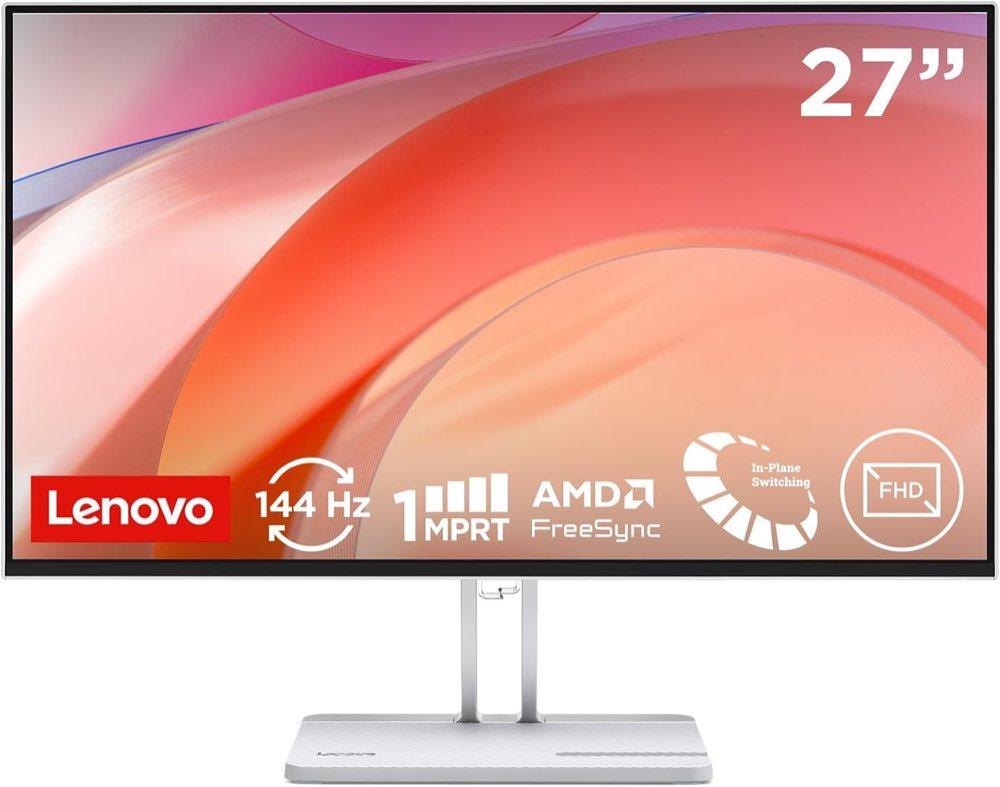
Lenovo Lenovo L27-4C

Alternative

Lenovo Lenovo L27-4C
7,3/10∼ 89,99 €
Inhalt

Welches Kabel Ton führen kann

HDMI und DisplayPort übertragen Audio eingebettet im Digitalstrom, wenn die Quelle es sendet. VGA und DVI führen nur Video; selbst ein Kabel, das physisch von HDMI auf VGA adaptert, wirft das Audiosignal laut Hersteller-FAQs weg. Wer einen alten PC mit VGA nutzt, braucht entweder eine separate Klinke vom Rechner zum Audioeingang am Monitor – sofern vorhanden – oder externe Boxen am PC. DVI-only-Wege haben dasselbe Problem. USB-C mit DisplayPort Alt Mode kann Bild und Ton bündeln, wenn Notebook, Kabel und Monitor mitspielen; portable Geräte in der Kategorie setzen darauf, während viele Philips-Büro-Modelle klassisch HDMI 1.4 und D-Sub kombinieren. Mini-HDMI versus voller HDMI taucht in Rezensionen zu Portables auf – ein Adapterfehler erklärt dann Bild ohne Ton oder gar kein Signal. Prüfen Sie vor dem OSD, ob der Stecker wirklich den digitalen Tonweg nutzt, den Sie im Datenblatt erwartet haben. DisplayPort am PC mit DP- oder DP-zu-HDMI-Kabel verhält sich ähnlich wie HDMI, sofern der Monitor DP-Audio unterstützt – in der Kategorie ist DP seltener als HDMI, kommt aber etwa am BenQ vor. Ein reines DVI-Kabel ohne Audio-Pins bleibt stumm wie VGA. Wer an der Dockingstation hängt, sollte prüfen, ob das Dock den Audio-Pfad durchreicht; manche USB-Docks trennen Video und Sound auf unterschiedliche Ausgänge.

Wiedergabegerät im Betriebssystem

Unter Windows erscheint der Monitor oft als eigenes Audiogerät – manchmal als „NVIDIA High Definition Audio“, „AMD HDMI“ oder mit Monitornamen. Ist es deaktiviert oder nicht Standard, bleibt Ton am Laptop-Lautsprecher, obwohl HDMI steckt. In den Soundeinstellungen das Monitor-Gerät aktivieren und als Standard für Wiedergabe setzen. Deaktivierte Geräte einblenden, falls die Liste leer wirkt. Mehrkanal erzwingen kann Stereo stumm schalten. Für Büro und Calls reicht in der Regel Stereo; Surround-Profile sind für Monitor-Speaker selten sinnvoll. Nach Grafiktreiber-Updates springt das Standardgerät manchmal zurück – dann wiederholen Sie die Auswahl. Fehlt der Monitor in der Liste komplett, sieht das System keinen Audio-Pfad über HDMI: zurück zum Kabel und Port, nicht zum Lautsprecher-Chirurg. An Mac und Linux gilt dieselbe Logik mit anderen Menünamen: Ausgabegerät muss der Monitor oder der HDMI/DP-Kanal der Grafik sein. Bluetooth-Kopfhörer als Standard blockieren den Monitor, obwohl HDMI steckt – ein häufiger Fehler im Homeoffice, wenn das Headset noch verbunden ist. Testweise Bluetooth aus und erneut das Monitor-Gerät wählen spart Reklamation.
Dell Dell 27 Plus S2725HSM

Testsieger

Dell Dell 27 Plus S2725HSM
8,0/10∼ 126,75 €

OSD, Lautlos und die zwei Buchsen

Im On-Screen-Menu sitzen oft Lautstärke, Stumm und eine Audioquelle pro Eingang. Lautlos oder Lautstärke null erklärt Ton am Kopfhörer, aber nicht aus den Speakern – oder gar keinen Ton, wenn die Quelle auf HDMI steht, Sie aber VGA nutzen. Quelle und physisches Kabel müssen zusammenpassen. Der grüne Klinkenstecker ist häufig Audioeingang vom PC, der schwarze Kopfhörerausgang ist Ausgang zu Boxen oder Headset – Verwechslung führt zu „kein Ton“, obwohl das Kabel steckt. TRS versus TRRS am Handy-Headset-Kabel kann Brummen erzeugen; für Monitor-Ausgang zu Aktivboxen gilt TRS. ASUS und andere Hersteller trennen das in Support-Artikeln; Gechic warnt vor TRRS an der Buchse. Dell beschreibt Fälle, in denen Treiber und OSD den Ton unerwartet stumm schalten – ein Neustart nach OSD-Reset ist dann sinnvoller als sofortiger Umtausch. Portable Listings mit USB-C-only verlangen, dass das Notebook Audio über USB-C mitgibt; fehlt das, hilft kein OSD-Regler. Manche Monitore schalten intern zwischen Speaker und Kopfhörerbuchse um, sobald ein Stecker steckt – dann hören Sie nur am Kopfhörer, obwohl die Speaker intakt sind. Stecker ziehen und Lautstärke am Speaker-Kanal prüfen klärt das in Minuten. LC-Power-Handbücher und ähnliche OSD-Karten zeigen Stumm, Lautstärke 0–100 und Quelle je Eingang; die Begriffe variieren, die Reihenfolge bleibt: Quelle zum Kabel, dann Lautstärke, dann Stumm.

Wann aufhören und reklamieren

Wenn HDMI-Ton am PC an anderen Geräten funktioniert, Windows den Monitor als Standard zeigt, OSD nicht stumm ist und Quelle zum Eingang passt, bleibt Ausfall oder Summen bei hoher Bildwiederholrate als Hardware-Thema. Lockere Kopfhörerbuchsen, Knistern nur aus den Speakern oder Totalschweigen trotz korrekter Kette sprechen für Garantie – nicht für weiteres Menü-Klicken. Ist der Ton da, aber zu leise, liegt das meist in der Klangklasse 2×2 Watt, nicht in der Einstellung. Dann Monitor-Lautsprecher oder externe Boxen statt Reklamation wegen „leise“. VGA-Käufer, die erst jetzt merken, dass kein Digitalton kommt, brauchen ein neues Kabelkonzept, keinen Monitor-Tausch – außer der Eingang fehlt komplett. Zur Einordnung: Philips- und Lenovo-Modelle im Sortiment haben oft HDMI plus VGA; Dell-Listings in dieser Kategorie nennen primär HDMI; Portables USB-C. Das sind Beispiele für den Tonweg, keine Reparaturanleitung für eine konkrete Platine.

Häufige Fragen

Warum bleibt der Ton bei VGA weg?
VGA führt kein Audio. Sie brauchen Digital-HDMI oder DisplayPort oder einen separaten Analogweg zum Audioeingang.
Wie wähle ich den Monitor in Windows aus?
Soundeinstellungen öffnen, Monitor- oder HDMI-Audiogerät aktivieren, als Standard setzen, Stereo wählen.
Was ist der Unterschied zwischen Audioeingang und Kopfhörerausgang?
Eingang nimmt Signal vom PC auf, Ausgang speist Boxen oder Headset. Die grüne Buchse ist nicht „Ton vom HDMI“.
Kann HDMI-auf-VGA den Ton retten?
Nein. Der Adapter entfernt das Audiosignal; VGA trägt ohnehin keins.
Wo sitzt Stumm im OSD?
Oft als Lautlos-Symbol, Lautstärke 0 oder falsche Audioquelle zum gesteckten Eingang.
Warum höre ich am Kopfhörer, aber nicht aus den Speakern?
Speaker im OSD stumm, defekter Kanal selten – häufiger getrennte Regler für Kopfhörer und Lautsprecher.
Braucht USB-C Alt Mode für Ton?
Wenn USB-C der einzige Weg ist, muss das Notebook Audio über denselben Port senden; sonst bleibt nur Bild.
Wann ist es Defekt statt Einstellung?
Wenn Kabel, Standardgerät und OSD stimmen und andere Quellen am Monitor funktionieren, aber die Speaker dauerhaft tot oder stark verzerrt sind.

Weiterführende Seiten

Quellenverzeichnis

Fachquellen zu Energieetikett, Sicherheit, VESA und Monitor-Audio, Stand 10.10.2026.

  1. Delegierte Verordnung (EU) 2019/2013 (abgerufen am 10.10.2026)
  2. EUR-Lex: Ökodesign und Kennzeichnung elektronischer Displays (abgerufen am 10.10.2026)
  3. TÜV Rheinland Eye Comfort (abgerufen am 10.10.2026)
  4. TÜV NORD: EN IEC 62368-1 (abgerufen am 10.10.2026)
  5. Ergotron: VESA-Standard (abgerufen am 10.10.2026)
  6. ASUS Support: Kein Sound am LCD-Monitor (abgerufen am 10.10.2026)
  7. Techjunkies: Monitor mit guten Lautsprechern (abgerufen am 10.10.2026)
  8. Techwatch: 27-Zoll-Monitor mit Lautsprecher (abgerufen am 10.10.2026)