Unabhängiger Vergleich, ggf. Vergütung durch Shop-Links. Mehr Infos

Monitor Webcam Videokonferenz

Aktualisiert: 11.10.2026

Sie starten die Videokonferenz, das Bild vom Monitor mit Webcam steht – und in Teams sehen die anderen weiter die Laptop-Kamera oder ein schwarzes Rechteck. HDMI steckt, der Schirm leuchtet, die Linse im Rahmen bleibt tot. Die [Vergleichstabelle Monitor mit Webcam](/hub/computerbildschirme-zubehoer/monitor-mit-webcam) hilft beim Modell, nicht bei diesem Kabel. Hier geht es um den zweiten Stecker, den offenen Verschluss, die richtige Kamera in der App und den Ton aus dem Rahmen. Gesichtsanmeldung bleibt außen vor; zuerst muss der Call ein Bild liefern.

Sie starten die Videokonferenz, das Bild vom Monitor mit Webcam steht – und in Teams sehen die anderen weiter die Laptop-Kamera oder ein schwarzes Rechteck.

Unsere Top-Empfehlungen

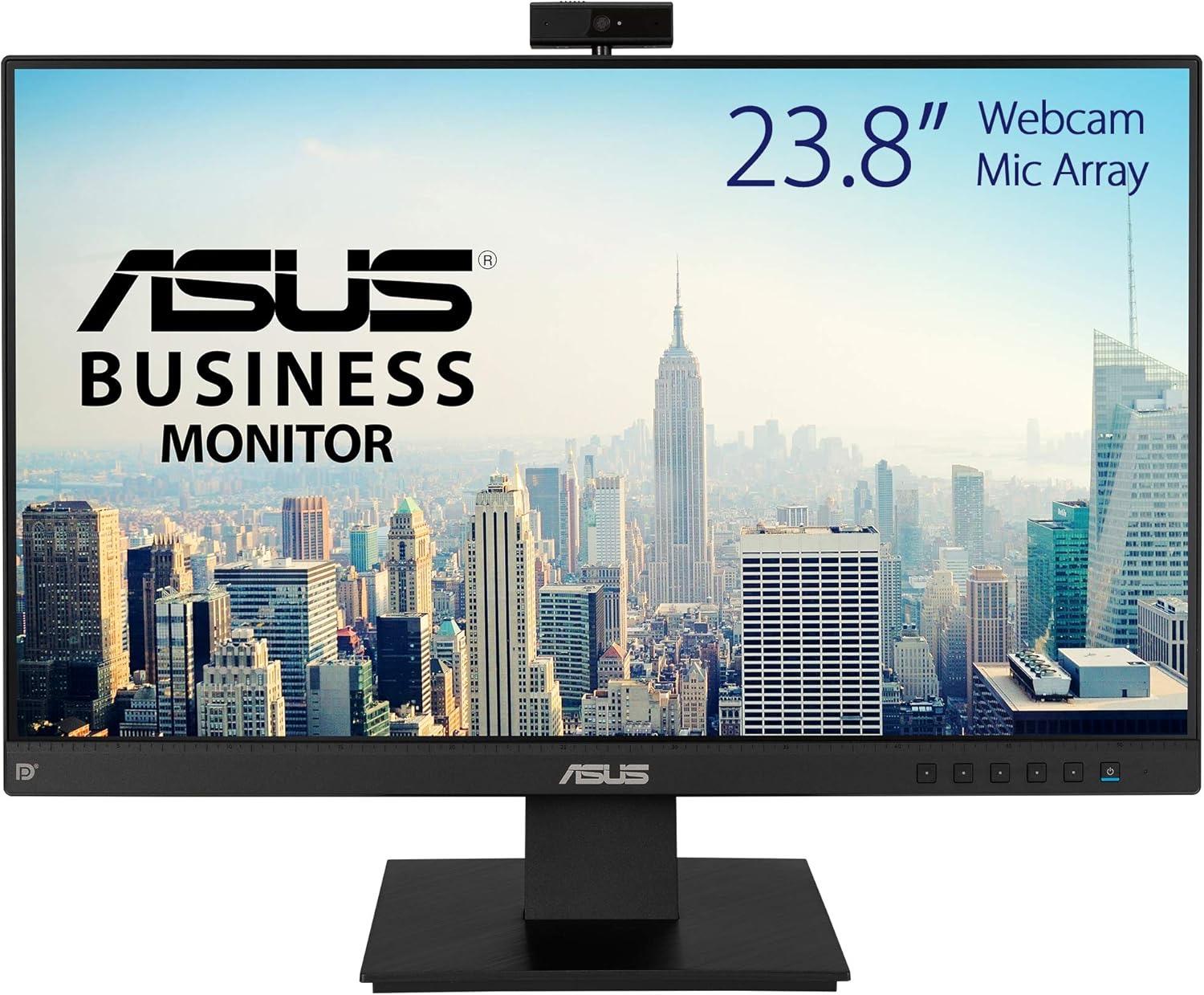
ASUS ASUS BE24EQK 24 Zoll

Preis-Tipp

ASUS ASUS BE24EQK 24 Zoll
8,8/10∼ 107,73 €
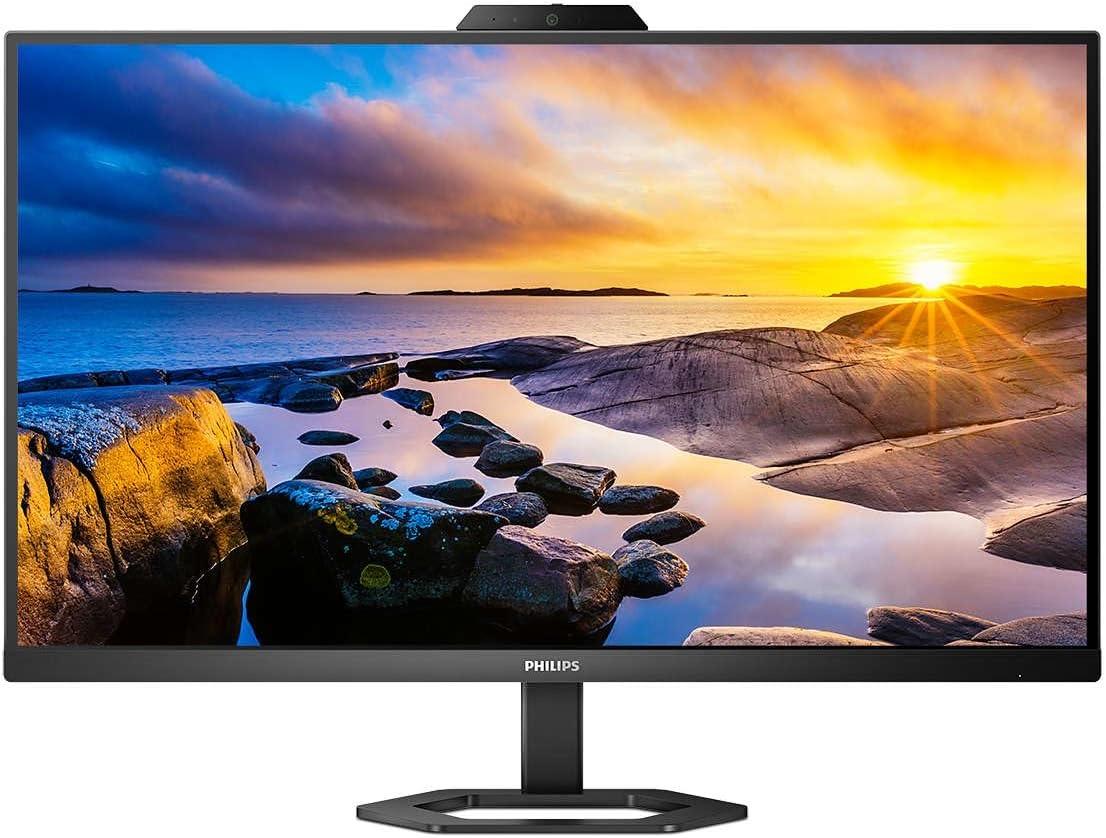
Philips Philips 27E1N5600HE 27 Zoll

Alternative

Philips Philips 27E1N5600HE 27 Zoll
9,1/10∼ 233,95 €
Inhalt

Bild da, Kamera nicht

HDMI und DisplayPort tragen Bild und oft den Ton der Monitor-Lautsprecher, nicht die USB-Daten der eingebauten Kamera. Ohne USB-Upstream bleibt der Hub im Gehäuse tot: Typ B am Monitor auf Typ A am Rechner, oder ein USB-C-Kabel, das Daten führt. Steckt nur HDMI, sehen Sie Tabellen und Browser, während Mikrofon und Linse unsichtbar bleiben. Manche Kartons legen das Upstream-Kabel bei, andere nicht; ein USB-C-auf-USB-A-Adapter wird nötig, wenn der PC keinen USB-C-Port hat. Ein häufiger Listing-Fall: USB-C speist nur Kamera und Lautsprecher, das Bild läuft weiter über HDMI. Dann sind zwei Kabel Pflicht, auch wenn „USB-C“ auf der Schachtel steht. Dell beschreibt denselben Effekt für Downstream-Buchsen am Schirm: Ohne Upstream bleiben Hub und integrierte Kamera stumm. Wenn Bild- und USB-Kabel stecken und das Bild trotzdem fehlt, ist oft nicht der Port kaputt, sondern der Verschluss zu.

Die Linse muss offen sein

Pop-up, Schieber und Transportaufkleber erzeugen dasselbe Symptom: Die Kamera steht nicht in der Geräteliste. Das Modul steckt physisch im Rahmen, Windows sieht es erst, wenn die Linse ausklappt oder der Schieber RGB freigibt. Ein Aufkleber von der Fertigung hält länger als gedacht; reißen Sie ihn ab, bevor Sie die App beschuldigen. Testen Sie zuerst die Windows-Kamera-App, nicht Teams. Erscheint dort ein Bild, lebt der Sensor. Bleibt das Fenster schwarz, ist USB, Verschluss oder ein herstellerspezifischer Schalter im On-Screen-Menü wahrscheinlicher als die Meeting-Software. Beispiel: Die Linse ist eingeklappt, HDMI und USB stecken, Teams listet nur die Laptop-Kamera. Sie klappen das Pop-up aus, die Windows-Kamera zeigt Sie, Teams noch nicht – dann ist die App der nächste Ort, nicht das Kabel. Bleibt auch die Systemvorschau leer, ist es ein Anschluss- oder Hardwarefall. Liefert die Vorschau ein Bild, wählen Sie in Teams bewusst die Monitor-Kamera statt der Laptop-Linse.

In Teams die Monitor-Kamera wählen

Teams merkt sich oft die zuletzt genutzte Laptop-Kamera. Unter Einstellungen, Geräte, wählen Sie im Dropdown die physische Kamera des Monitors, nicht eine virtuelle Kamera einer Hintergrund-App. Während der Besprechung wechselt das Kamerasymbol dasselbe Gerät; ein Neustart des Meetings allein ändert die Auswahl nicht. Andere Apps können den Sensor belegen: Schließen Sie Fenster, die die Kamera schon geöffnet haben, und prüfen Sie Browser-Berechtigungen, falls der Call im Browser läuft. Zwei Fehler sehen gleich aus und sind es nicht. „Kamera fehlt in der Liste“ heißt: USB fehlt, Verschluss zu, oder das Modul ist aus. „Falsche Kamera ausgewählt“ heißt: Beide Linsen stehen da, Teams nimmt die Notebook-Linse von unten. Der Name im Dropdown muss zum Monitor gehören, und keine virtuelle Kamera darf den Feed ersetzen. Wenn das Bild sitzt und die Stimme unverständlich bleibt, liegt das Problem am Ton aus dem Rahmen.

Ton aus dem Rahmen

Lautsprecher im Monitor tragen eine kurze Abstimmung in ruhiger Umgebung. Für tägliche Calls in lauter Umgebung bleibt ein Headset die klarere Spur. Das Mikrofon im Steg hängt am selben USB-Weg wie die Kamera. Steckt nur HDMI, kann das Bild stehen und das Mikrofon stumm bleiben; Dell dokumentiert am genannten Typ Lautsprecher ohne Mikrofon genau in diesem Fall. Rauschen oder Stille trennen. Stille nach HDMI-only ist das Kabel. Rauschen bei offenem USB ist oft Abstand, Lüfter oder App-Verstärkung, nicht zwingend ein defekter Sensor. Ab wann IT oder Hardware? Wenn USB steckt, die Linse offen ist, die Windows-Kamera ein Bild zeigt und Teams trotzdem leer bleibt: Treiber, Richtlinie, andere App. Wenn die Systemvorschau schwarz bleibt: Anschluss, OSD, Firmware laut Herstellerdokument, dann Gerätetausch. Die Kaufberatung zum Monitor mit Webcam sortiert Kabel und Fuß vor dem Kauf. Ob eingebaut oder extern, steht unter Monitor mit Webcam oder externe Webcam. Windows Hello am Monitor mit Webcam ist eine andere Sperre: Teams kann die RGB-Kamera nutzen, auch wenn die Anmeldung scheitert.

Häufige Fragen

Warum sehe ich mich nicht, obwohl das HDMI-Kabel steckt?
HDMI bringt das Bild, nicht die USB-Kamera. Stecken Sie USB-Upstream oder ein Daten-USB-C dazu. Manche Geräte brauchen HDMI und USB-C parallel, weil USB-C nur Linse und Lautsprecher speist. Erst danach die App prüfen, nicht umgekehrt.
Welche Kamera wähle ich in Teams, wenn Laptop und Monitor beide da sind?
Einstellungen, Geräte, Dropdown: die physische Monitor-Kamera. Die Laptop-Linse bleibt sonst aktiv, weil Teams sie kennt. Während der Besprechung über das Kamerasymbol wechseln. Virtuelle Kameras nicht wählen, wenn Sie den echten Sensor wollen.
Die Kamera steht nicht in der Geräteliste. Was prüfe ich zuerst?
Verschluss oder Pop-up, dann das USB-Kabel, dann die Windows-Kamera-App. Fehlt der Eintrag schon dort, ist es kein Teams-Problem. OSD und beiliegendes Upstream-Kabel prüfen, bevor Sie die IT wegen Treibern anrufen.
Reichen die Lautsprecher im Rahmen für den Call?
Für eine kurze, ruhige Runde ja. Für tägliche Calls in lauter Umgebung bleibt ein Headset verständlicher. Die Rahmen-Boxen ersetzen keinen eigenen Anspruch an Ton; sie sind die Notlösung, nicht die Dauerlösung.
Das Mikrofon rauscht oder ist stumm. Liegt das am Kabel oder an der App?
Stumm bei nur HDMI: Kabel. Rauschen bei gestecktem USB: Abstand, Umgebung, Verstärkung in der App. Andere Apps können das Mikrofon belegen. Headset testen, bevor Sie das Modul tauschen.
Kann eine virtuelle Kamera oder eine andere App den Feed blocken?
Ja. Eine Hintergrund-App oder eine virtuelle Kamera ersetzt oder sperrt den physischen Sensor. Andere Programme schließen, in Teams die echte Monitor-Kamera wählen, Browser-Rechte prüfen, wenn der Call nicht in der Desktop-App läuft.
Ab wann ist es ein Hardware- oder IT-Fall?
Wenn Linse offen, USB steckt und die Windows-Kamera trotzdem schwarz bleibt: Hardware, OSD, Firmware laut Hersteller. Wenn die Systemvorschau läuft und nur Teams leer ist: App, Rechte, Richtlinie. Hello-Meldungen gehören nicht in diesen Weg.

Weiterführende Seiten

Quellenverzeichnis

Fachquellen zu Bildschirm, Webcam und Bildschirmarbeit; zuletzt abgerufen am 10.10.2026.

  1. Delegierte Verordnung (EU) 2019/2013 – Energieklassen A–G, Labelinhalt (abgerufen am 10.10.2026)
  2. Verordnung (EU) 2019/2021 – EEI-Grenzen, Standby, Aus-Zustand (abgerufen am 10.10.2026)
  3. ArbStättV Anhang – Drehen, Neigen, reflexionsarme Fläche (abgerufen am 10.10.2026)
  4. ASR A6 – Höhe und Blicklinie (abgerufen am 10.10.2026)
  5. Windows Hello Gesicht, Microsoft Learn – Nahinfrarot (abgerufen am 10.10.2026)
  6. Enhanced Sign-in Security, Microsoft Learn – externe Module nicht für die Anmeldung (abgerufen am 10.10.2026)
  7. PRAD: Dell P3426WEB im Test – Fachtest Webcam-Klasse 2026 (abgerufen am 10.10.2026)
  8. CHIP Webcam-Test 2026 – Calls brauchen kein 4K, Dienste drosseln (abgerufen am 10.10.2026)