Unabhängiger Vergleich, ggf. Vergütung durch Shop-Links. Mehr Infos

Monitor Hochformat einrichten: Fuß, Kabel und System

Aktualisiert: 11.10.2026

Sie haben den Fuß gedreht, aber Windows zeigt noch Querformat – oder das Bild steht auf dem Kopf, obwohl das Panel hochkant hängt. Der Fehler liegt selten am Monitor allein: Physische Drehung am Fuß und digitale Ausrichtung im Betriebssystem sind zwei Schritte, die zusammenpassen müssen. Diese Anleitung richtet sich an Besitzer eines dokumentierten Pivot-Fußes; Modellwahl und Arm-Vergleich stehen auf der [Pivot-Monitor-Hauptseite](/hub/computerbildschirme-zubehoer/pivot-monitor) bzw. bei [Pivot-Monitor oder Monitorarm](/hub/computerbildschirme-zubehoer/pivot-monitor/sub/pivot-monitor-oder-monitorarm).

Sie haben den Fuß gedreht, aber Windows zeigt noch Querformat – oder das Bild steht auf dem Kopf, obwohl das Panel hochkant hängt.

Unsere Top-Empfehlungen

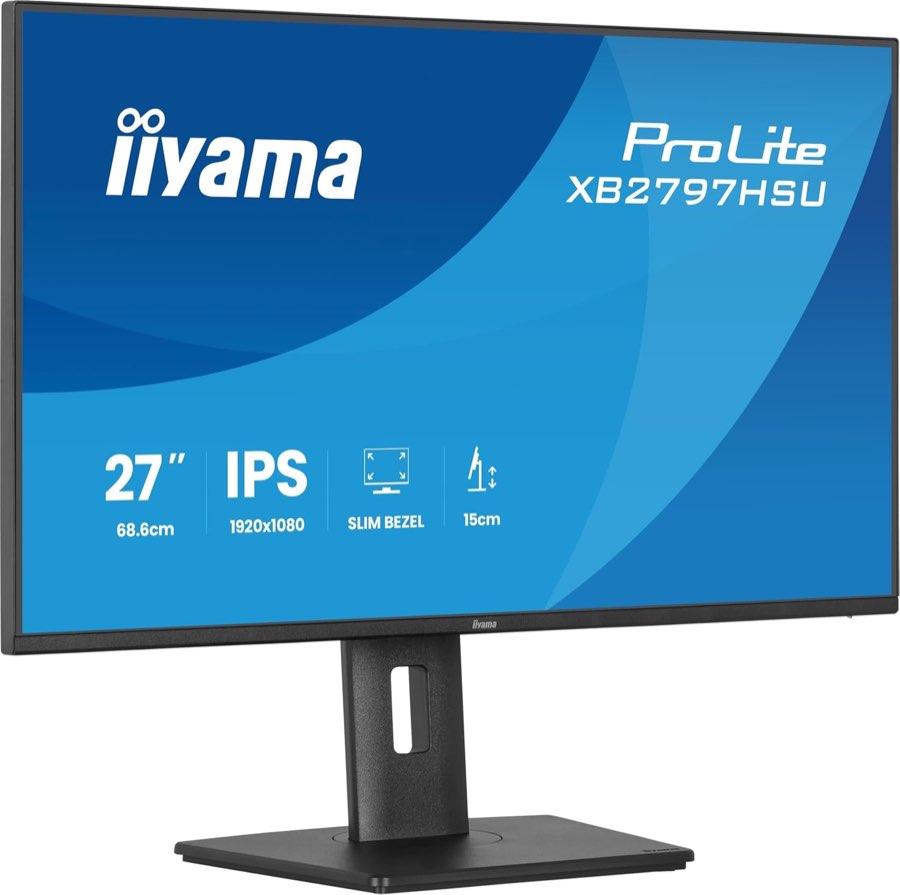
iiyama iiyama Prolite XB2797HSU-B1

Testsieger

iiyama iiyama Prolite XB2797HSU-B1
9,1/10∼ 145,80 €
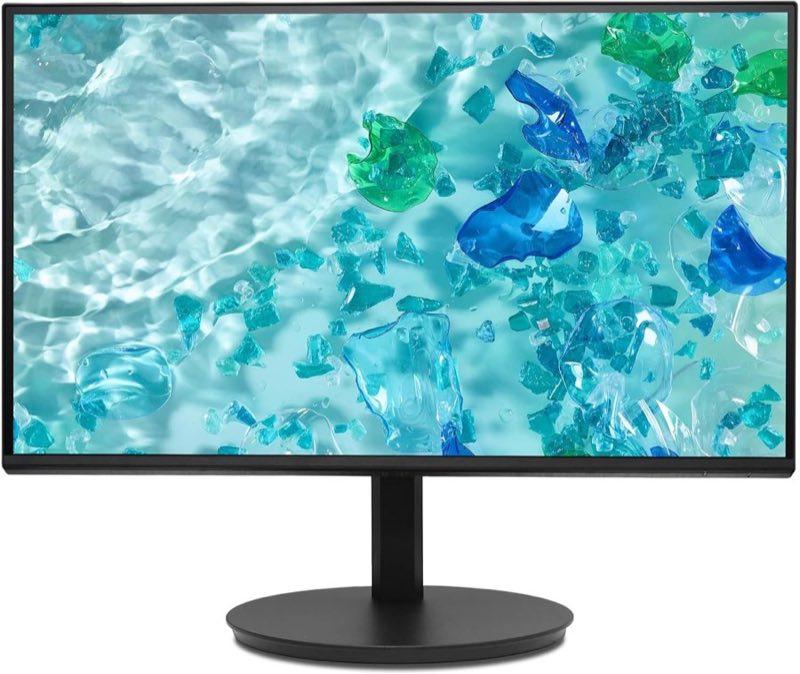
Acer Acer Vero CB272G

Preis-Tipp

Acer Acer Vero CB272G
7,6/10∼ 104,90 €
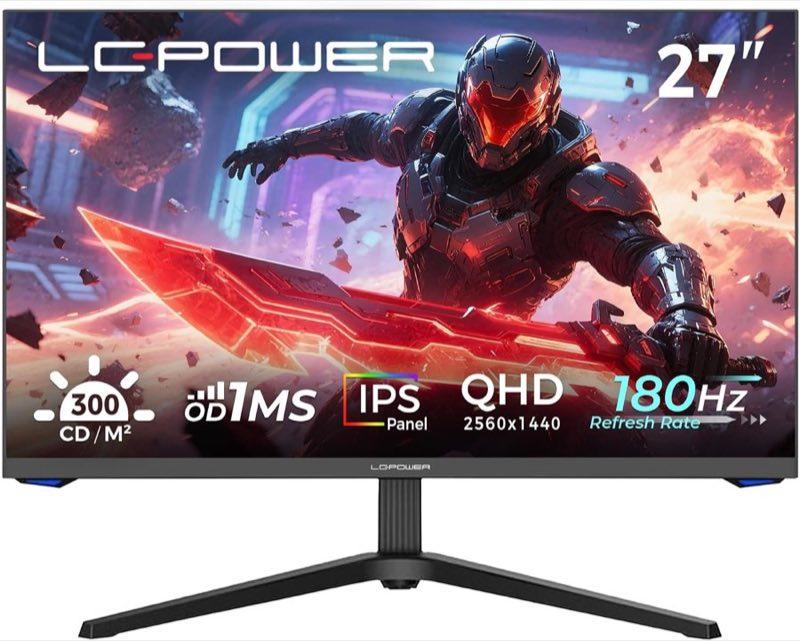
LC-POWER LC-POWER LC-M27-QHD-180

Alternative

LC-POWER LC-POWER LC-M27-QHD-180
8,9/10∼ 169,99 €
Inhalt

Fuß zuerst – Richtung, Anschlag und Kabel

Drehen Sie das Panel am serienmäßigen Fuß in die vom Hersteller vorgesehene Richtung bis zum mechanischen Anschlag. Gegen den Anschlag zu ziehen belastet Scharnier und Gehäuse – in Reviews taucht das selten als Defekt auf, weil es vermeidbar ist. Wenn der Fuß nur in eine Richtung pivotiert, probieren Sie nicht die Gegenrichtung „mit Gewalt“. Legen Sie Kabel mit Spiel in die Schlaufe am Fuß, bevor das Panel hochkant steht. HDMI- und Stromkabel, die im Querformat straff lagen, ziehen im Hochformat an den Steckern. Ein typischer Fehler: erst Windows drehen, dann am Fuß weiterdrehen, bis das Kabel ruckelt – das kann den Port beschädigen. Netzstecker-Probleme aus Rezensionen (etwa Dreipol statt Schuko) lösen Sie nicht durch Umbau am Fuß; dafür braucht es ein passendes Kabel, ohne den Pivot-Schritt zu überspringen. Markieren Sie sich vor dem ersten Dreh testweise mit einem Klebezettel, welche Fußseite „unten“ war – nach dem Pivot verwechseln Nutzer oft links und rechts, drehen dann Windows in die falsche 90-Grad-Variante und glauben, der Monitor sei defekt. Ein kurzer Test im Querformat, ob das Kabel in der Schlaufe frei mitwandert, spart späteres Umstecken aller Anschlüsse. Prüfen Sie die Unterkante: Steht der Monitor zu tief, hilft Hub am Fuß – sofern Höhenverstellung im Listing steht. Fehlt Hub, bleibt nur Nachjustieren des Stuhls oder später ein Arm; Kaufkriterien dazu in der Pivot-Monitor Kaufberatung.

Windows – vier Ausrichtungen und der Bestätigen-Dialog

Unter Windows 11 (und früheren Versionen mit gleicher Logik) öffnen Sie Einstellungen → System → Anzeige, wählen den externen Monitor und setzen „Ausrichtung“ auf Hochformat. Windows unterscheidet Hochformat und Hochformat (gedreht) – letzteres entspricht 180 Grad gegenüber normal Hochformat. Wenn Schrift auf dem Kopf steht, wechseln Sie zwischen diesen beiden, statt am Fuß weiterzudrehen. Nach der Änderung erscheint ein Countdown mit Bestätigen. Klicken Sie rechtzeitig, sonst springt die Ansicht zurück – ein häufiger Grund, warum Nutzer glauben, „Windows dreht nicht mit“. Grafiktreiber können zusätzliche Rotationsmenüs anbieten; wenn Treiber und Windows gegeneinander arbeiten, zuerst eine Quelle wählen und testen. Bei zwei Monitoren legen Sie die Ausrichtung pro Display fest, nicht nur für „Display 1“. Windows nummeriert manchmal anders als die physische Anordnung – wenn der Pivot-Schirm rechts steht, aber als links konfiguriert ist, wirkt die Mausführung kaputt, obwohl die Rotation stimmt. Kurz „Identifizieren“ in den Anzeigeeinstellungen klicken, dann zuordnen. Beispiel: Panel steht mit Kabelschlaufe nach links gedreht, Windows zeigt Querformat. Erst Fuß ins Lot, dann Hochformat wählen. Steht das Bild seitenweise, fehlt meist der zweite Schritt – nicht ein defekter Pivot.
iiyama iiyama Prolite XB2797HSU-B1

Testsieger

iiyama iiyama Prolite XB2797HSU-B1
9,1/10∼ 145,80 €

macOS – Rotation nur, wenn das Display sie anbietet

Auf dem Mac öffnen Sie Systemeinstellungen → Displays. Bei unterstützten externen Panels erscheint ein Menü „Rotation“ mit 90, 180 oder 270 Grad. Bestätigen Sie die Vorschau; zum Zurückkehren wählen Sie Standard. Fehlt die Option, liegt es oft am Kabel, am Dock oder am Panel-Treiber – nicht daran, dass der Fuß nicht pivotiert. USB-C-Docks ohne DisplayPort-Alt-Mode oder alte Adapter können Rotation sperren, obwohl der Monitor pivot-fähig ist. Sir-Apfelot-Artikel und Apple Support betonen: Rotation hängt vom Display ab, nicht nur vom Mac-Modell. Drehen Sie auch hier zuerst den Fuß, dann das System. Bei MacBook und externem Monitor mit geschlossenem Deckel kann die Bestätigung schwer erreichbar wirken – kurz Deckel aufklappen oder Tastatur nutzen, um zu bestätigen.

Höhe der obersten Zeile – Hub nutzen, nicht raten

ASR-Leitlinien nennen grob 500 mm Sehabstand und eine Blicklinie ungefähr senkrecht auf die Bildmitte. Im Hochformat ragt das Panel höher; die oberste Zeile soll unter Augenhöhe bleiben. Wenn der Fuß Hub in Millimetern bietet, heben Sie nach dem Pivot nach und prüfen Sie sitzend. Listings nennen teils 110 mm, teils 150 mm – ohne Zahl bleibt Trial-and-Error. Laptop-Bildschirme plus externer Pivot-Monitor erfordern getrennte Rotation: Das Notebook-Panel bleibt meist quer, nur der externe Monitor bekommt Hochformat. In den Anzeigeeinstellungen wählen Sie gezielt den externen Bildschirm, sonst drehen Sie versehentlich den internen Schirm und wundern sich über schmale Taskleisten. Wer nach dem Drehen ständig den Kopf neigt, ist selten ein Windows-Problem: Der Fuß steht zu niedrig oder zu weit entfernt. Ein Monitorarm ändert Hub und Tiefe, ist aber eine andere Entscheidung als Pivot am Serienfuß. Code-spezifische Layout-Fragen (ein vs. zwei Schirme) stehen auf Monitor Hochformat Programmieren.

Häufige Fragen

Drehe ich zuerst den Fuß oder zuerst das System?
Fuß bis zum Anschlag, Kabel mit Schlaufe, dann die passende Ausrichtung im Betriebssystem.
Was ist der Unterschied zwischen Hochformat und Hochformat (gedreht)?
Beides sind 90-Grad-Rotationen, aber um 180 Grad versetzt. Einer der beiden Modi steht das Bild richtig herum.
Wo stellt macOS die Rotation ein, und wann fehlt der Schalter?
Unter Displays → Rotation. Fehlt er, prüfen Sie Kabel, Dock und ob das Panel Rotation meldet.
Warum zieht das Kabel, sobald das Panel hochkant steht?
Im Querformat war das Kabel straff. Schlaufe nutzen und Länge prüfen, bevor Sie am Fuß weiterdrehen.
Wie hoch darf die oberste Zeile stehen?
Unter Augenhöhe im Sitzen; Hub am Fuß nutzen oder Sitzposition anpassen. Keine exakte Zentimeter-Vorgabe ohne Messung am Platz.
Was tun, wenn der Bestätigen-Knopf nicht erreichbar wirkt?
Countdown abwarten und mit Tastatur bestätigen oder kurz andere Anzeige aktivieren, damit der Dialog sichtbar bleibt.
Darf ich den Fuß über den Anschlag hinaus drehen?
Nein. Mechanischer Anschlag ist die Grenze; weiterdrücken schadet dem Scharnier.
Gehört ein Monitorarm in diese Anleitung?
Nur am Rand: Arm-Montage ist ein anderer Weg. Diese Seite behandelt den serienmäßigen Pivot-Fuß.

Weiterführende Seiten

Quellenverzeichnis

Fachquellen zu Bildschirmarbeit, VESA und Energielabel, Stand 10.10.2026.

  1. Arbeitsstättenverordnung, Anhang (abgerufen am 10.10.2026)
  2. ASR A6 Bildschirmarbeit (abgerufen am 10.10.2026)
  3. DGUV Information 215-410 (abgerufen am 10.10.2026)
  4. DIN EN ISO 9241-307 (abgerufen am 10.10.2026)
  5. Ergotron: VESA-Standard (abgerufen am 10.10.2026)
  6. Verordnung (EU) 2019/2013, Energieetikett für Monitore (abgerufen am 10.10.2026)
  7. Apple: Display drehen (abgerufen am 10.10.2026)