Unabhängiger Vergleich, ggf. Vergütung durch Shop-Links. Mehr Infos

Samsung Gaming Monitor anschließen: wenn 60 Hz bleibt

Aktualisiert: 11.10.2026

Diese Seite ersetzt weder die Kaufberatung noch die Entscheidung zwischen [OLED und VA](/hub/computerbildschirme-zubehoer/samsung-gaming-monitor/sub/samsung-gaming-monitor-oled-oder-va). Sie setzt voraus, dass das gekaufte Modell zum Einsatz passt – hier geht es nur darum, die beworbene Rate und Sync auch am Schreibtisch ankommen zu lassen. Der Monitor steht auf dem Tisch, Windows meldet 60 Hz, obwohl auf dem Karton 165, 180 oder 240 steht, oder FreeSync wirkt, aber HDR flackert. In den meisten Fällen liegt das nicht am Panel, sondern an Kabel, Port, Menü und Einstellungen, die unabhängig voneinander begrenzen. Diese Anleitung ordnet die acht Modelle im [Samsung-Gaming-Monitor-Vergleich](/hub/computerbildschirme-zubehoer/samsung-gaming-monitor) nach dem, was im Karton liegt und was Sie in Windows und im Odyssey-Menü prüfen müssen.

Diese Seite ersetzt weder die Kaufberatung noch die Entscheidung zwischen OLED und VA.

Unsere Top-Empfehlungen

Samsung Samsung Odyssey G91F

Testsieger

Samsung Samsung Odyssey G91F
9,2/10∼ 89,99 €
Samsung Samsung Odyssey G50F

Preis-Tipp

Samsung Samsung Odyssey G50F
9,0/10∼ 139 €
Inhalt

Was im Karton liegt

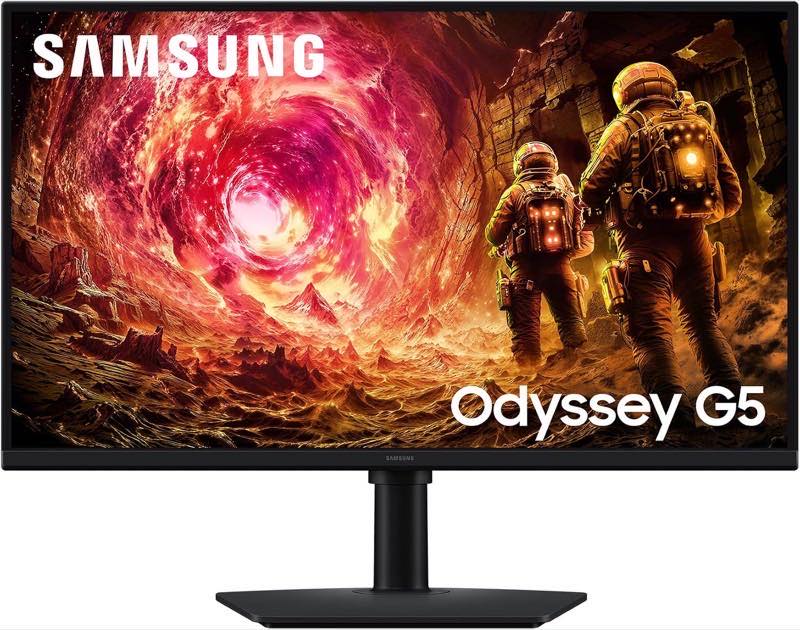
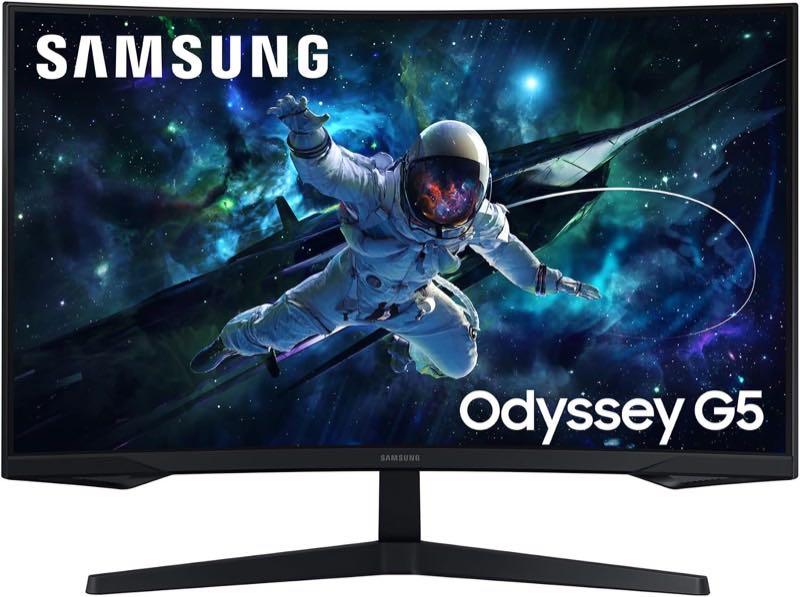
Der G50F liefert HDMI- und DisplayPort-Kabel; das erleichtert den ersten Test, ersetzt aber nicht die Frage, ob Ihr Port die volle Rate führt – die HDMI-Version steht im Amazon-Listing dieser ASIN nicht. G55C 27 und 32 bringen Strom- und DisplayPort-Kabel, kein HDMI; wer die Konsole anschließen will, braucht ein separates Kabel und muss beim 32-Zöller bedenken, dass Samsung für dieses Modell 165 Hz nur über DisplayPort nennt und HDMI auf 144 Hz begrenzt. Der 34-Zoll-G5 liegt mit DisplayPort-Kabel bei, G61SH mit HDMI und DisplayPort, G93SD mit DisplayPort und USB-C-auf-A, G91F nur mit HDMI laut Lieferumfang – für volle Ultrawide-Rate reicht das oft nicht allein. Beim G95C fehlt der Lieferumfang im Listing; planen Sie Kabel bewusst ein. Daraus folgt: Das Kabel im Karton ist Start, nicht Garantie. Erst wenn der richtige Anschluss am PC sitzt, lohnt das Menü.

Rate in Windows und im Monitor

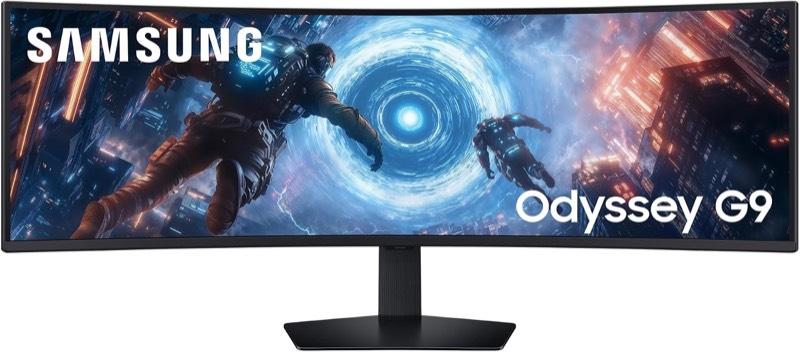
Viele Nutzer schließen zuerst das beiliegende Kabel an und wundern sich, dass der PC „erkennt“ und trotzdem 60 Hz anzeigt. Windows übernimmt oft den sicheren Standard, bis Sie die Rate manuell setzen; gleichzeitig kann ein älteres HDMI-Kabel aus der Schublade die Bandbreite deckeln, obwohl das Panel mehr kann. Deshalb gehört der Ablauf immer: physischer Anschluss, dann Aktualisierungsrate, dann Spiel testen, erst danach Sync und HDR. Microsoft empfiehlt, unter Erweiterte Anzeigeeinstellungen die Aktualisierungsrate des gewählten Monitors zu setzen; die dynamische Rate kann Spiele deckeln, wenn sie aktiv bleibt. Viele Nutzer sehen deshalb 60 Hz, obwohl der Schirm mehr kann – ein Check vor jedem Spielstart. Am Odyssey G9 erlaubt das Game-Menü laut Samsung Support die Wahl der Wiederholfrequenz je Anschluss, etwa 120 oder 240 Hz bei Dual-QHD – aber nur, wenn Picture-by-Picture aus ist und Adaptive Sync nicht blockiert. Wenn zwei Quellen nebeneinander laufen, entfällt die Frequenzauswahl – das erklärt „plötzlich nur noch 60 Hz“, obwohl gestern 240 funktionierten. Wer PBP am G95C oder Multi-View am G91F nutzt, kauft Produktivität, nicht maximale Hertz im geteilten Bild. Tisch und geteilte Quellen stehen auf der 49-Zoll-Seite.
Samsung Samsung Odyssey G91F

Testsieger

Samsung Samsung Odyssey G91F
9,2/10∼ 89,99 €

Ein Modell, zwei Grenzen: G55C 32 Zoll

Samsung dokumentiert für den LS32CG554 auf der Produktseite: 165 Hz über DisplayPort, HDMI maximal 144 Hz. Übertragen Sie das nicht auf den G50F oder die 49-Zöller, deren HDMI-Stufe fehlt. Praktisch heißt das: PC-Gaming mit 165 Hz an DisplayPort, Konsole am HDMI mit 144 Hz Obergrenze – kein Defekt, sondern dokumentierte Grenze. Wer 165 Hz über HDMI erwartet, scheitert an der Spezifikation, nicht am Kabelbrand.

Sync einschalten

HDR und Adaptive Sync laufen nicht immer parallel ohne Nebenwirkungen. Beim G91F beschreibt eine Stimme, dass HDR nur mit FreeSync aktiv funktioniert und Overdrive dann ausfällt – wer in Competitive-Spielen Overdrive nutzt, testet deshalb zwei Profile: einmal HDR an, einmal Rate und Overdrive priorisiert. Das ist kein Samsung-Generalschlüssel für alle acht ASINs, aber ein Beispiel, warum Menüpunkte nicht einzeln optimiert werden sollten, ohne das Spiel zu starten. FreeSync aktivieren Sie im Monitor-Menü und in der Grafikkarten-Software; Premium und Premium Pro sind Listing-Stufen, kein Ersatz für den richtigen Anschluss. Samsung USA weist darauf hin, dass G-Sync an DisplayPort gebunden sein kann, FreeSync auch über HDMI möglich ist – konkret für Ihre GPU die Treiberseite prüfen. Game Mode ist auf G9-Modellen Teil der Rate-Logik; nicht jedes kleinere Odyssey verlangt denselben Schritt. Wenn die Port-Version im Listing fehlt, raten wir nicht – zurück zur Kaufberatung, ob Rate überhaupt das offene Kriterium ist.

Wenn die Port-Stufe fehlt

Fehlt HDMI 2.0 oder 2.1 in der ASIN, bleibt externe Recherche Fremdquelle – etwa Tests zum G50F mit 180 Hz nur über DisplayPort. Das dürfen Sie als Hinweis nutzen, nicht als Listing-Fakt. Bei 49 Zoll verlangt 240 Hz oft DisplayPort 1.4 und eine GPU, die zwei QHD-Flächen füttert; ein Dock-HDMI lieferte beim G91F in einer Stimme keine 120 Hz auf voller Breite – Side-by-Side war der Ausweg.

Häufige Fragen

Warum bleibt der Schirm auf 60 Hz?
Windows-Aktualisierungsrate, falsches Kabel oder PBP/Adaptive Sync sperren das Menü – der drei Punkte Check vor dem Panel-Umtausch.
Reicht das beiliegende HDMI für die Titelfrequenz?
Beim G50F unklar ohne Port-Version; beim G55C 32 nein für 165 Hz. Beim G91F allein oft nicht für volle Ultrawide-Rate laut Nutzerbericht.
Schafft der 32-Zoll-G55C 165 Hz über HDMI?
Nein laut Samsung-Support für dieses Modell – 144 Hz Obergrenze HDMI.
Wo stelle ich die Rate in Windows um?
Einstellungen → System → Anzeige → Erweiterte Anzeigeeinstellungen → Aktualisierungsrate für den Monitor wählen.
Muss FreeSync im Monitor und in der GPU an sein?
Ja, für Adaptive Sync ohne Tearing – beide Ebenen prüfen.
Warum fehlt 240 Hz im geteilten Bild?
PBP/Multi-View schaltet Frequenzoptionen ab – Samsung Support G9.
Braucht G-Sync DisplayPort?
Laut Samsung USA oft ja für G-Sync; FreeSync kann HDMI nutzen – GPU-Treiber lesen.
Was tun, wenn die Port-Version fehlt?
Nicht raten; Rate als Kriterium zurückstellen oder Herstellerseite zum exakten Modellcode nutzen.

Weiterführende Seiten

Quellenverzeichnis

Fachquellen zum Vergleich; Stand 10.10.2026.

  1. Samsung Kaufhilfe Gaming (abgerufen am 10.10.2026)
  2. AMD FreeSync (abgerufen am 10.10.2026)
  3. ComputerBase zu den FreeSync-Schwellen (abgerufen am 10.10.2026)
  4. Delegierte Verordnung (EU) 2019/2013 (abgerufen am 10.10.2026)
  5. Verbraucherzentrale zu Gewährleistung und Garantie (abgerufen am 10.10.2026)
  6. Samsung OLED-Monitor: Soforthilfe bei Einbrennen (abgerufen am 10.10.2026)
  7. ComputerBase zu DisplayHDR (abgerufen am 10.10.2026)
  8. ISO 9241-307, Pixelfehlerklasse (abgerufen am 10.10.2026)