Unabhängiger Vergleich, ggf. Vergütung durch Shop-Links. Mehr Infos

Samsung Monitor 100 Hz einstellen: Kabel, Windows, Timer

Aktualisiert: 11.10.2026

Nach dem Auspacken zeigt Windows oft 60 Hz, obwohl der Karton 100 Hz verspricht, oder der Schirm geht nach ein paar Stunden schwarz, obwohl Kabel und Netzteil fest sitzen. Viele Forenthreads enden deshalb mit Retoure, obwohl zuerst Buchse, OSD und Timer geprüft werden müssten. Diese Anleitung gilt für Samsung Essential und Odyssey um 24 Zoll in dieser Kategorie, ohne die Serienwahl noch einmal zu öffnen. Die [Kaufberatung](/hub/computerbildschirme-zubehoer/samsung-monitor-24-zoll/sub/samsung-monitor-24-zoll-kaufberatung) erklärt, welches Modell welche Buchse trägt; hier geht es um den Ablauf nach dem Kauf. Wer den Monitor fürs Büro einordnet, findet Haltung und Licht auf der [Homeoffice-Seite](/hub/computerbildschirme-zubehoer/samsung-monitor-24-zoll/sub/samsung-monitor-24-zoll-homeoffice); die [Hauptvergleichsseite](/hub/computerbildschirme-zubehoer/samsung-monitor-24-zoll) listet die ASINs.

Nach dem Auspacken zeigt Windows oft 60 Hz, obwohl der Karton 100 Hz verspricht, oder der Schirm geht nach ein paar Stunden schwarz, obwohl Kabel und Netzteil fest sitzen.

Unsere Top-Empfehlungen

Inhalt

Welches Kabel die Rate trägt

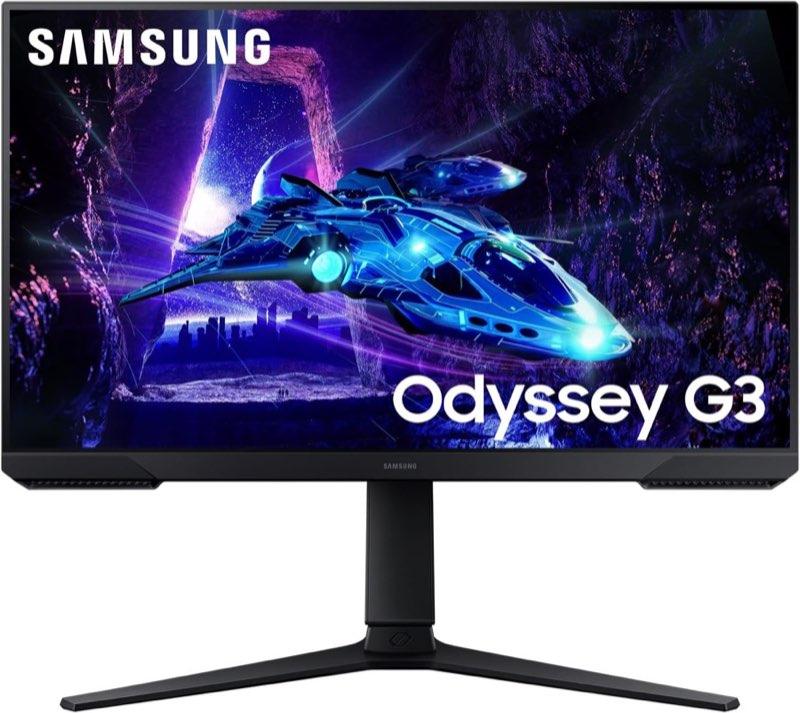
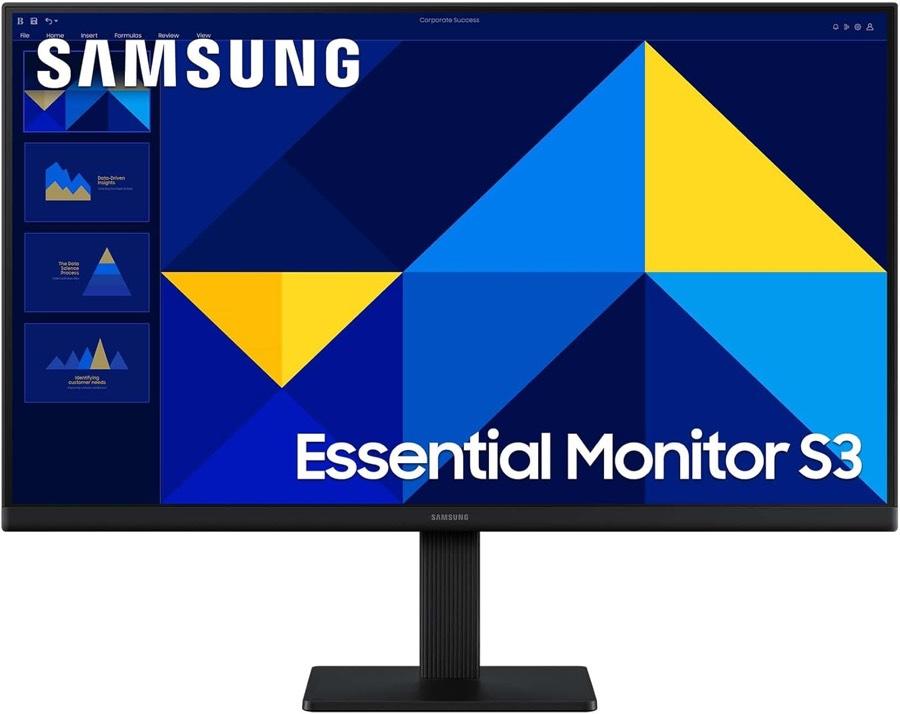
Full HD auf 24 Zoll ist 1920×1080. Am Essential S30GD nennen Handbuch und Herstellerseite für D-Sub maximal 75 Hz bei dieser Auflösung, während HDMI 100 Hz unterstützt. Wer VGA oder D-Sub nutzt, sieht in Windows deshalb oft 60 oder 75 Hz, obwohl das Panel 100 Hz kann. Das beiliegende HDMI-Kabel reicht für Full HD mit 100 Hz bei HDMI 1.4 laut Herstellerangaben der Serie; ein altes VGA-Kabel vom Keller ersetzt das nicht. Der Odyssey G30D zielt auf 180 Hz. Dafür brauchen Grafikkarte und Eingang passende Ausgabe; in vielen Kartons liegt DisplayPort bei, HDMI nicht immer. Konsole und Laptop ohne starke GPU bleiben unter der Datenblatt-Rate, ohne dass der Monitor defekt wäre. Setzen Sie zuerst die native Auflösung, dann die Rate, sonst fehlen Einträge im Windows-Menü. Ein häufiger Fehler nach dem Umzug: Der PC hängt am Laptop-Dock mit älterem HDMI, während der Monitor am Rechner direkt 100 Hz könnte. Dann hilft nur der Port am Gerät testen, nicht stundenlang im Samsung-Menü suchen. Beim S30GD mit D-Sub-Deckel am Gehäuse lohnt ein Blick, ob wirklich HDMI steckt, weil VGA-Adapter in Schubladen oft zuerst griffbereit liegen.

60 Hz ist die Werkseinstellung

Samsung schreibt bei S30GD und verwandten Essential-Modellen, dass die Standard-Bildwiederholrate 60 Hz ist und 100 Hz in den Monitoreinstellungen gesetzt werden muss. Erst im OSD, dann in Windows: Einstellungen, System, Anzeige, erweiterte Anzeigeeinstellungen, den richtigen Monitor wählen, Bildwiederholrate auf 100 Hz stellen. Nach Windows-Updates kann die Rate auf einen sparsamen Wert zurückfallen; ein kurzer Check verhindert wochenlanges Scrollen bei 60 Hz. Am G30D folgen Sie demselben Prinzip mit 180 Hz, sofern der Eintrag erscheint. Fehlt er, liegt es meist am Kabel, am Port oder an der GPU, nicht am Menü allein. Microsoft dokumentiert den Windows-Pfad allgemein; Samsung ergänzt die Fußnote zur Werkrate, aber nicht jeden Klick für Windows 11 und 10 in einem Dokument.

Der Schirm geht von allein aus

Käufer des S36GD berichten, der Monitor schalte nach etwa vier Stunden ab, bis sie im Menü einen Timer fanden. Samsung-Hilfetexte zu System und Autom. Aus beschreiben, dass in manchen Regionen ein Abschalt-Timer ab Werk aktiv ist, passend zu Stromvorschriften. Der Weg führt über das Joystick-Menü zu System und Autom. Aus bzw. Off Timer Plus, nicht über das Netzkabel. Das wirkt wie ein Defekt, ist aber oft Einstellung. Gleichzeitig sollten Sie Sleep-Timer und Energiesparen in Windows prüfen, damit PC und Monitor sich nicht gegenseitig ausschalten. Odyssey-Hilfeseiten nutzen ähnliche Menülogik auf anderen Geräten; die Knöpfe am G30D folgen demselben Muster, auch wenn das Modell anders heißt. Am S36GD beschweren sich Käufer über ein Joystick-Menü, das Ausschalten mehrfach bestätigen will. Das ist lästig beim ersten Tag, aber kein Grund, die Rate zu senken. Sprache auf Deutsch stellen Sie im selben Menü unter Language, bevor Sie Timer und Bildwiederholrate anpassen, sonst suchen Sie englische Begriffe ohne Wörterbuch.

Wann es kein Einstellfehler ist

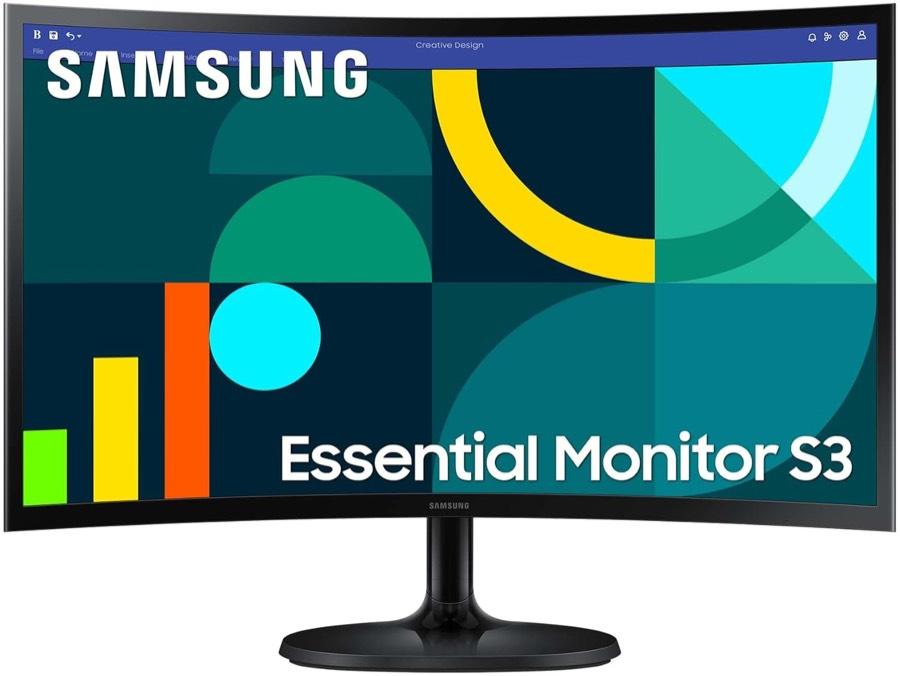
Ein grüner Strich quer über den S30GD nach Monaten, wiederholtes An- und Ausgehen am G30D trotz neuem Kabel oder ein schwarzes Bild nur an VGA, während HDMI funktioniert, sind andere Klassen als 60 Hz oder Timer. Dann Händler oder Garantie, nicht Gehäuse öffnen. Cluster aus mehreren Rezensionen zu Paneldefekten sind selten, aber schwer durch Menü-Einstellungen zu lösen. Kurzes Flackern beim Umschalten der Rate oder einmaliges Schwarz beim Wechsel von Fullscreen-Spiel zu Desktop kann an FreeSync oder Treiber liegen; dauerhaftes Blinken der Betriebs-LED im Aus-Zustand bei manchen Curved-Modellen ist dagegen ein anderes Thema als Hz. Zurück zur Hauptvergleichsseite, wenn Sie ein anderes Modell vergleichen wollen. Beim gebogenen LS24D362 melden einzelne Käufer 60 Hz statt 100 Hz, obwohl die Technikzeile 100 Hz nennt. Dann lohnt derselbe Ablauf wie am S30GD: Kabel prüfen, native Auflösung, Rate im OSD, danach Windows. Wenn 100 Hz dort dauerhaft fehlt, ist das ein Fall für Support, nicht für Registry-Hacks. Multi-Monitor-Setups brauchen pro Display den richtigen Eintrag in Windows, sonst optimieren Sie nur den primären Schirm und wundern sich über ruckelnden Cursor auf dem Samsung.

Häufige Fragen

Warum zeigt Windows nur 60 Hz?
Oft Werkseinstellung am Monitor, falsches Kabel oder VGA statt HDMI. Erst OSD, dann Windows, dann Kabel tauschen.
Reicht das beiliegende HDMI-Kabel für 100 Hz?
Für Full HD mit 100 Hz an den genannten Essential-Modellen ja, wenn HDMI genutzt wird und nicht D-Sub.
Schafft VGA 100 Hz?
Am S30GD-Handbuch nicht bei 1920×1080; maximal 75 Hz über D-Sub. Für 100 Hz HDMI wählen.
Wo stellt man die Rate ein, im Monitor oder in Windows?
Beides: Samsung setzt die Obergrenze im OSD frei, Windows wählt die aktive Rate am PC.
Warum geht der Schirm nach etwa vier Stunden aus?
Häufig Autom.-Aus oder Off Timer im Samsung-Menü; in manchen Regionen ab Werk. Timer deaktivieren und Windows-Sleep prüfen.
Wie kommt das Menü auf Deutsch?
Über Spracheinstellung im OSD; Käufer berichten teils Englisch bis zur manuellen Umstellung beim S36GD.
Was tun, wenn das Bild kurz schwarz wird und wiederkommt?
Einmalig oft harmlos; wiederholt nach Monaten eher Garantie als Hz-Einstellung. Kabel und Port wechseln zum Ausschluss.
Muss FreeSync extra an sein?
FreeSync nutzt die GPU-Koordination; für reine Büro-Hz reicht oft die feste Rate. Spieler aktivieren FreeSync in Treiber und Monitor, wenn Tear-Free gewünscht ist.

Weiterführende Seiten

Quellenverzeichnis

Fachquellen zum Samsung-Monitor 24 Zoll; zuletzt abgerufen am 10.10.2026.

  1. Verordnung (EU) 2019/2013 (abgerufen am 10.10.2026)
  2. Verordnung (EU) 2019/2021 (abgerufen am 10.10.2026)
  3. Samsung Pixelfehler (abgerufen am 10.10.2026)
  4. Samsung S30GD (abgerufen am 10.10.2026)
  5. Samsung S36GD (abgerufen am 10.10.2026)
  6. Samsung G30D (abgerufen am 10.10.2026)
  7. Samsung Garantie (abgerufen am 10.10.2026)
  8. EU-Produktinformation S24F330EAU (abgerufen am 10.10.2026)