Unabhängiger Vergleich, ggf. Vergütung durch Shop-Links. Mehr Infos

Samsung Monitor Homeoffice: Dock, Text und Krümmung

Aktualisiert: 11.10.2026

Sie sitzen acht Stunden vor Tabellen, Teams und einem Notebook, das eigentlich nur ein Kabel haben sollte – und landen auf dem Schreibtisch doch beim gebogenen Odyssey mit 165 Hz und ohne Höhe. Samsung bietet für den Arbeitsplatz ViewFinity-Modelle mit USB-C, LAN und Eye Saver; die [Hauptvergleichsseite](/hub/computerbildschirme-zubehoer/samsung-monitor) zeigt, wie Odyssey-Gaming und ViewFinity-Arbeit im selben Set stehen. Diese Seite ordnet zu, welcher Schirm zum Sitzen passt: scharfer Text, Strom über USB-C, Calls und die Frage, ob 1000R Excel zerlegt. ViewFinity S60UD ist der Anker für den Hybrid-Schreibtisch.

Sie sitzen acht Stunden vor Tabellen, Teams und einem Notebook, das eigentlich nur ein Kabel haben sollte – und landen auf dem Schreibtisch doch beim gebogenen Odyssey mit 165 Hz und ohne Höhe.

Unsere Top-Empfehlungen

Inhalt

Ein Kabel fürs Notebook

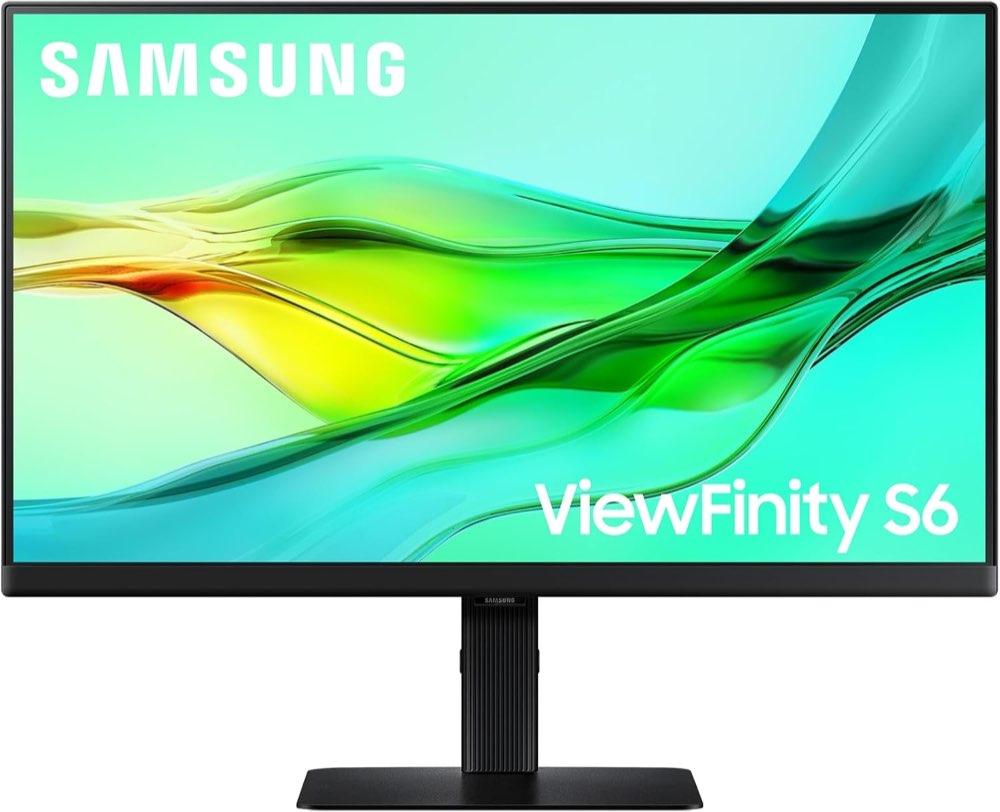
Flaches IPS, QHD, 100 Hz – genug, dass Scrollen und leichte Fensterbewegung ruhiger wirken als bei 60 Hz, ohne Esport-Anspruch. Entscheidend ist USB-C mit 90 Watt plus DisplayPort Alt Mode: Bild und moderate Ladung über ein Kabel, wenn Ihr Notebook das unterstützt und 90 W für den Alltag reichen (viele Ultrabooks ja, mobile Workstations mit 130-W-Netzteil oft nicht). Dazu kommen KVM, LAN und Daisy Chain. Praktisch heißt das: Tastatur und Maus am Monitor, Fest-PC und Laptop umschaltbar – der zweite Rechner hängt jedoch oft an USB-B upstream, nicht am Laptop-USB-C. Wer nur ein Kabel einsteckt und am KVM dreht, sieht schwarz, obwohl der Monitor gesund ist. Daisy Chain zum zweiten ViewFinity verlangt ein extra DisplayPort-Kabel; ohne Kette bleibt der Folgeschirm aus. Eye Saver und Flicker Free adressieren lange Sitzungen; das ersetzt keine ergonomische Höhe, die beim S60UD laut Set-Daten dokumentiert ist. Drei Jahre Garantie im Vergleichsfeld unterstützt Dauerbetrieb – Details zur Garantie je Modell in der Kaufberatung. Wenn USB-C kein Bild liefert, obwohl geladen wird, folgen Sie zuerst dem Kabel- und Alt-Mode-Pfad auf Samsung Monitor einrichten, bevor Sie umtauschen.

27 Zoll scharf oder 27 Zoll 4K

S60UD bleibt bei QHD auf 27 Zoll – ausreichend Pixel für zwei nebeneinander liegende Dokumente bei normaler Windows-Skalierung. 100 Hz glättet den Alltag; es ist bewusst keine 180-Hz-Leiter. ViewFinity S70D geht auf 4K bei 60 Hz: mehr Pixel pro Zoll für feine Linien und PDF-Zoom, ohne USB-C-Dock in den Rohdaten dieser Kategorie. Eye Saver und Easy Setup ohne Werkzeug sprechen für schnellen Aufbau; Panel-Typ und Höhe sind hier nicht belegt – wer IPS voraussetzt, muss das Hersteller-PDF prüfen. Die Herstellerseite nennt zwei Jahre Garantie. Die Rolle: maximale Schärfe pro Zoll ohne Dock-Komfort, nicht der Allrounder mit 90 W. Entscheidungshilfe: Notebook-Dock und Calls → S60UD. Fest-PC mit DisplayPort, viel Text, kein USB-C-Bedarf → S70D mit offenen Spec-Lücken. Beides schlägt einen Odyssey G50F fürs reine Office nicht automatisch – der G50F hat zwar Höhe und IPS, aber kein LAN und kein 90-W-Laden.

Ein Schirm statt zwei – und die Krümmung

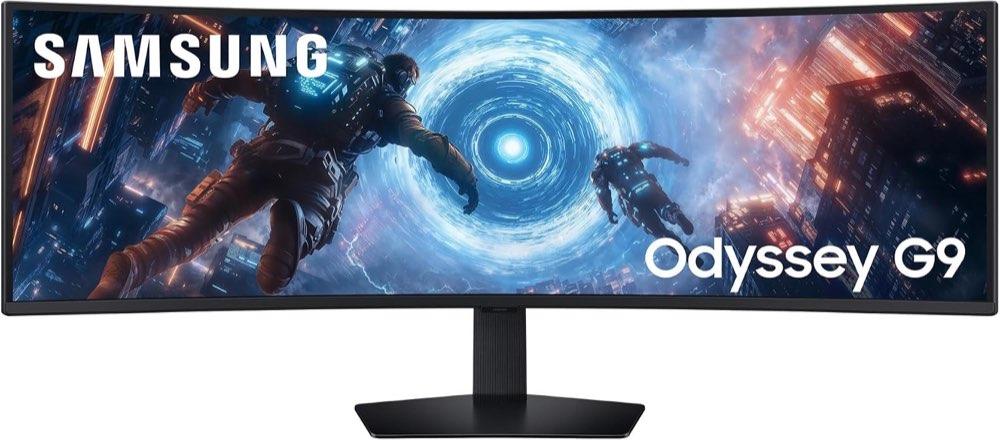
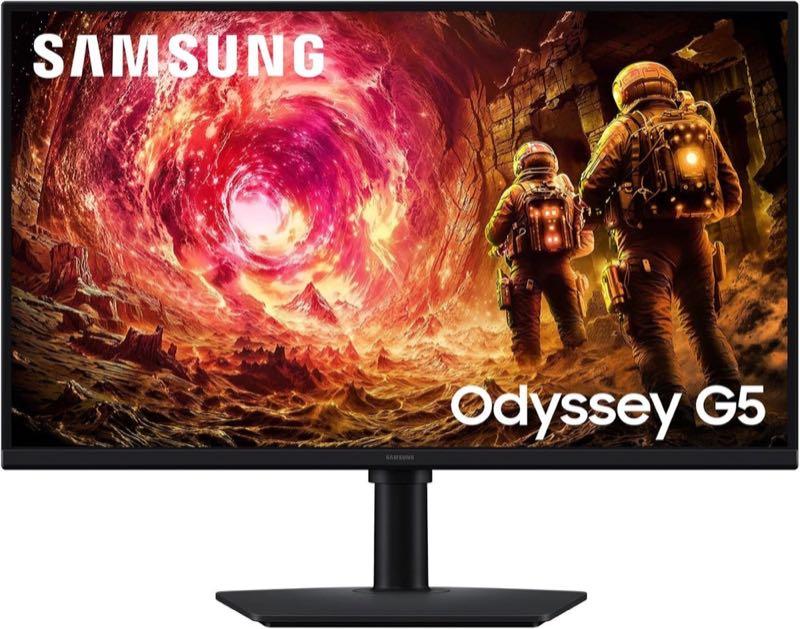
ViewFinity S65VC auf 34 Zoll Ultrawide ersetzt oft zwei 27-Zöller: 3440 × 1440, USB-C 90 W, LAN, KVM, Lautsprecher, Webcam mit Windows Hello. 100 Hz reicht für Bürovideo und nebenbei leichte Bewegung. Die Krümmung ist hier der Knackpunkt: Herstellerseiten der UK-Variante nennen 1000R – stärker als die 1500R und 1800R, die Tests bei Ultrawide-Büro oft bevorzugen. Computer-Bild-Ultrawide-Vergleiche warnen: starke Krümmung verzerrt Excel-Zeilen am Rand; ab 34 Zoll kann Fläche den Nachteil ausgleichen, wenn Sie eher Fenster nebeneinander als millimetergenaue Tabellen am Rand lesen. Kontrast 3000:1 steht in der Amazon-Tabelle des S65VC; beim S60UD widersprechen sich Quellen (Amazon-Tabelle gegen Herstellerseite mit 1000:1). Wir glätten keine Zahl – wer Kontrast als Kaufargument nutzt, vergleicht Datenblatt und Hersteller-PDF. Odyssey G55C und 34-Zoll-G5 haben ebenfalls 1000R, sind aber Spielschirme ohne dokumentierte Höhe (G55C verneint sie in Reviews) – schlechte Büro-Rollen, auch wenn die Hertz-Zahl verlockt. Wer zwei externe Monitore durch einen S65VC ersetzen will, sollte messen, ob 80 cm Schreibtischbreite für 34 Zoll plus Tastatur reichen und ob die Webcam-Blicklinie zur Kamera passt – ein Monitor, der zu tief steht, zwingt zur externen Kamera auch dann, wenn die eingebaute eigentlich reichen würde. Daisy Chain am S60UD spart Kabel zum zweiten Schirm, ersetzt aber keinen KVM-Umschalter zwischen Laptop und Tower; beides im Menü aktivieren und testen, bevor der Arbeitsplatz final verkabelt wird.

Kamera, Lautsprecher, was draußen bleibt

S65VC integriert eine 5-MP-Webcam und Lautsprecher für Teams ohne externe Hardware. Connect-Tests loben das Paket; Nutzer außerhalb der Tests berichten dunkles Bild, starre Blickrichtung und Aussetzer. Planen Sie eine externe Kamera ein, wenn Kunden das Gesicht sehen müssen und die eingebaute Kamera zickt. OLED G9 und G91F sind keine Homeoffice-Standards: OLED wegen statischer Taskleisten und Helligkeit, G91F wegen Tiefe und Gewicht. Ein 180-Hz-Odyssey lohnt fürs Office nur, wenn Sie denselben Schirm abends ernsthaft spielen – sonst zahlen Sie Rate und Gaming-Marketing ohne Büro-Dock. Lautsprecher fehlen am S60UD; am S65VC sind sie für Teams-Calls oft ausreichend, für Musik selten. Wer ohne Headset arbeitet, plant entweder S65VC oder externe Boxen ein – der reine Dock-Schirm ersetzt keine Soundanlage. LAN am ViewFinity entlastet WLAN für Updates und VPN; wer nur WLAN nutzt, verliert den Vorteil, behält aber die USB-C-Dock-Funktionen. Rollenwahl ohne Rangliste: Bester Samsung Monitor.

Häufige Fragen

Reichen 90 W fürs Notebook?
Für viele Ultrabooks im Bürotakt ja; leistungsstarke Laptops laden langsam weiter oder entladen unter Last.
Ist 1000R für Excel zu krumm?
Für feine Tabellen am Rand oft ja; für nebeneinander liegende Fenster oft tragbar auf 34 Zoll.
Brauche ich die eingebaute Webcam?
Nur wenn Sie ohne externe Kamera arbeiten wollen – Qualität ist Kompromiss, externe Kamera als Backup sinnvoll.
S60UD oder S70D?
Dock und 100 Hz vs. 4K und 60 Hz ohne USB-C in den Rohdaten.
Ersetzt 34 Zoll zwei Monitore?
Flächenmäßig oft ja; KVM und Fensterlayout müssen passen.
Ist OLED für acht Stunden Text sinnvoll?
Als Dauer-Taskleisten-Monitor eher nein; für Film abends am selben Gerät eine andere Abwägung.
Hilft 100 Hz beim Scrollen in Browser und PDF?
Ja, gegenüber 60 Hz spürbar ruhiger; gegenüber 180 Hz Gaming-Modellen nicht der Hauptgrund zum Kauf – Dock und Ergonomie bleiben wichtiger.
Kann ich den G50F fürs Homeoffice nehmen?
Ja, wenn kein USB-C-Dock nötig ist und Sie Höhe schätzen; für ein Notebook mit einem Kabel ist S60UD die passendere Rolle in diesem Set.

Weiterführende Seiten

Quellenverzeichnis

Fachquellen zum Samsung Monitor; zuletzt eingeordnet am 10.10.2026.

  1. Delegierte Verordnung (EU) 2019/2013 (abgerufen am 10.10.2026)
  2. Verordnung (EU) 2019/2021 (abgerufen am 10.10.2026)
  3. Samsung Newsroom Deutschland (abgerufen am 10.10.2026)
  4. Kerwo, Samsung-Monitor-Kaufberatung (abgerufen am 10.10.2026)
  5. Samsung DE, Odyssey G50F (abgerufen am 10.10.2026)
  6. Samsung Datenblatt LS27FG502EUXEN (abgerufen am 10.10.2026)
  7. Samsung DE, ViewFinity S60UD (abgerufen am 10.10.2026)
  8. Samsung DE, OLED G9 G93SD (abgerufen am 10.10.2026)