Unabhängiger Vergleich, ggf. Vergütung durch Shop-Links. Mehr Infos

WQHD Monitor anschließen: Hertz am richtigen Port freischalten

Aktualisiert: 12.10.2026

Sie haben einen WQHD-Monitor gekauft, der mit 180 oder 210 Hz wirbt, und Windows zeigt 60 Hz oder 144 Hz, obwohl das Spiel flüssiger sein soll. In den meisten Fällen ist das Panel nicht kaputt, sondern Kabel, Port-Version oder Menüpunkt passen nicht zur Marketing-Zahl. Diese Seite sortiert die Schritte: native Auflösung, Windows-Rate, dann Kabel und Overclock. Die [Hauptseite WQHD-Monitor](/hub/computerbildschirme-zubehoer/wqhd-monitor) zeigt, welcher Anschluss an welchem Modell steht. Warum Hertz nach dem Einsatz kommt, erklärt die [WQHD-Monitor Kaufberatung](/hub/computerbildschirme-zubehoer/wqhd-monitor/sub/wqhd-monitor-kaufberatung). Größe und Panel sind hier bewusst ausgeklammert.

Sie haben einen WQHD-Monitor gekauft, der mit 180 oder 210 Hz wirbt, und Windows zeigt 60 Hz oder 144 Hz, obwohl das Spiel flüssiger sein soll.

Unsere Top-Empfehlungen

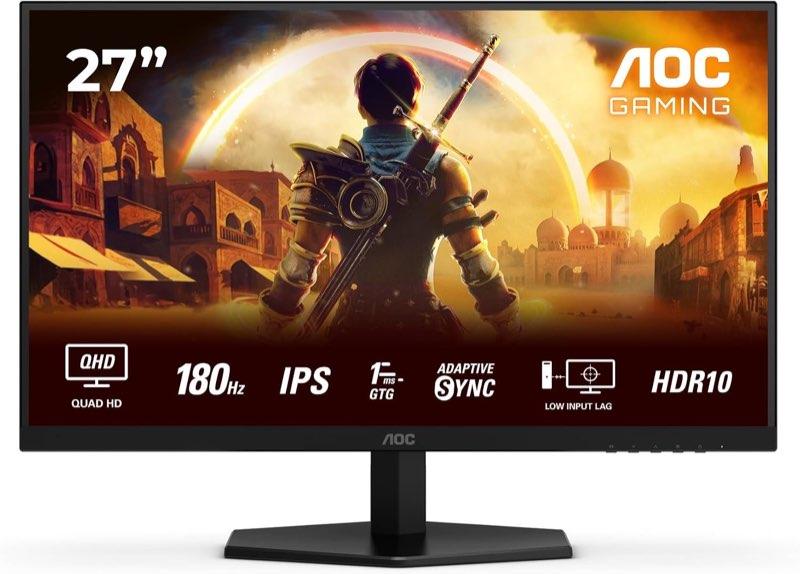
AOC AOC Q27G42XE 27 Zoll

Testsieger

AOC AOC Q27G42XE 27 Zoll
9,3/10∼ 134,96 €
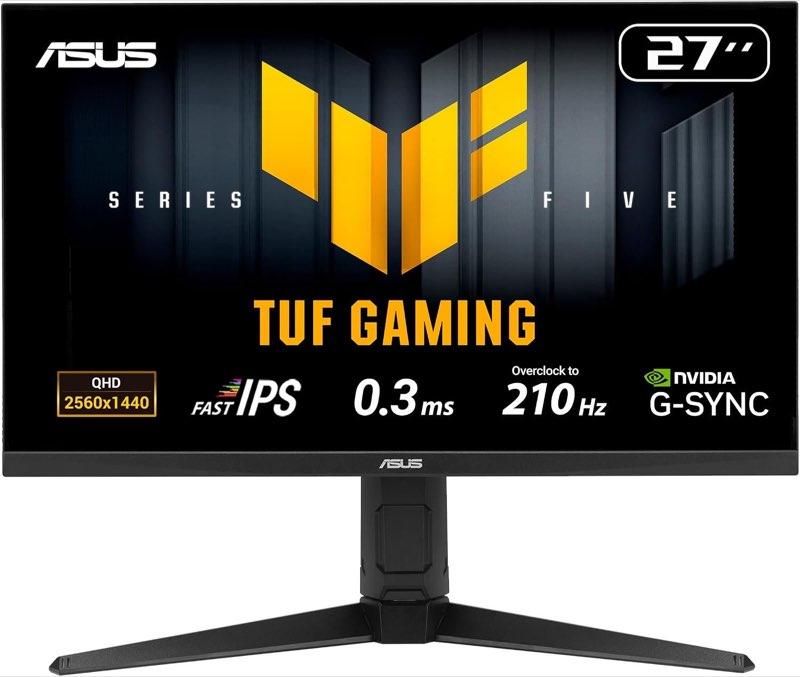
ASUS ASUS TUF VG27AQL5A 27 Zoll

Alternative

ASUS ASUS TUF VG27AQL5A 27 Zoll
9,1/10∼ 182,48 €
Inhalt

Erst prüfen, ob Windows die Hertz überhaupt anbietet

Viele Tickets an den Support enden mit Monitor defekt, obwohl die Grafikkarte im Geräte-Manager korrekt hängt und nur die Rate falsch eingestellt ist. Deshalb lohnt ein kurzer Check in den Spieleinstellungen: Vollbild-Exclusive versus Borderless kann andere Pfade nutzen als der Desktop. Unter Windows 11 gehen Sie zu Einstellungen, System, Anzeige, Erweiterte Anzeigeeinstellungen und wählen die Aktualisierungsrate. Die Auflösung muss 2560 × 1440 nativ sein. Skalierung verändert nicht die Pixel, aber eine falsche Auflösung (1920 × 1080 hochskaliert) begrenzt oft die Rate. Die dynamische Aktualisierungsrate kann in Spielen die Spitze senken; zum Testen schalten Sie sie vorübergehend aus. Fehlt die gewünschte Hertz-Stufe komplett, bietet die Grafikkarte sie an diesem Signalweg nicht an. Dann liegt es selten am Monitor-Menü, sondern am Kabel oder Port. Erst wenn Windows höhere Stufen listet, lohnt das OSD des Monitors. Ein Overclock aktivieren bringt nichts, wenn das System nur 60 Hz sieht.
AOC AOC Q27G42XE 27 Zoll

Testsieger

AOC AOC Q27G42XE 27 Zoll
9,3/10∼ 134,96 €

Was HDMI 2.0 bei 1440p trägt

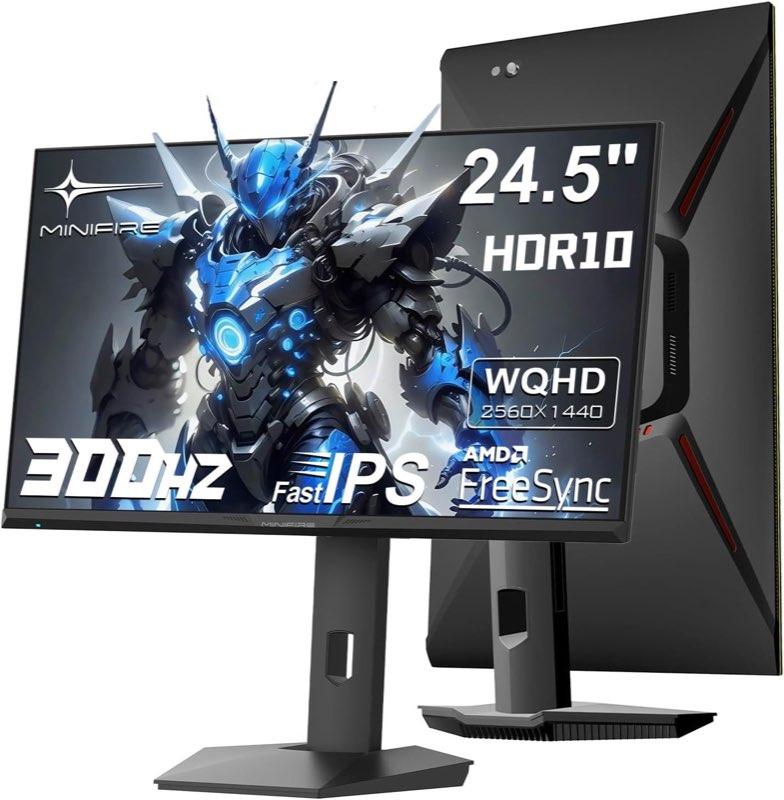
Für 2560 × 1440 mit 8 Bit liegt die häufig genannte Grenze von HDMI 2.0 bei etwa 144 Hz, nicht bei 75 Hz, wie es in vereinzelt veralteten Ratgebern steht. Alles darüber, 165, 180, 210 oder 240 Hz am Panel, verlangt in der Regel DisplayPort 1.4 oder HDMI 2.1 am Eingang, den das Listing dafür ausweist. Ein Kabel mit Aufdruck HDMI 2.1 hebt eine HDMI-2.0-Buchse am Monitor nicht an. Entscheidend ist die schwächste Stelle in der Kette: GPU-Ausgang, Kabel, Monitor-Eingang. In unserer Liste nutzt der Philips 27E2N1500L HDMI 1.4 für 75 Hz. Dort ist 75 die Panel- und Port-Grenze, kein Fehler. Der Minifire nennt HDMI 2.1 für 300 Hz; eine Rezension musste am ersten Tag zwischen HDMI und DisplayPort sortieren. Prüfen Sie im Datenblatt, welcher Eingang welche Rate trägt, nicht nur die größte Zahl auf der Front.

Overclock und der zweite Menüpunkt

Marketing-Hertz über der Standard-Rate sind oft Overclock-Profile im OSD. Der ASUS TUF in der Liste: 210 Hz laut Rezension nur als Overclock und nur über DisplayPort, ohne Overclock 200 Hz. Das Lenovo OLED blieb in einer Rezension ohne Menüoption bei 165 statt 240 Hz. Hier ist nicht das Windows-Limit schuld, sondern die Monitor-Konfiguration. Vorgehen: erst die native Rate am richtigen Port stabil einstellen, dann Overclock aktivieren und Ghosting prüfen. Zu aggressives Overdrive erzeugt helle Säume. Beim gebogenen 32-Zoll-AOC berichten Rezensionen, dass 180 Hz und G-Sync compatible nur über das Display-Kabel funktionieren. Dokumentieren Sie, welches Kabel mitgeliefert wurde. Viele Listings nennen HDMI; für hohe WQHD-Raten reicht das oft nicht.

Mitgeliefertes Kabel und Dock-Ketten

Viele WQHD-Monitore liefern HDMI oder ein DisplayPort-Kabel mit, nicht immer das richtige für die Ziel-Rate. Wer über USB-C-Dock oder KVM geht, sieht manchmal nur 60 Hz, obwohl direkter DisplayPort an der GPU 144 oder mehr bietet. Testen Sie deshalb zuerst direkt an der Grafikkarte, dann erst die Arbeitsplatz-Kette. Audio über HDMI oder DisplayPort ist Standard. Der ASUS TUF zeigt in einer Rezension, dass Ton über DisplayPort-Lautsprecher das Bild neu aufbauen kann. Ein seltenes, aber dokumentiertes Beispiel, warum Kopfhörer am PC sinnvoll bleiben. Philips-75-Hz-Modelle brauchen kein Overclock-Menü. Wer dort 60 Hz sieht, liegt fast immer an Windows oder Kabel, nicht am fehlenden Overclock.

Variable Rate hängt am selben Port

FreeSync und G-Sync compatible laufen über denselben digitalen Weg wie die Bildwiederholrate. Ein zweites Sync-Kabel gibt es nicht. Aktivieren Sie variable Rate in der GPU-Software, nachdem die native Hertz-Stufe steht. Manche Spiele ignorieren Sync, wenn Vollbild-Optimierungen von Windows dazwischenfunken. HDMI 2.0 mit 144 Hz und Sync ist möglich, wenn Monitor und Karte es unterstützen. Höhere WQHD-Raten mit Sync folgen denselben Port-Regeln wie ohne Sync. Wer von der Konsole kommt: PS5 und Xbox haben eigene Auflösungs- und Rate-Limits an HDMI. WQHD-Monitore sind PC-first. 4K-120-Wünsche an einem nativen 1440p-Panel scheitern an der Matrix, nicht am Kabeltyp allein.

Häufige Fragen

Reicht HDMI für 144 Hz bei 1440p?
Oft ja mit HDMI 2.0 an GPU und Monitor, wenn beide Seiten es ausweisen. Für darüber liegende Panel-Hertz ist DisplayPort oder HDMI 2.1 am richtigen Eingang üblicher.
Warum bleibt der Monitor auf 60 Hz?
Häufig falsche Auflösung, altes Kabel, Dock in der Kette oder HDMI statt DisplayPort. Prüfen Sie den direkten Anschluss ohne USB-Hub-Dock zuerst.
Warum zeigt Windows 144 Hz, das Panel wirbt mit 180 oder 210?
144 Hz kann die HDMI-2.0-Grenze sein. Höhere Stufen brauchen einen anderen Port oder Overclock im Menü, etwa beim ASUS TUF und bei AOC in der Liste.
Welches Kabel liegt meistens bei?
Oft HDMI oder DisplayPort laut Lieferumfang. Für hohe WQHD-Raten sollten Sie ein passendes DisplayPort-Kabel einplanen, wenn nur HDMI beiliegt.
Wo stelle ich die Hertz in Windows 11 ein?
Einstellungen, System, Anzeige, Erweiterte Anzeigeeinstellungen, dann die Aktualisierungsrate für den Monitor wählen.
Was ist ein Overclock-Modus im Monitor-Menü?
Ein Profil, das die Panel-Taktung über die Werks-Standardrate hebt. Nur sinnvoll, wenn Windows und Port bereits die Basisrate stabil liefern.
Hilft ein HDMI-2.1-Kabel an einer HDMI-2.0-Buchse?
Nein. Die Buchsen-Generation am Monitor und an der GPU begrenzt die Bandbreite. Das Kabel allein hebt die Buchse nicht an.
Was tun, wenn das Listing zwei HDMI-Zahlen nennt?
Erst den physischen Eingang prüfen, dann Rezensionen zur gleichen Modellvariante lesen. In unserer Liste widersprechen sich Titel und Technikfeld bei mehreren AOC-Modellen. Ein fehlender zweiter HDMI ist kein Garantiefall, wenn der Titel irreführend war, aber ein Kaufgrund weniger.

Weiterführende Seiten

Quellenverzeichnis

Fachquellen zum WQHD-Monitor; zuletzt eingeordnet am 10.10.2026.

  1. EUR-Lex, Energiekennzeichnung elektronischer Displays (abgerufen am 10.10.2026)
  2. Europäische Kommission, Electronic displays (abgerufen am 10.10.2026)
  3. VESA DisplayHDR (abgerufen am 10.10.2026)
  4. heise, FreeSync Premium (abgerufen am 10.10.2026)
  5. Ergotron, VESA-Standard (abgerufen am 10.10.2026)
  6. TUXEDO, Pixelfehlerklassen nach ISO 9241-307 (abgerufen am 10.10.2026)
  7. Geizhals, Gigabyte G27Q20T (8. Oktober 2026) (abgerufen am 10.10.2026)
  8. Windows-Skalierung nach Diagonale (abgerufen am 10.10.2026)