Unabhängiger Vergleich, ggf. Vergütung durch Shop-Links. Mehr Infos

Epson WorkForce einrichten: Netz, Papierart und der erste Düsentest

Aktualisiert: Oktober 2026

Der Karton ist offen, das Gerät steht auf dem Schreibtisch, und die erste Seite kommt grau oder schief – nicht, weil das Modell grundsätzlich schlecht ist, sondern weil WLAN, Papierart und Düsentest in der falschen Reihenfolge laufen. Epson WorkForce einrichten heißt in der Praxis: zuerst eine stabile Verbindung wählen, dann Papier und Qualität im Menü setzen, erst danach drucken und den Kopf nur reinigen, wenn Lücken sichtbar sind. Auf der [Hauptseite Epson WorkForce](/hub/drucken-scannen-kopieren/epson-workforce) vergleichen Sie Modelle; welches Gerät passt, klärt die [Kaufberatung](/hub/drucken-scannen-kopieren/epson-workforce/sub/epson-workforce-kaufberatung). Hier geht es um den ersten Betrieb, nicht um die Rangfolge auf [bester Epson WorkForce](/hub/drucken-scannen-kopieren/epson-workforce/sub/epson-workforce-bester). Scanner-Staus am ADF berühren wir nur, wo sie vom Drucker getrennt sind – Tiefe dazu auf [Epson WorkForce Scanner](/hub/drucken-scannen-kopieren/epson-workforce/sub/epson-workforce-dokumentenscanner).

Der Karton ist offen, das Gerät steht auf dem Schreibtisch, und die erste Seite kommt grau oder schief – nicht, weil das Modell grundsätzlich schlecht ist, sondern weil WLAN, Papierart und Düsentest in der falschen Reihenfolge laufen.

Unsere Top-Empfehlungen

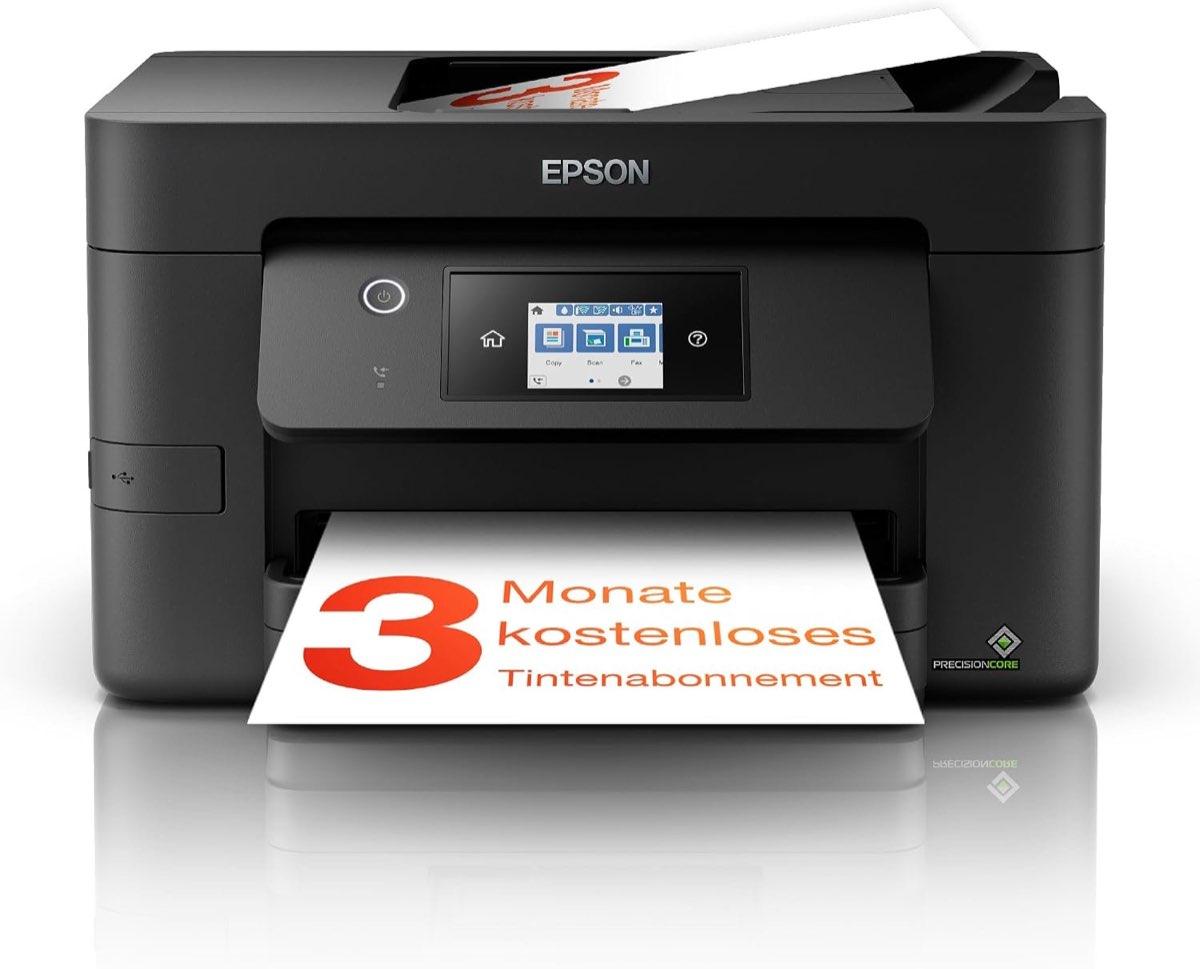
Epson WorkForce Pro WF-3820DWF

Testsieger

Epson WorkForce Pro WF-3820DWF
8,2/10∼ 61,99 €
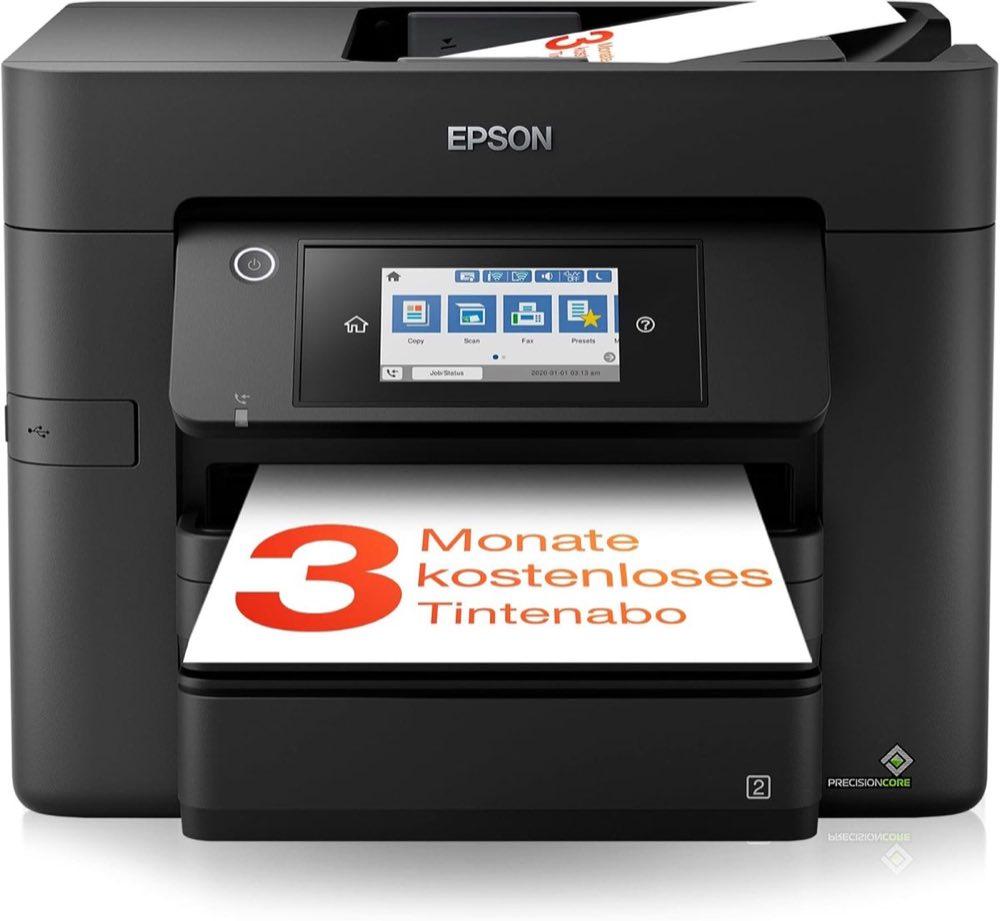
Epson WorkForce Pro WF-4830DTWF

Preis-Tipp

Epson WorkForce Pro WF-4830DTWF
8,6/10∼ 169,26 €
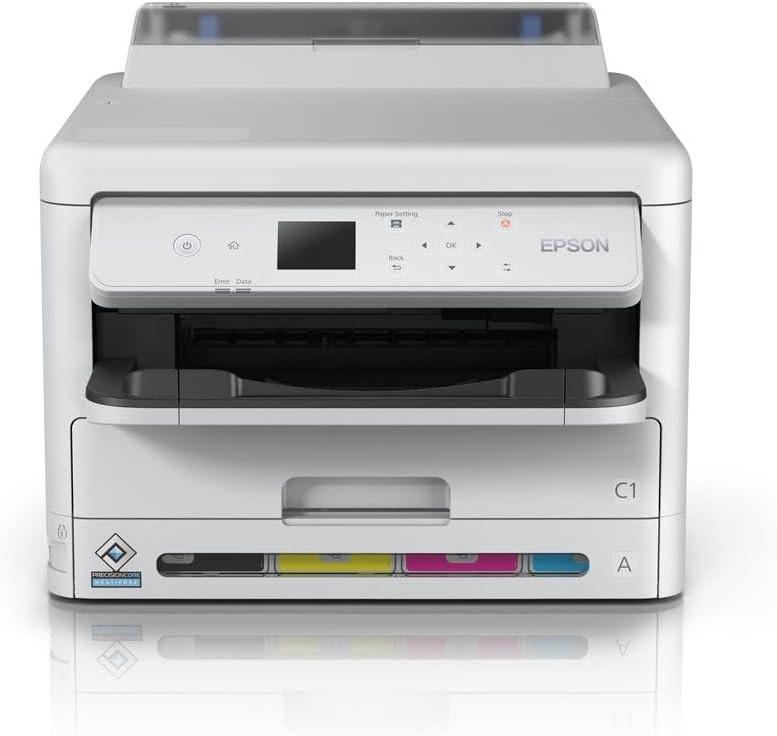
Epson WorkForce Pro WF-C5390DW

Alternative

Epson WorkForce Pro WF-C5390DW
9,6/10∼ 39,99 €
Inhalt

Ins Netz, ohne das bestehende WLAN zu verlieren

Die Smart-Panel-App ist bei vielen kompakten und Pro-Geräten der bequeme Weg für Druck, Kopie, Scan und Tintenstand. Offizielle App-Stores nutzen, keine inoffiziellen „Smart Panel“-Domains im Browser. Parallel können Sie am Display oder per Treiber-Setup am PC ein normales WLAN mit Router einrichten. Sonderzeichen im Passwort sind an kompakten Modellen ein bekannter Stolperstein aus Rezensionen – ein simpler WPA2-Schlüssel spart Stunden. Wi-Fi Direct macht den Drucker kurz zum eigenen Zugangspunkt, ohne Router. Epson-Handbücher zur WF-2870-Reihe warnen: Startet Direct, während WLAN schon verbunden ist, kann die bestehende Funkverbindung des Rechners vorübergehend weg sein. Direct-Geräte sehen sich untereinander nicht; maximal etwa eine Handvoll Clients. Für dauerhaftes Homeoffice mit mehreren Rechnern ist Router-WLAN meist die ruhigere Lösung. Ethernet, wo das Gehäuse LAN bietet, entlastet Druckqueues, wenn Funk in der Bausubstanz zickt. Business-WF-C mit Gigabit-LAN sollten im festen Büro zuerst am Kabel hängen, bevor Sie WLAN als Bequemlichkeit dazuschalten. PCL- und PostScript-Treiber brauchen danach einen Testdruck, weil Rezensionen zum WF-C5390 versetzten Erstdruck und Kalibrierung über mehrere Probedrucke beschreiben – kein Defekt, aber Zeit einplanen.

Papierart, bevor der erste Stapel schief liegt

Epson erwartet, dass Sie im Menü die Papierart und oft die Qualität passend zum Fach wählen. Wechseln Sie von Normalpapier zu Briefbogen oder Fotopapier, verlangt das WF-4820 laut Rezensionen erneute Bestätigung im Menü – wer das überspringt, bekommt Streifen oder falsche Tinteinsätze. Legen Sie Führungen auf die tatsächliche Breite ein, nicht „ungefähr A4“. Überfüllte Fächer sind eine häufige Stauquelle; die FAQ KA-01488 empfiehlt, Heftklammerpapier nicht durch den ADF zu jagen und bei Stau nicht gegen den Papierweg zu reißen. Kompakte Geräte mit Heckzufuhr vertragen weniger Toleranz als Kassettenmodelle mit 250 Blatt. Beim WF-4830 und anderen Pro-Geräten lohnt ein kurzer Blick, ob ein Blatt Probeausgabe gerade liegt, bevor ein dicker Stapel folgt. Das ist langweilig und verhindert den klassischen „erste Woche kaputt“-Eindruck aus Amazon-Bewertungen.
Epson WorkForce Pro WF-3820DWF

Testsieger

Epson WorkForce Pro WF-3820DWF
8,2/10∼ 61,99 €

Düsentest, nicht die Reinigung aus Gewohnheit

Piezo-Köpfe sollen am Strom bleiben, damit Tinte nicht antrocknet. Epson warnt in Handbüchern: Eingeschaltetes Gerät nicht vom Netz trennen, während Reinigung oder Düsentest läuft. Der Ablauf beginnt mit einem Mustertest, nicht mit der Reinigungstaste. Erst wenn Lücken im Raster sichtbar sind, startet die Kopfreinigung – sie verbraucht Tinte aus allen Kanälen. Am WF-4830 nennen Handbücher drei Reinigungsversuche, danach mindestens zwölf Stunden Pause ohne Druck, dann erneut testen. Andere WorkForce-Serien im Digest sprechen von vier Versuchen und sechs Stunden – modellabhängig, nicht vermischen. Während der Reinigung Scannereinheit nicht öffnen und nicht abschalten. Wer aus Frust fünfmal hintereinander reinigt, leert Patronen und verschlimmert manchmal das Bild. Volle Wartungsbox stoppt Druck und Reinigung, Scannen geht weiter. Der Tausch ist Verschleiß und meist nicht von der Garantie gedeckt – ab hier endet die Einrichtungsanleitung und beginnt Wartung oder Support. Streifen nach Pause, defekter Einzug nach Box-Tausch oder Glas beschädigt nach ADF-Stau sind Profi- oder Garantiefälle, keine weiteren Reinigungsschleifen.

Wenn der Einzug klemmt

ADF-Probleme folgen einer anderen Reihenfolge als Papier im Fach: Zuerst die ADF-Abdeckung öffnen, dann erst das Fach anheben – sonst bricht laut WF-2830-Handbuch die Mechanik. Blatt vorsichtig in Zugrichtung entfernen, nicht reißen. Reinigung der ADF-Rollen mit feuchtem Tuch, kein Alkohol, kein Verdünner, Rolle trocknen lassen. Beim reinen Einzugscanner DS-410 oder ES-580W gelten ähnliche Regeln, plus Paper Protection beachten. WLAN-Scanner wie der ES-580W zeigen in Rezensionen nach Stau manchmal Kommunikationsfehler – USB-Kabel als stabiler Weg mitführen. Das ist kein Kaufargument, sondern ein Betriebs-Backup. Nach Netz, Papierart, sauberem Düsentest und freiem ADF ist das Gerät im Normallauf. Patronen, Tank oder Abo haben mit der Einrichtung nichts zu tun – dafür ist WorkForce oder EcoTank zuständig. Zurück zur Main sehen Sie, ob Ihr Modell Duplex-Scan, A3 oder nur Glas bietet – damit die Einstellungen zur Hardware passen.

Häufige Fragen

Reicht das Panel oder brauche ich die App?
Für Ersteinrichtung und WLAN reicht oft das Display. Smart Panel erleichtert Scan und Status vom Handy, ist aber kein Muss, wenn der PC-Treiber installiert ist.
Was passiert, wenn ich Wi-Fi Direct starte, obwohl WLAN schon steht?
Der Rechner kann kurz die Router-Verbindung verlieren, weil der Drucker als Direct-Hotspot fungiert. Für dauerhaftes Drucken am Router Direct nicht dauernd parallel laufen lassen.
Warum scheitert das Passwort mit Sonderzeichen?
In Rezensionen kompakter Modelle tritt das häufiger auf. Testweise ein ASCII-Passwort am Router oder Gast-WLAN vereinfacht die Erstverbindung.
Wann ist ein Düsentest fällig und wann eine Reinigung?
Immer zuerst Mustertest. Reinigung nur bei sichtbaren Lücken. Nach mehreren erfolglosen Zyklen Pause laut Handbuch einhalten, nicht sofort weiter drücken.
Darf ich den Stecker ziehen, wenn die Lampe blinkt?
Nein. Abbruch kann den Kopf schädigen und Tinte in den Kanälen liegen lassen. Ausschalten über die Gerätetaste und warten, bis die Anzeige still ist.
Warum wird die Qualität schlecht, wenn ich die Papierart nicht setze?
Der Drucker wählt Tinteinsatz und Geschwindigkeit nach Papiertyp. Falscher Typ erzeugt Streifen, Nasslauf oder Abrieb – besonders beim Wechsel zwischen Normal- und Spezialpapier.
Wie kommt ein Blatt aus dem ADF, ohne den Einzug zu verbiegen?
Abdeckung öffnen, in Zugrichtung ziehen, Führungen prüfen. Kein Heftklammerpapier, nicht überfüllen. Bei wiederholtem Klemmen Rollen feucht reinigen oder Support.
Wann ist Schluss mit Reinigen und ein Kundendienst fällig?
Wenn nach Düsentest, mehreren Reinigungen und der handbuchgemäßen Pause noch Streifen bleiben, der Einzug nach Wartungsbox-Tausch tot ist oder mechanische Teile beschädigt sind.

Weiterführende Seiten

Quellenverzeichnis

Fachquellen zu WorkForce, ISO-Drucktempo und Patronen; zuletzt abgerufen im Oktober 2026.

  1. Epson WorkForce Pro für Geschäftsanwender (abgerufen am Oktober 2026)
  2. Epson Heat-Free (abgerufen am Oktober 2026)
  3. Epson, Messung der Druckgeschwindigkeit (abgerufen am Oktober 2026)
  4. ISO/IEC 24734:2021 (abgerufen am Oktober 2026)
  5. Blauer Engel DE-UZ 219 (abgerufen am Oktober 2026)
  6. DIN ISO/IEC 24711 (abgerufen am Oktober 2026)
  7. Epson ReadyPrint (abgerufen am Oktober 2026)
  8. Epson-Handbuch Wartungsbox (abgerufen am Oktober 2026)