Unabhängiger Vergleich, ggf. Vergütung durch Shop-Links. Mehr Infos

Fotos digitalisieren: einmal richtig scannen und sichern

Aktualisiert: Oktober 2026

Die Kiste steht im Flur, das Gerät ist da oder kommt morgen, und Sie wollen nicht zweimal anfangen. Fotos digitalisieren heißt in der Praxis: sortieren, staubfrei arbeiten, dpi und Dateiformat festlegen, sinnvoll benennen, stichprobenartig prüfen und mindestens eine zweite Kopie außerhalb des Scanners lagern. Diese Seite ist kein Kaufvergleich. Welcher Typ zu Ihrer Kiste passt, steht in der [Kaufberatung](/hub/drucken-scannen-kopieren/fotoscanner/sub/fotoscanner-kaufberatung) und im [Fotoscanner-Vergleich](/hub/drucken-scannen-kopieren/fotoscanner). Ob Walze oder Glas für ein bestimmtes Bild erlaubt ist, klären Sie unter [Einzug oder Flachbett](/hub/drucken-scannen-kopieren/fotoscanner/sub/fotoscanner-einzug-oder-flachbett).

Die Kiste steht im Flur, das Gerät ist da oder kommt morgen, und Sie wollen nicht zweimal anfangen.

Unsere Top-Empfehlungen

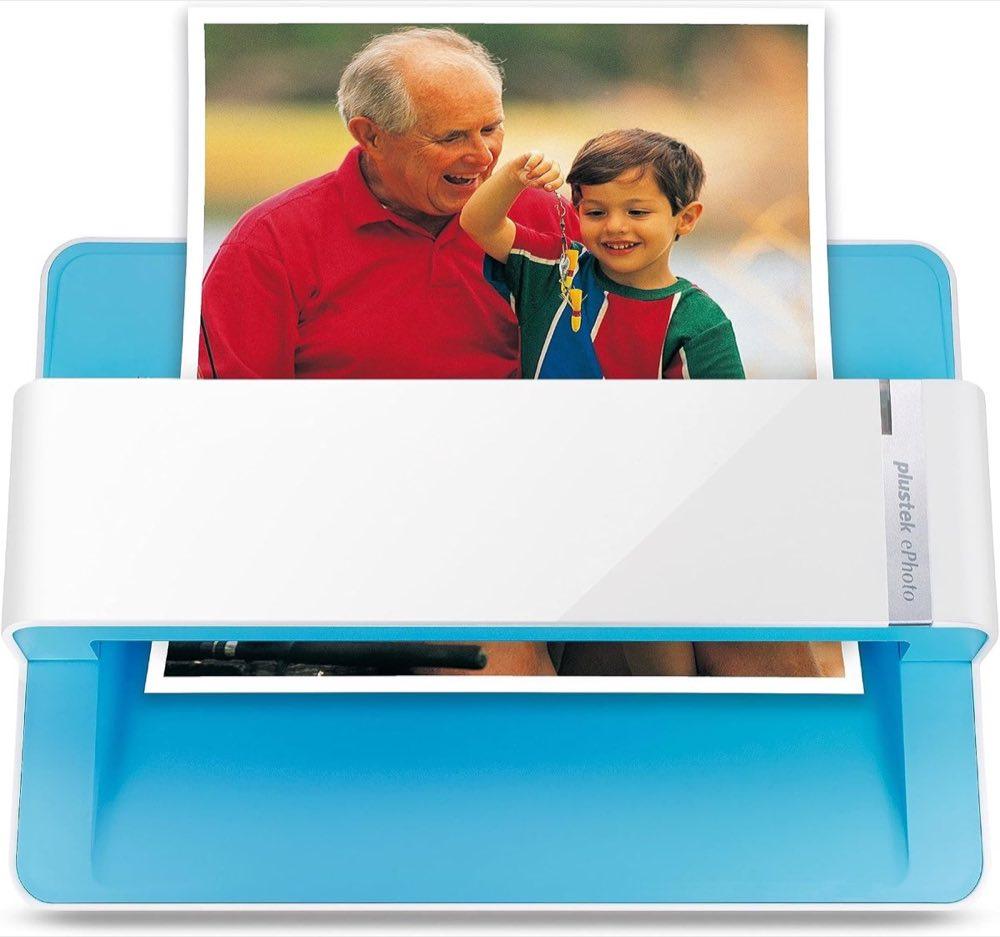
Plustek Plustek ePhoto Z300

Testsieger

Plustek Plustek ePhoto Z300
9,2/10∼ 214 €
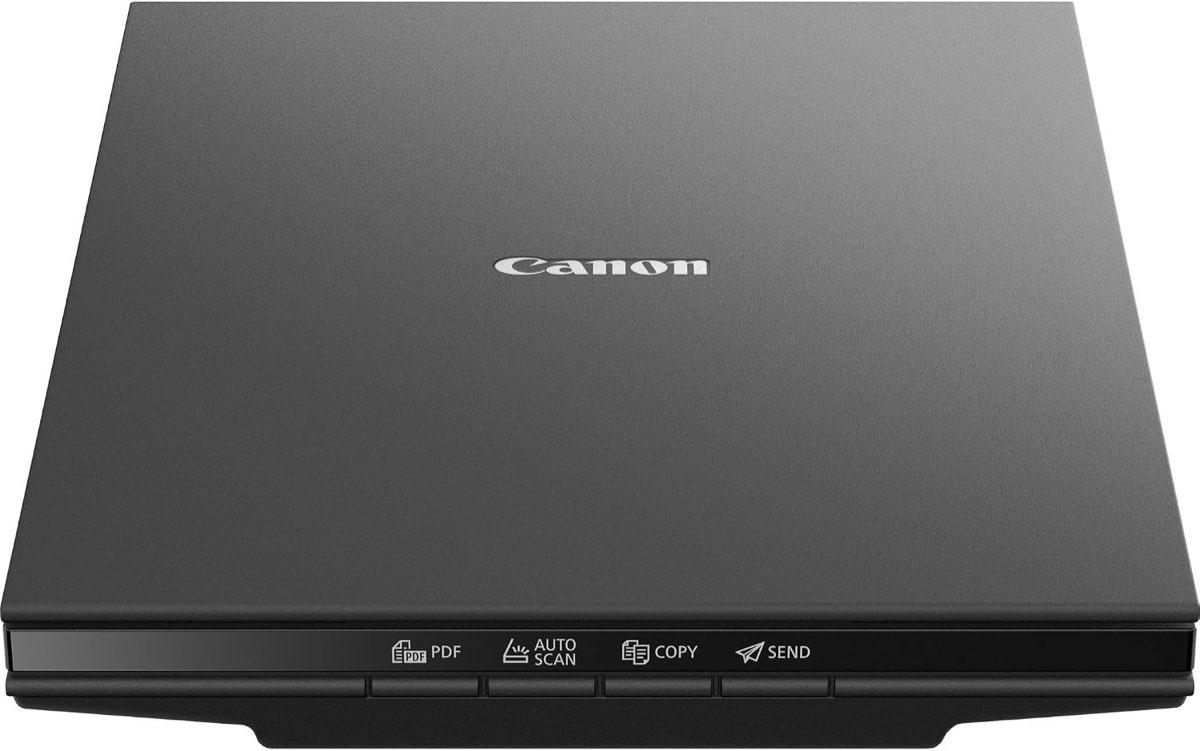
Canon Canon LiDE 300

Preis-Tipp

Canon Canon LiDE 300
8,8/10∼ 67,29 €
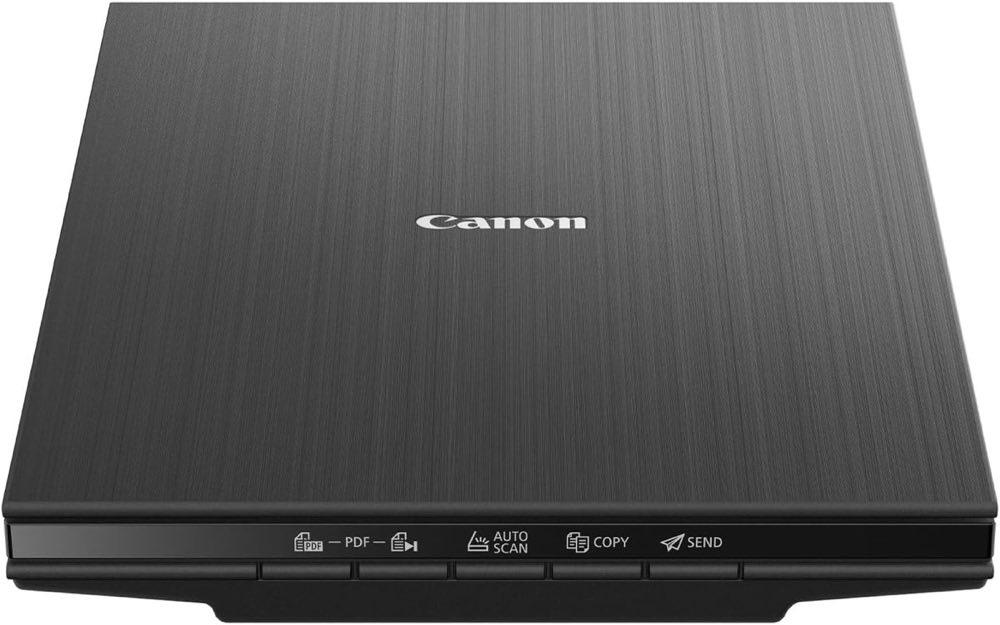
Canon Canon LiDE 400

Alternative

Canon Canon LiDE 400
8,6/10∼ 64,90 €
Inhalt

Vor dem ersten Scan sortieren

Teilen Sie die Kiste in drei Haufen: stabil und plan, fraglich, und „nur Glas oder Dienst“. Alles mit Riss, Welle, Klebestelle oder Feuchtigkeit kommt aus dem Stapel-Einzug. Hochglanz und Unikate legen Sie separat, damit Sie nicht mitten in der Session umdenken müssen. Notieren Sie auf einem Zettel, ob Rückseiten beschrieben sind; das entscheidet über Duplex oder einen zweiten Durchlauf. Wenn Sie unsicher sind, ob ein Abzug den Einzug überlebt, scannen Sie genau dieses Bild zuerst auf dem Flachbett oder lassen es aus. Ein Nachlass mit gemischtem Zustand endet selten in einem durchgehenden Stapel-Durchlauf. Wer hunderte gleiche Abzüge hat, sortiert zusätzlich nach Format. Die Mengenrechnung dazu steht bei viele Fotos scannen.
Plustek Plustek ePhoto Z300

Testsieger

Plustek Plustek ePhoto Z300
9,2/10∼ 214 €

Staub nur trocken entfernen

Staub auf Glas oder im Einzug erzeugt Streifen und kann Papier ritzen, wenn Walzen darüber pressen. Arbeiten Sie trocken: weicher Pinsel, Blasebalg, kein Feuchttuch auf alter Emulsion. Bei instabiler Oberfläche hören Sie auf, statt Druck auszuüben. Reinigung der Anleitung nach, nicht mit Haushaltsreiniger. Legen Sie Handschuhe nur an, wenn es Ihnen hilft; wichtiger sind saubere Finger und ein staubfreier Arbeitsplatz. Nach zwanzig Bildern Glas oder Einzug-Schacht kurz prüfen. Quer zur Laufrichtung verlaufende Linien sind fast immer Schmutz, nicht zu wenig dpi.

dpi und Dateiformat festnageln

Für Papierabzüge in Standardgröße gilt: 300 dpi reicht oft für Bildschirm und Teilen, 600 dpi ist die übliche Archiv-Faustregel, wenn das Gerät die Auflösung optisch liefert. Höhere Werte aus dem Listing interpolieren oft nur. Stellen Sie einmal ein und ändern Sie nicht mitten in der Serie, sonst werden Farben und Größen unvergleichbar. Speichern Sie ein Master ohne aggressive Automatik. TIFF oder ein unverändertes JPEG mit hoher Qualität dienen als Quelle; ein zweites JPEG mit Korrektur darf existieren, sollte aber nicht das einzige File sein. Bei Einzugsscannern mit „Verbesserung“ aktivieren Sie die schöne Version zusätzlich, nicht ausschließlich. Benennen Sie von Anfang an mit Jahr oder Jahrzehnt und laufender Nummer, zum Beispiel 1978_001.

Namen, Rückseiten, Stichprobe

Scannen Sie zwanzig Bilder und öffnen Sie jedes auf dem Monitor: sind Ränder abgeschnitten, Farben verfälscht, Gesichter weich? Erst dann die ganze Kiste. Ein Fehler in der Einstellung multipliziert sich sonst hundertfach. Notieren Sie Handschrift von Rückseiten in einer Tabelle oder scannen Sie die Rückseite mit, wenn das Gerät Duplex kann. Die Werbezeit „ein Foto in zwei Sekunden“ misst Sensorzeit, nicht Sortieren, Benennen und Sichern. Erfahrungswerte aus Archiv-Ratgebern nennen eher ein bis drei Minuten pro Papierfoto, wenn Zuordnung und Qualitätsprüfung dazugehören. Legen Sie nach der Session Kopien auf eine externe Platte und einen Cloud-Dienst oder ein zweites Laufwerk. Eine SD-Karte allein ist kein Archiv.

Gerätetyp und Ablauf im Alltag

Am Flachbett öffnen Sie den Deckel, legen das Bild mit der Bildseite nach unten auf Glas, schließen vorsichtig und starten per Software oder Taste. Zwischen zwei Abzügen prüfen Sie Staub. Rückseiten brauchen Umdrehen und zweiten Scan; benennen Sie die Datei sofort. Am Einzelblatt-Einzug schieben Sie ein Foto ein, warten auf Auswurf, legen das nächste. Automatik kann Ränder beschneiden; prüfen Sie in der Stichprobe, ob Köpfe abgeschnitten werden. Am Stapel-Einzug füllen Sie den Schacht nur mit Gleichem und Stabilem, stellen Duplex ein oder aus und bleiben in der Nähe für Stau. SD-Kombis speichern auf Karte; kopieren Sie am Abend auf Platte und löschen Sie die Karte nicht vor der Kopie. Egal welcher Typ: Master behalten, Automatik optional, zwei Speicherorte minimum. Wenn die Kiste nach dem ersten Wochenende noch halb voll ist, planen Sie wie bei viele Fotos scannen.

Häufige Fragen

300 oder 600 dpi für 10×15?
600 dpi, wenn optisch verfügbar und Sie später zuschneiden wollen. 300 dpi reicht für Anzeige auf dem Handy. Nicht interpolieren, um „sicherer“ zu sein.
JPEG oder TIFF?
TIFF oder hochwertiges Master-JPEG für die Quelle, JPEG für Teilen. Die Automatik-Datei ist Zusatz, nicht Ersatz.
Wie benenne ich die Dateien?
Jahr oder Jahrzehnt plus Nummer, konsistent über alle Ordner. Keine Leerzeichen in maschinenlesbaren Pfaden, wenn Sie es technisch einfach halten wollen.
Was tun mit Notizen auf der Rückseite?
Duplex scannen oder zweite Datei. Transkribieren Sie wichtige Namen in eine Tabelle, falls die Handschrift am Bild klein wird.
Wie entferne ich Staub, ohne das Foto zu ruinieren?
Trocken, sanft, bei Rissen stoppen. Einzug erst, wenn die Oberfläche frei ist.
Darf die Farbautomatik das einzige File sein?
Nein. Bewahren Sie ein unkorrigiertes Bild. Korrektur kann Hauttöne verschieben, die Sie später anders wollen.
Wie viele Kopien brauche ich?
Mindestens zwei physische Orte plus optional Cloud. Nach dem Scan prüfen Sie Restore, indem Sie eine Datei öffnen.
Warum sehen die ersten Bilder streifig aus?
Meist Schmutz auf Glas oder im Einzug. Reinigen, zwei Testscans, dann weiter. dpi erhöhen hilft selten gegen Linien.

Weiterführende Seiten

Quellenverzeichnis

Fachquellen zu Bauarten, Auflösung und Privatkopie; zuletzt abgerufen im Oktober 2026.

  1. MEDIAFIX – Arten und Auflösung (abgerufen am Oktober 2026)
  2. Epson Deutschland – FastFoto FF-680W (abgerufen am Oktober 2026)
  3. Epson User’s Guide FF-680W (abgerufen am Oktober 2026)
  4. Plustek ePhoto Z300 (abgerufen am Oktober 2026)
  5. Plustek-Datenblatt ePhoto Z300 (abgerufen am Oktober 2026)
  6. Canon imageFORMULA RS40 (abgerufen am Oktober 2026)
  7. F.A.Z. Kaufkompass – Die besten Scanner (abgerufen am Oktober 2026)
  8. UrhG § 53 (abgerufen am Oktober 2026)