HP Multifunktionsdrucker scannen: Ablauf ohne Ranking
Der Scan scheitert selten am Glas selbst, sondern daran, dass die Vorlage falsch liegt, die App „nicht unterstützt“ meldet oder ein Stapel in den Einzug soll, den das Modell gar nicht hat. HP Multifunktionsdrucker scannen über Flachbett oder Vorlageneinzug, fast immer mit Software auf PC, Mac oder Smartphone – das Bedienfeld allein liefert selten die fertige PDF-Archivdatei. Diese Anleitung beschreibt den Ablauf: zuerst der physische Ort der Seite, dann die Programme, dann die Grenzen ohne eingeschalteten Rechner. Ob Ihr Gerät einen Einzug hat, klären Sie auf [HP ADF oder Flachbett](/hub/drucken-scannen-kopieren/hp-multifunktionsdrucker/sub/hp-multifunktionsdrucker-adf); die Geräteübersicht steht auf der [Hauptseite HP-Multifunktionsdrucker](/hub/drucken-scannen-kopieren/hp-multifunktionsdrucker).
Der Scan scheitert selten am Glas selbst, sondern daran, dass die Vorlage falsch liegt, die App „nicht unterstützt“ meldet oder ein Stapel in den Einzug soll, den das Modell gar nicht hat.
Der Scan scheitert selten am Glas selbst, sondern daran, dass die Vorlage falsch liegt, die App „nicht unterstützt“ meldet oder ein Stapel in den Einzug soll, den das Modell gar nicht hat. HP Multifunktionsdrucker scannen über Flachbett oder Vorlageneinzug, fast immer mit Software auf PC, Mac oder Smartphone – das Bedienfeld allein liefert selten die fertige PDF-Archivdatei. Diese Anleitung beschreibt den Ablauf: zuerst der physische Ort der Seite, dann die Programme, dann die Grenzen ohne eingeschalteten Rechner. Ob Ihr Gerät einen Einzug hat, klären Sie auf HP ADF oder Flachbett; die Geräteübersicht steht auf der Hauptseite HP-Multifunktionsdrucker.
Unsere Top-Empfehlungen
| Badge | Produkt | Dokumenteneinzug | Duplex Druck | System | Note | Preis | Aktion |
|---|---|---|---|---|---|---|---|
| Preis-Tipp | 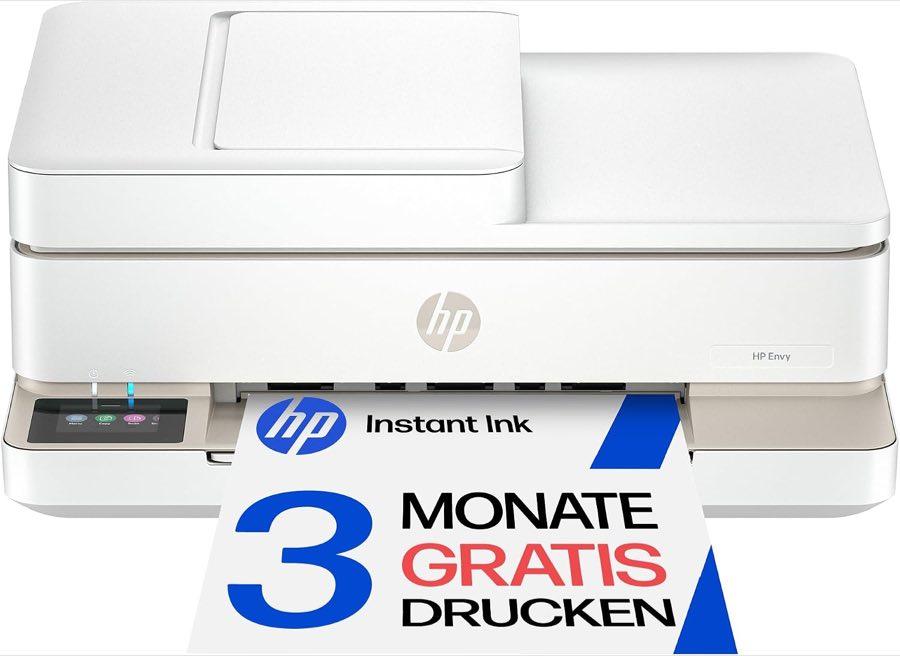 HP HP Envy 6520e Multifunktionsdrucker | Ja, im Titel | Automatisch | Patronen 308 | 8.0 | ∼ 59,00 € | Zum Angebot |
| Testsieger | 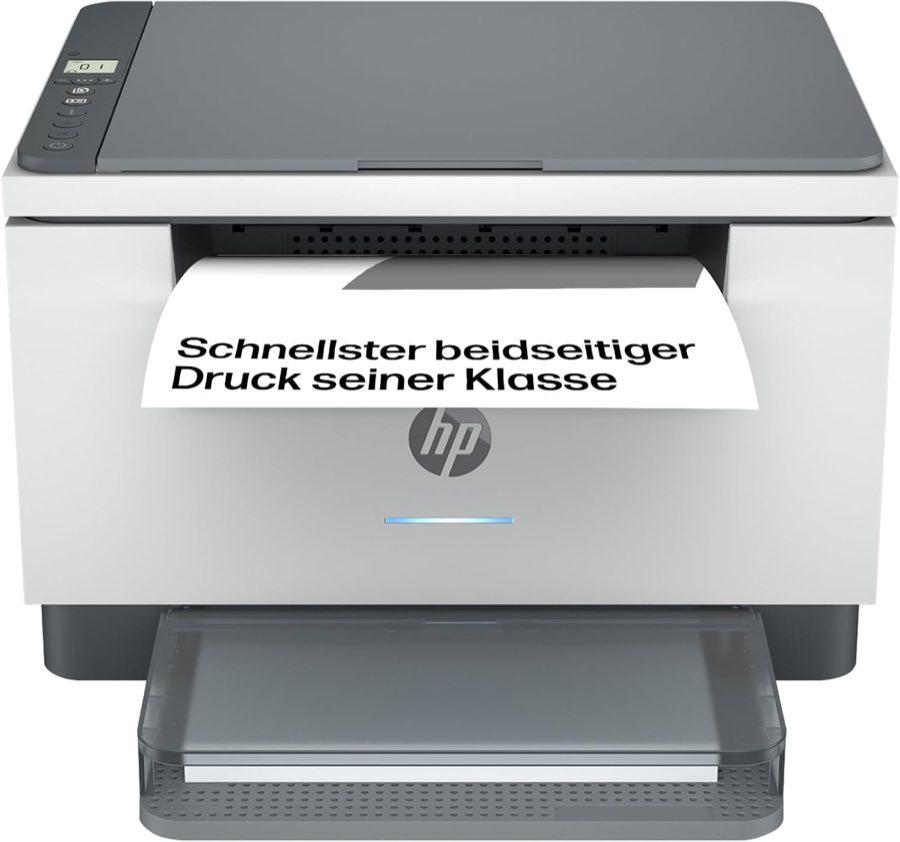 HP HP LaserJet MFP M234dw schwarzweiß | k. A. / Glas | Automatisch | Toner SW | 9.0 | ∼ 149 € | Zum Angebot |
| Alternative | 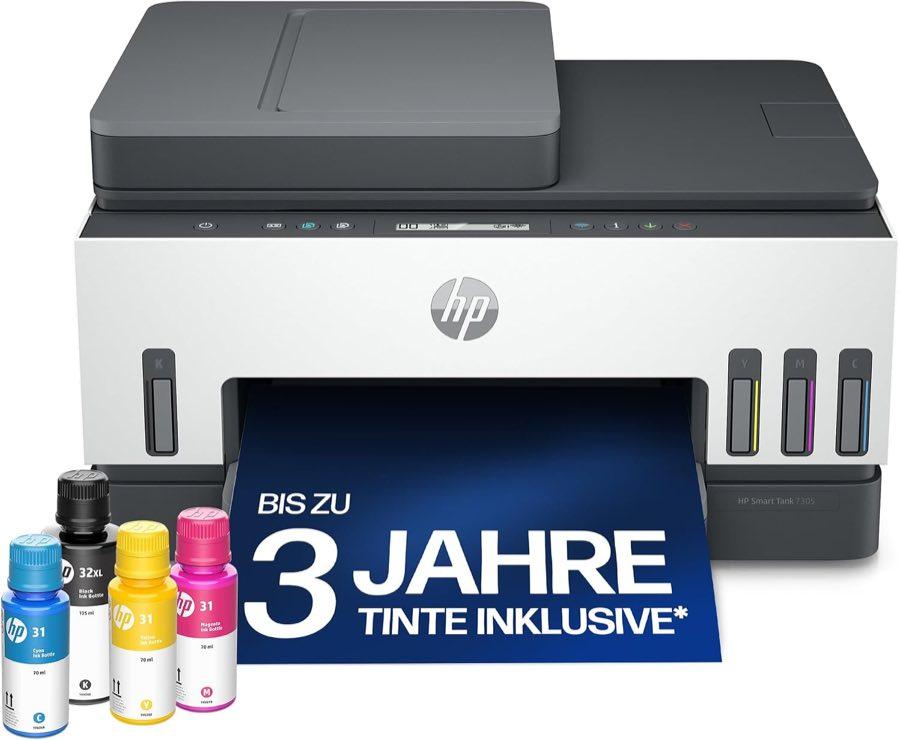 HP HP Smart Tank 7305 Multifunktionsdrucker mit ADF | Ja, im Titel | Automatisch | Tintentank | 7.6 | n.a. | Zum Angebot |
Inhalt
Glas oder Einzug
App, Treiber, PDF
Wann der Scan am Gerät endet
Auflösung, Farbe und Archiv
Häufige Fragen
Wie scanne ich eine einzelne Seite?
Wie wird ein Stapel zu einer PDF?
Liegt die bedruckte Seite auf dem Glas nach unten?
Was tun bei „Scan nicht unterstützt“?
Ersetzt die HP App HP Smart?
Scan ohne eingeschalteten Computer?
Fotos in den Einzug?
Wo steht, ob mein Modell einen Einzug hat?
Weiterführende Seiten
Quellenverzeichnis
Fachquellen zu Instant Ink, HP+, Tempo und Standby; zuletzt abgerufen im Oktober 2026.
- HP Instant Ink – Tarife (abgerufen am 11.10.2026)
- HP+ (abgerufen am 11.10.2026)
- HP OfficeJet Pro 8122e – Produktspezifikationen (abgerufen am 11.10.2026)
- HP OfficeJet Pro 9120e – Datenblatt (abgerufen am 11.10.2026)
- HP LaserJet MFP M234dw – Produktspezifikationen (abgerufen am 11.10.2026)
- HP Color LaserJet Pro MFP 3302fdwg – Datenblatt (abgerufen am 11.10.2026)
- Blauer Engel DE-UZ 219 (abgerufen am 11.10.2026)
- Verordnung (EU) 2023/826 (abgerufen am 11.10.2026)
- Stiftung Warentest – Ende Laser-HP+ für Neukunden (abgerufen am 11.10.2026)