Unabhängiger Vergleich, ggf. Vergütung durch Shop-Links. Mehr Infos

Asus Tastatur einrichten: Verbindung und Software richtig zuordnen

Aktualisiert: Oktober 2026

Nach dem Auspacken stehen bei ROG- und TUF-Tastaturen mehrere Namen im Raum: Armoury Crate, Gear Link, Bluetooth und SpeedNova. Wer eine Asus Tastatur einrichten möchte, sollte diese Begriffe nicht als austauschbare Treiber behandeln. Entscheidend ist zuerst das konkrete Modell und danach die Verbindung, über die es konfiguriert werden kann. Die [Asus-Tastatur-Hauptseite](/hub/eingabegeraete/asus-tastatur) zeigt, welche Modelle nur USB und welche drei Verbindungswege besitzen. Mit der richtigen Reihenfolge vermeiden Sie, dass eine funktionierende Tastatur wegen des falschen Softwarewegs scheinbar nicht erkannt wird.

Nach dem Auspacken stehen bei ROG- und TUF-Tastaturen mehrere Namen im Raum: Armoury Crate, Gear Link, Bluetooth und SpeedNova.

Unsere Top-Empfehlungen

Inhalt

Drei Namen, zwei Softwarewege

Armoury Crate ist die zentrale Windows-Anwendung für viele ROG- und TUF-Geräte. In dieser Auswahl gehören Azoth, Scope II 96 und TUF K3 Gen II zu den Modellen, die ASUS in der Kompatibilitätsliste führt. Dort lassen sich je nach Gerät Tasten, Beleuchtung und weitere Funktionen einstellen. Die genaue Oberfläche unterscheidet sich zwischen den Modellen, deshalb sollten Sie keine Anleitung für eine Azoth ungeprüft auf eine TUF K3 übertragen. Verwirrend ist, dass ASUS die Falchion zugleich in einer Armoury-Crate-Kompatibilitätsliste nennen kann. Das bedeutet nicht, dass Sie beide Programme nacheinander installieren müssen. Beginnen Sie mit dem Weg aus der spezifischen Produktdokumentation, bei der Falchion also Gear Link. Erst wenn eine gewünschte Funktion dort fehlt und die Modellnummer in der aktuellen Kompatibilitätsliste steht, ist Armoury Crate eine begründete zweite Prüfung. Für die grundsätzliche Wahl zwischen den Familien hilft der Vergleich ROG oder TUF.

Zuerst Kabel oder den beigelegten Empfänger

Schließen Sie eine neue Tastatur für die erste Einrichtung möglichst direkt am Rechner an. Ein USB-Kabel vermeidet leere Akkus, falsche Bluetooth-Profile und Verwechslungen mit anderen Empfängern. Prüfen Sie zunächst, ob normales Tippen funktioniert. Erst danach öffnen Sie Armoury Crate oder Gear Link und warten, bis die konkrete Modellbezeichnung erscheint. Ein USB-Hub kann im Alltag funktionieren, bei Erkennungsproblemen ist ein direkter Anschluss jedoch der bessere Test. Bei der Scope II 96 und Morph gilt dieselbe Grundlogik, sofern die konkrete Variante tatsächlich Tri-Mode bietet: zuerst Kabel oder beigelegter Empfänger, danach Bluetooth. Der 2,4-GHz-Stecker ist kein WLAN-Adapter für Ihr Netzwerk, sondern die direkte Funkbrücke zur Tastatur. Er benötigt weder Router-Passwort noch eine WLAN-Verbindung. Prüfen Sie vor dem Koppeln außerdem die Belegung der Asus-Tastatur, denn Windows kann die Zeichenbelegung umschalten, aber nicht die Beschriftung der Tastenkappen ändern.

Was Scope II X, Falchion und TUF nicht koppeln

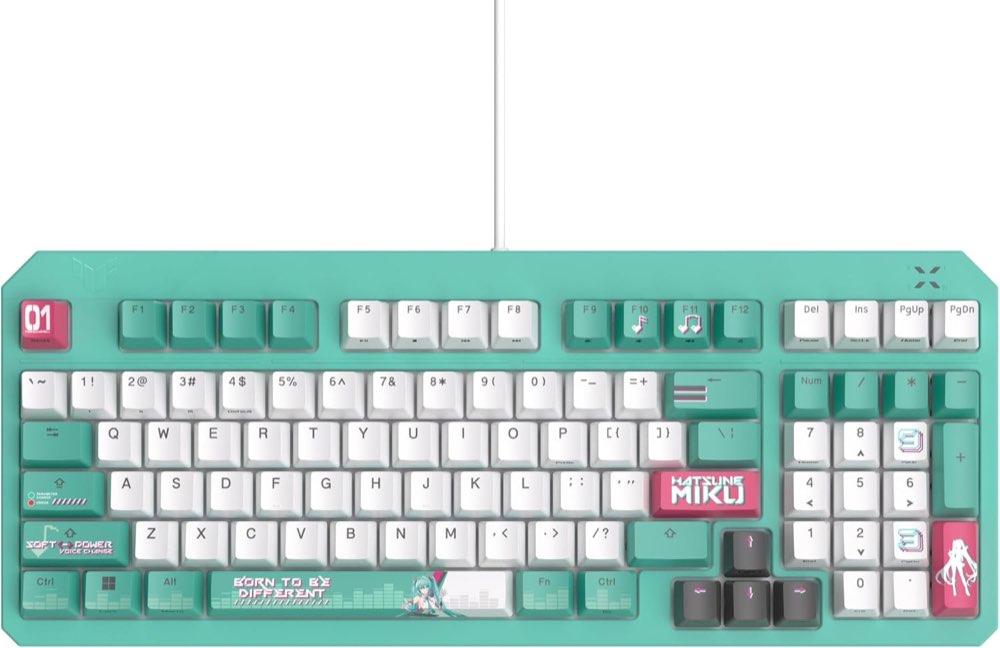
Die Scope II X wird in den betrachteten Varianten nur kabelgebunden geführt. Stecken Sie das USB-C-Kabel an der Tastatur und das andere Ende direkt am Rechner ein; ein Bluetooth-Menü oder Empfänger-Schritt ist nicht vorgesehen. Dass ein ähnlich benanntes Scope-II-96-Modell Funk besitzt, überträgt sich nicht auf die Scope II X. Der vollständige Name und die Modellnummer sind daher wichtiger als das ROG-Logo. Auch die Falchion Ace 75 HE dieser Auswahl nennt nur USB. Sie wird für Gear Link per Kabel verbunden, im Browser über „Verbinden“ ausgewählt und nach Aufforderung einmal freigegeben. Wenn der Browser das Gerät nicht zeigt, prüfen Sie zunächst ein datenfähiges Kabel und einen anderen direkten USB-Anschluss. Ein Ladekabel ohne Datenleitung kann Strom liefern, ohne die Konfiguration zu ermöglichen. Bluetooth-Suche und SpeedNova-Empfänger führen bei dieser kabelgebundenen Variante nicht weiter. Die TUF K3 Gen II ist ebenfalls eine USB-Tastatur. Sie braucht keinen Funkempfänger, obwohl manche Texte rund um ASUS-Tastaturen allgemein von Dongles sprechen. Nach dem Anschluss kann Armoury Crate für Beleuchtung und unterstützte Belegungen genutzt werden. Die IP57-Angabe ändert an der Einrichtung nichts; vor dem Anschließen muss der USB-Bereich trocken sein. Die Miku Edition folgt technisch demselben Verbindungsprinzip, ihr zusätzlicher Kappensatz ist kein separates Gerät.

Wenn die Geräteliste leer bleibt

Trennen Sie zuerst Modell-, Verbindungs- und Softwarefehler. Wenn Tippen funktioniert, aber die Software nichts anzeigt, ist die Hardwareverbindung grundsätzlich vorhanden. Prüfen Sie dann, ob das Modell zu Armoury Crate oder Gear Link gehört und ob der richtige Modus aktiv ist. Bei Gear Link muss der Browser den Gerätezugriff erhalten; bei Armoury Crate können Aktualisierungen der Gerätekomponenten nötig sein. Starten Sie nicht gleichzeitig mehrere Konfigurationswerkzeuge, weil dadurch unklar wird, welches Programm gerade auf das Gerät zugreift. Speichern Sie Änderungen zunächst in einem einfachen Profil und testen Sie einige Sätze. Bei der Falchion sollte ein sehr kurzer Auslöseweg nur für gewünschte Tasten gesetzt werden, da sonst Fehleingaben entstehen können. Bei Azoth, Scope und TUF beginnen Sie mit Beleuchtung und einer einzelnen Tastenzuweisung, bevor Sie komplexe Makros anlegen. Welche Bauform und Schalterfamilie grundsätzlich passt, behandelt die Asus-Tastatur-Kaufberatung; die Einrichtung sollte diese Kaufentscheidung nicht nachträglich kompensieren müssen.

Häufige Fragen

Welche Modelle nutzen Armoury Crate und welche Gear Link?
Azoth, Scope II 96 und TUF K3 werden für Armoury Crate geführt. Die Falchion Ace 75 HE nennt Gear Link als spezifischen Konfigurationsweg. Da Kompatibilitätslisten aktualisiert werden, bleibt die Dokumentation zur konkreten Modellnummer maßgeblich.
Kann ich die Falchion über Bluetooth im Browser einstellen?
Nein. Gear Link verlangt laut ASUS USB oder bei unterstützten Funkmodellen den 2,4-GHz-Empfänger. Die Falchion in dieser Auswahl ist nur kabelgebunden, daher erfolgt auch die Browserkonfiguration per USB.
Wo schalte ich die Azoth zwischen den Verbindungen um?
ASUS beschreibt einen Schalter mit Bluetooth links, USB in der Mitte und 2,4 GHz rechts. Die Lage wird in Dokumenten unterschiedlich als Rückseite oder oberes Ende beschrieben. Suchen Sie am Gehäuse nach dem dreistufigen Schalter.
Braucht die TUF K3 einen Empfänger?
Nein, die hier betrachtete TUF K3 Gen II ist eine reine USB-Tastatur. Sie wird direkt per Kabel angeschlossen. Ein Empfänger einer anderen ROG-Tastatur gehört nicht zu ihrem Einrichtungsweg.
Ist der 2,4-GHz-Empfänger dasselbe wie WLAN?
Nein. Der Empfänger stellt eine direkte Verbindung zwischen Tastatur und Rechner her. Er meldet sich nicht an Ihrem Router an und benötigt kein WLAN-Passwort.
Funktioniert Tippen schon vor der Softwareinstallation?
In der Regel ja. Grundlegende Tastatureingaben sollten nach dem Anschluss funktionieren. Armoury Crate oder Gear Link werden für Beleuchtung, Profile und modellabhängige Sonderfunktionen benötigt, nicht für jeden normalen Buchstaben.

Weiterführende Seiten

Quellenverzeichnis

Herstellerseiten zu Falchion, Azoth, TUF K3 und Scope II 96, dazu DIN 2137, RED und die IKT-Norm; zuletzt abgerufen am 13.10.2026.

  1. ROG Falchion Ace 75 HE (abgerufen am 13.10.2026)
  2. Falchion Ace 75 HE Spec (abgerufen am 13.10.2026)
  3. ROG Azoth (abgerufen am 13.10.2026)
  4. Azoth-FAQ Armoury Crate (abgerufen am 13.10.2026)
  5. TUF Gaming K3 Gen II Techspec (abgerufen am 13.10.2026)
  6. ROG Strix Scope II 96 Wireless Spec (abgerufen am 13.10.2026)
  7. DIN 2137-1:2023-08 (abgerufen am 13.10.2026)
  8. VDE zu EN IEC 62368-1 (abgerufen am 13.10.2026)
  9. RED 2014/53/EU (abgerufen am 13.10.2026)
  10. Schutzarten nach DIN EN 60529 (abgerufen am 13.10.2026)