Unabhängiger Vergleich, ggf. Vergütung durch Shop-Links. Mehr Infos

Bluetooth-Maus verbinden: Modus, Pairing, zweiter Rechner

Aktualisiert: Oktober 2026

Die Maus ist eingeschaltet, doch der Rechner zeigt kein neues Gerät. Bei Dual-Mode-Modellen liegt das häufig nicht am Betriebssystem, sondern am Schalter: Die Maus sendet gerade zum USB-Empfänger, während Sie in der Bluetooth-Liste suchen. Wenn Sie eine Bluetooth-Maus verbinden möchten, gilt eine feste Reihenfolge: Funkmodus am Gehäuse wählen, Pairing starten und erst dann den Eintrag am Rechner öffnen. Der [Bluetooth-Maus-Vergleich](/hub/eingabegeraete/bluetooth-maus) zeigt, welche Modelle nur Bluetooth und welche zusätzliche Kanäle besitzen. Diese Anleitung erklärt den allgemeinen Ablauf, ohne unbelegte Menüpfade für einzelne Betriebssystemversionen zu erfinden.

Die Maus ist eingeschaltet, doch der Rechner zeigt kein neues Gerät.

Unsere Top-Empfehlungen

Inhalt

Zuerst der Schalter, nicht das Menü

Sehen Sie zuerst auf Unterseite und Oberseite der Maus. Ein Nur-Bluetooth-Modell wie die Logitech M240 hat keinen Empfängerkanal; nach dem Einschalten führt der Weg direkt zum Pairing. Dual-Mode-Mäuse tragen Markierungen wie BT, BT1, BT2 oder 2.4G. Manche wechseln per Taste, andere über einen Schieber. Nur ein Bluetooth-Kanal kann in der Bluetooth-Liste des Rechners erscheinen. Der 2,4-GHz-Modus spricht mit dem beiliegenden USB-Empfänger und wird normalerweise nicht als neues Bluetooth-Gerät gesucht. Steckt der Empfänger bereits, kann die Maus sofort darüber reagieren. Für eine Bluetooth-Kopplung müssen Sie ihn nicht grundsätzlich ziehen; entscheidend ist, dass die Maus auf den Bluetooth-Kanal umgeschaltet wurde. Blinkt nur die Anzeige des Empfängerkanals, bleibt die Suche erfolglos. Prüfen Sie danach die Stromversorgung: Isolierstreifen, falsch eingesetzte Zellen oder ein leerer Akku. Leuchtet keine Anzeige, laden Sie zuerst oder setzen Sie passende Zellen ein. Wacht die Maus nach einer Pause nur langsam auf, ist das Ruhemodus und kein verlorenes Pairing. Welche Bauart zum Ablauf passt, ordnet die Bluetooth-Maus Kaufberatung ein.

Koppeln, wenn die LED blinkt

Wählen Sie den Bluetooth-Kanal und halten Sie die Pairing- oder Modustaste so lange, bis die zugehörige LED schnell blinkt. Ein kurzes Drücken wechselt bei manchen Mäusen nur den Kanal; längeres Halten startet erst die Kopplung. Die genaue Dauer ist modellabhängig, deshalb hat die Anleitung des konkreten Geräts Vorrang. Ohne blinkende Pairing-Anzeige sendet die Maus möglicherweise nur an einen bereits gespeicherten Rechner. Öffnen Sie nun die Bluetooth-Einstellungen und starten Sie die Suche nach einem neuen Gerät. Wählen Sie den Namen der Maus, nicht den USB-Empfänger oder einen alten Eintrag. Das Betriebssystem behandelt sie als HID-Eingabegerät; für Zeiger und Haupttasten ist üblicherweise kein zusätzlicher Treiber nötig. Frei belegbare Seitentasten können dagegen eine Herstelleranwendung voraussetzen. Erscheint die Maus nicht, starten Sie das Pairing in kurzer Entfernung neu und entfernen Sie einen alten Eintrag derselben Maus. Nach der Kopplung testen Sie Zeiger, Haupttasten und Rad. Besonderheiten am Apple-Gerät behandelt Bluetooth-Maus für Mac und iPad.

Zweiten Rechner speichern und wechseln

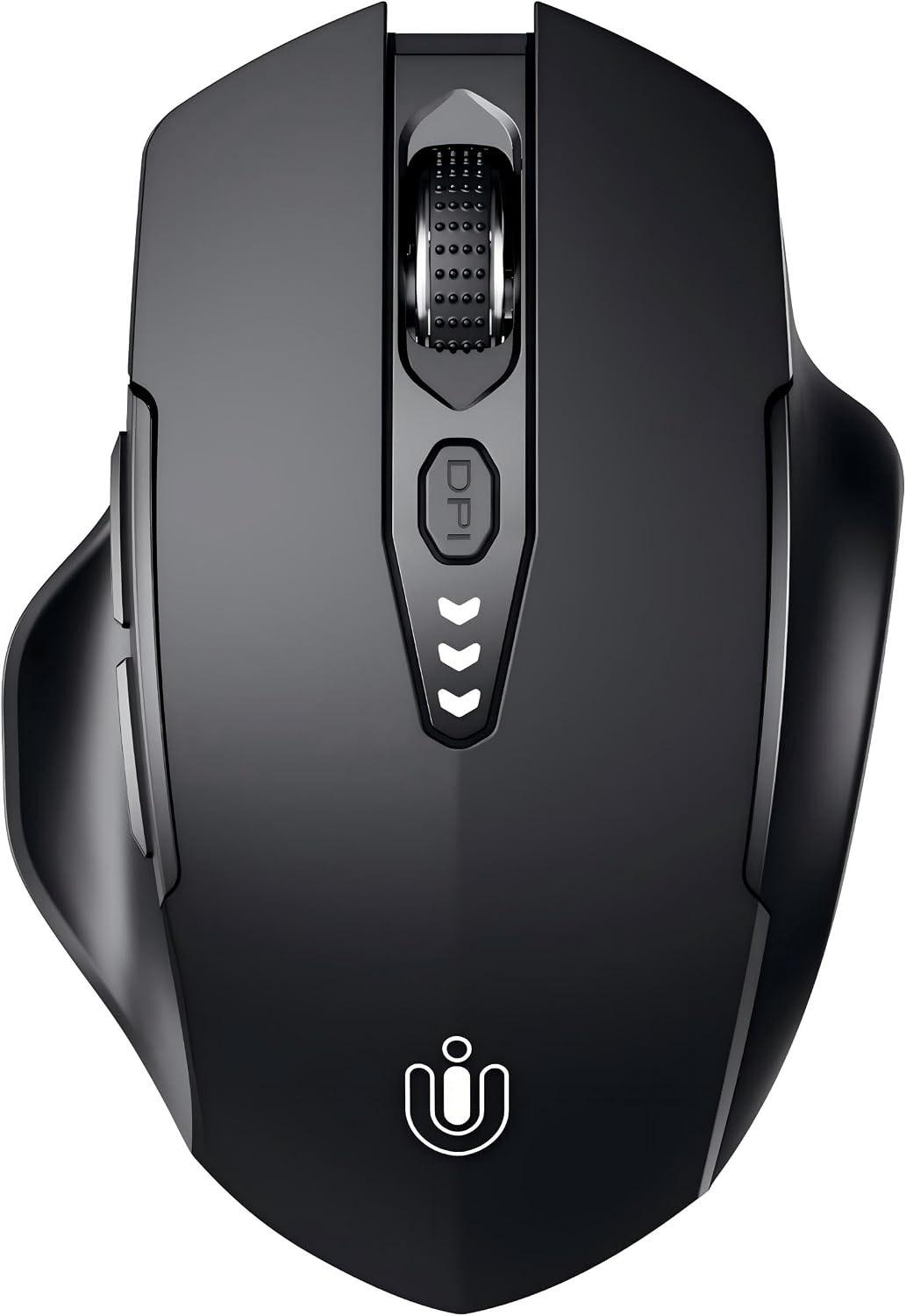
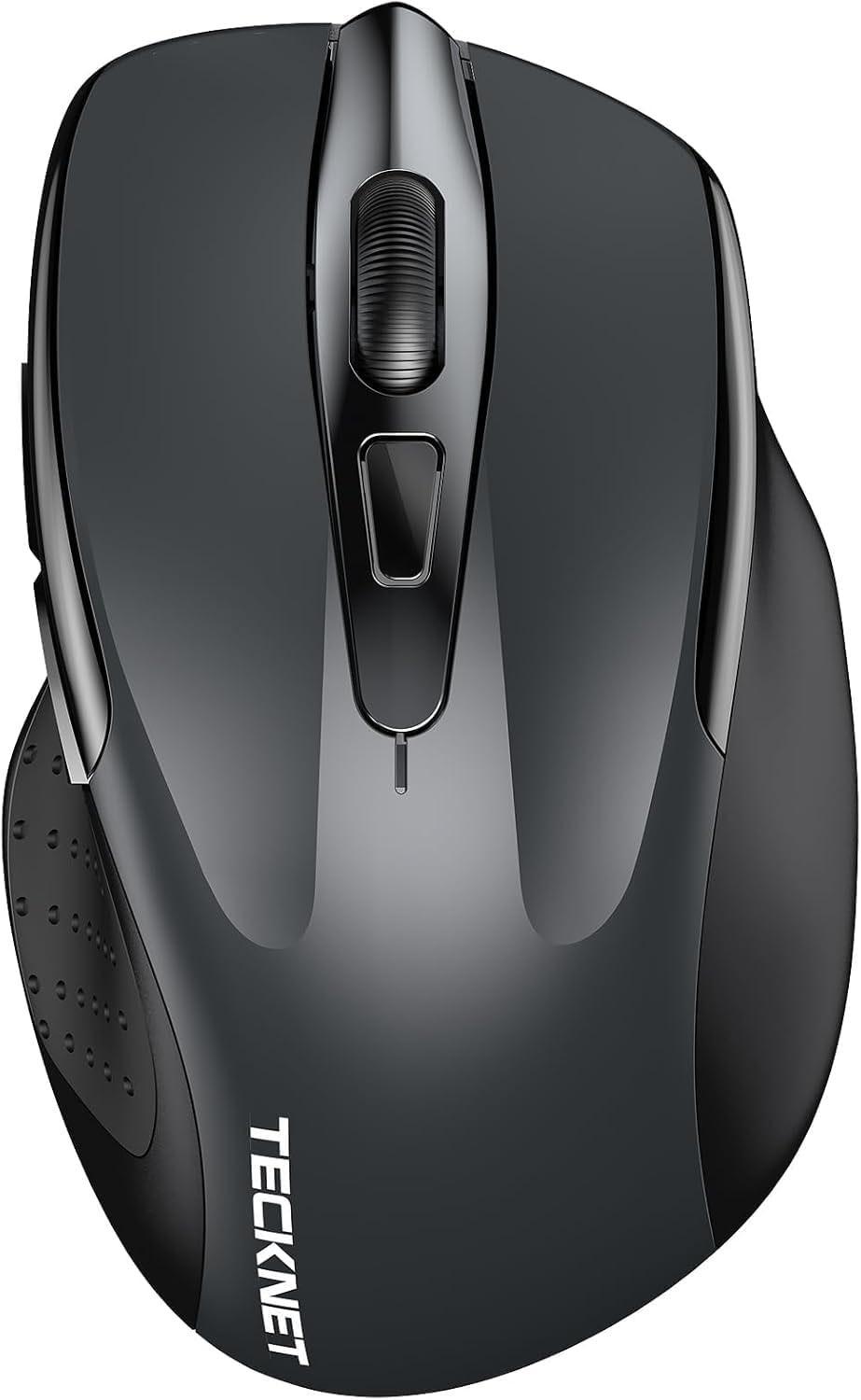
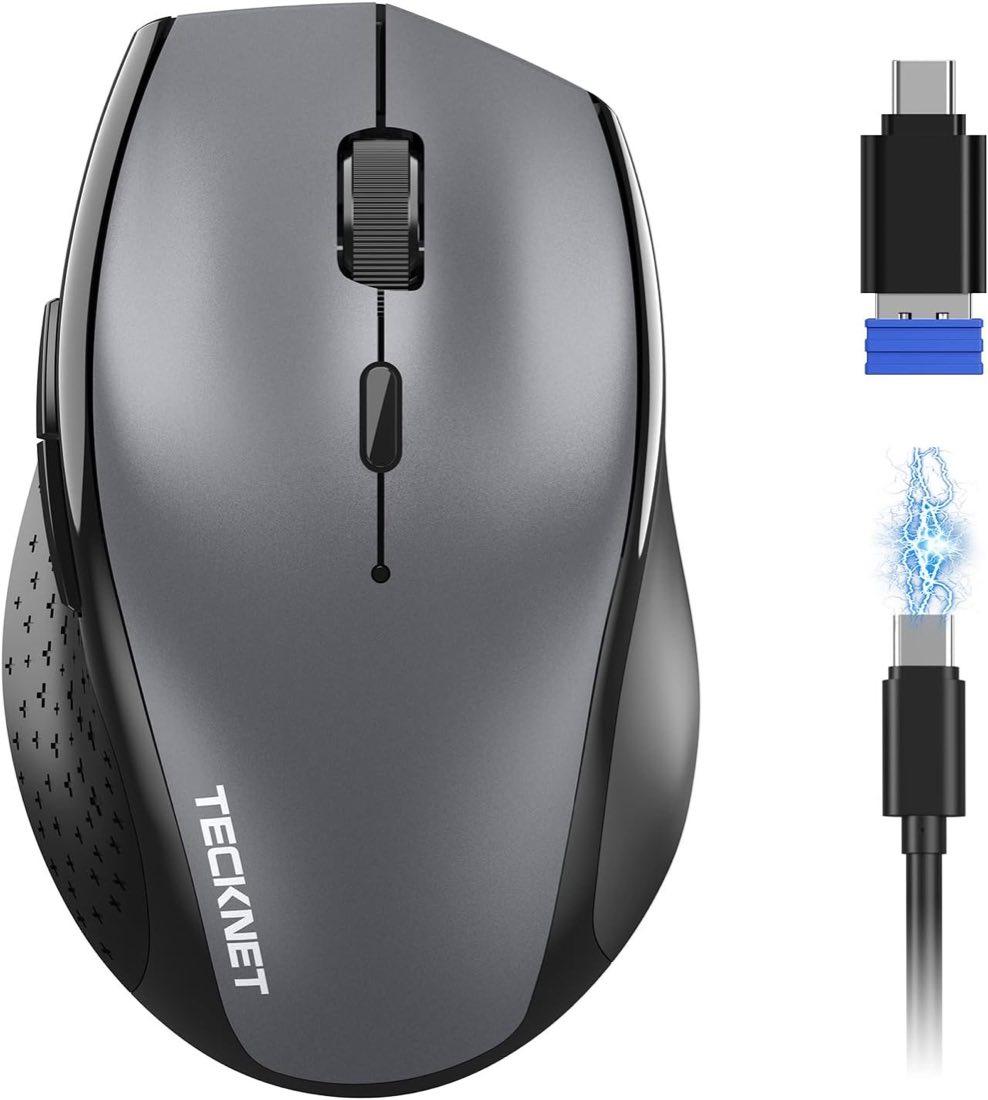
Eine Maus speichert zwei Bluetooth-Rechner ohne erneutes Pairing nur, wenn sie getrennte Host-Kanäle besitzt. Bezeichnungen wie BT1 und BT2 sind dafür ein gutes Signal. Koppeln Sie den ersten Rechner auf BT1, wechseln Sie zu BT2 und wiederholen Sie dort den Pairing-Ablauf. Danach sollte ein kurzer Tastendruck zwischen den gespeicherten Hosts wechseln. Die TECKNET PRO TK-MS002 nennt zwei Bluetooth-Kanäle plus 2,4 GHz. Bei der Uineer U6 stehen Bluetooth 5.0, Bluetooth 4.0 und ein Empfängerweg im Listing. Solche Angaben belegen mehrere Modi, dennoch sollten Sie prüfen, wie tatsächlich umgeschaltet wird. Drei Modi bedeutet nicht bei jedem Modell drei bequem gespeicherte Rechner. Auch eine Maus mit nur einem Bluetooth-Kanal und Empfänger kann zwei Geräte bedienen: Bluetooth am Laptop, Empfänger im Desktop. Das Setup braucht am zweiten Gerät einen freien, passenden USB-Port. Ein USB-C-Empfänger oder Adapter hilft bei aktuellen Notebooks, ein USB-A-Stecker ohne Adapter passt nicht in jeden Rechner. Sitzt der Umschalter an der Unterseite, drehen Sie die Maus bei jedem Wechsel. Für ständige Sprünge zwischen zwei Rechnern ist eine Taste oben besser.

Wenn der Zeiger hakt oder träge wirkt

Ein kurzer Aussetzer direkt nach dem Aufwecken kann vom Energiesparmodus kommen. Bewegen Sie die Maus kurz und beobachten Sie, ob die Verbindung danach stabil bleibt. Wiederholt springende Zeiger haben mehrere mögliche Ursachen: schwacher Akku, ungeeignete Oberfläche, Funkstörung oder ein abgeschirmter Bluetooth-Adapter. Ein einzelner Review-Fall belegt noch keinen Serienfehler. Stellen Sie die Maus näher an den Rechner. Unter einem Metalltisch kann ein Empfänger an einer frei liegenden USB-Buchse stabiler sein als internes Bluetooth. Glas oder spiegelnde Flächen stören den Sensor, auch wenn die Funkstrecke sauber ist; eine matte Unterlage trennt beides. Bleiben Aussetzer auf beiden Wegen, testen Sie einen zweiten Rechner und löschen Sie nur das Pairing des betroffenen Kanals. Einen Reset nur nach der Anleitung des Geräts ausführen.

Welche Reihenfolge den Ablauf festlegt

Nur-Bluetooth führt nach dem Einschalten direkt ins Pairing. Dual-Mode braucht zuerst den Bluetooth-Kanal, sonst sucht der Rechner ins Leere, während die Maus den Empfänger bedient. Ein zweiter Host bleibt nur erhalten, wenn ein eigener Kanal oder der Empfängerweg gespeichert ist. Hakt der Zeiger danach, trennen Sie Ruhemodus, Untergrund und Funkstrecke, bevor Sie das Pairing löschen.

Häufige Fragen

Wie verbinde ich eine Bluetooth-Maus zum ersten Mal?
Schalten Sie die Maus ein, wählen Sie ausdrücklich den Bluetooth-Kanal und halten Sie die Pairing-Taste, bis die LED blinkt. Öffnen Sie danach die Bluetooth-Suche am Rechner und wählen Sie die Maus. Testen Sie anschließend Zeiger, Tasten und Rad.
Warum wird die Maus nicht gefunden?
Häufig steht sie im 2,4-GHz-Modus, ist nicht im Pairing-Modus oder sendet an einen alten Host. Prüfen Sie Kanal, Energie und blinkende LED. Löschen Sie einen klemmenden alten Eintrag und starten Sie die Kopplung in kurzer Entfernung neu.
Muss ich den USB-Empfänger für Bluetooth herausziehen?
Normalerweise nicht. Der Empfänger ist eine getrennte Funkstrecke. Die Maus muss lediglich auf BT statt 2.4G stehen. Falls ein Modell den Modus nicht klar anzeigt, kann das vorübergehende Ziehen bei der Fehlersuche helfen.
Wie speichere ich einen zweiten Computer?
Nutzen Sie einen zweiten ausdrücklich genannten Bluetooth-Kanal, etwa BT2, und koppeln Sie den zweiten Rechner dort separat. Alternativ kann Bluetooth am Laptop und der Empfänger am Desktop genutzt werden. Ohne zweiten Kanal ist erneutes Pairing möglicherweise nötig.
Warum wirkt die Maus nach einer Pause tot?
Viele Modelle wechseln in einen Ruhemodus. Ein Klick oder eine kurze Bewegung weckt sie auf; die erste Reaktion kann verzögert sein. Bleibt sie stumm, prüfen Sie Akku, Batterie, Schalter und den zuletzt gewählten Kanal.
Bluetooth fühlt sich träger an als der Empfänger. Ist die Maus defekt?
Nicht zwingend. Abschirmung, Host-Adapter, Funkumgebung und Energiesparen können eine Strecke beeinflussen. Vergleichen Sie beide Modi in gleicher Entfernung und auf derselben Unterlage. Besteht das Problem an mehreren Rechnern, wird ein Gerätedefekt wahrscheinlicher.
Was soll ich bei einem alten, klemmenden Pairing löschen?
Entfernen Sie den bisherigen Eintrag der Maus aus der Bluetooth-Geräteliste des betroffenen Rechners. Versetzen Sie danach den richtigen Mauskanal erneut in den Pairing-Modus. Andere funktionierende Bluetooth-Geräte müssen dafür nicht gelöscht werden.

Weiterführende Seiten

Quellenverzeichnis

Fachquellen zu HID, Funkrecht, Elektroaltgeräten, Batterien und einer Herstellerseite; zuletzt abgerufen am 13.10.2026.

  1. Bluetooth SIG – Human Interface Device Profile (abgerufen am 13.10.2026)
  2. Bluetooth SIG – Technology Overview (abgerufen am 13.10.2026)
  3. Funkanlagengesetz § 4 (abgerufen am 13.10.2026)
  4. Elektrogesetz § 1 (abgerufen am 13.10.2026)
  5. ElektroStoffV § 1 (abgerufen am 13.10.2026)
  6. Umweltbundesamt – Elektroaltgeräte (abgerufen am 13.10.2026)
  7. Umweltbundesamt – Batterien und Altbatterien (abgerufen am 13.10.2026)
  8. Logitech – M240 Silent (abgerufen am 13.10.2026)