Unabhängiger Vergleich, ggf. Vergütung durch Shop-Links. Mehr Infos

Funktastatur einrichten und Verbindungsfehler eingrenzen

Aktualisiert: Oktober 2026

Sie stecken den kleinen Empfänger ein, doch die Funktastatur schreibt nicht – oder nach einer Pause fehlt immer der erste Buchstabe. Beim Funktastatur-Einrichten hilft eine feste Reihenfolge mehr als wahlloses Umstecken: zuerst Strom und Empfänger prüfen, dann den USB-Port, anschließend Funkstörungen und Schlafmodus. Diese Anleitung gilt vor allem für 2,4-GHz-Modelle mit USB-Stick. Die passenden Modelle stehen im [Funktastatur-Vergleich](/hub/eingabegeraete/funktastatur). Wenn Sie Verbindung und Modell noch auswählen, beginnen Sie mit der [Funktastatur-Kaufberatung](/hub/eingabegeraete/funktastatur/sub/funktastatur-kaufberatung). Bereits vorhandene Geräte lassen sich mit den folgenden Tests meist einem klaren Fehlerbild zuordnen, ohne Firmware-Experimente oder vorschnellen Ersatzkauf.

Sie stecken den kleinen Empfänger ein, doch die Funktastatur schreibt nicht – oder nach einer Pause fehlt immer der erste Buchstabe.

Unsere Top-Empfehlungen

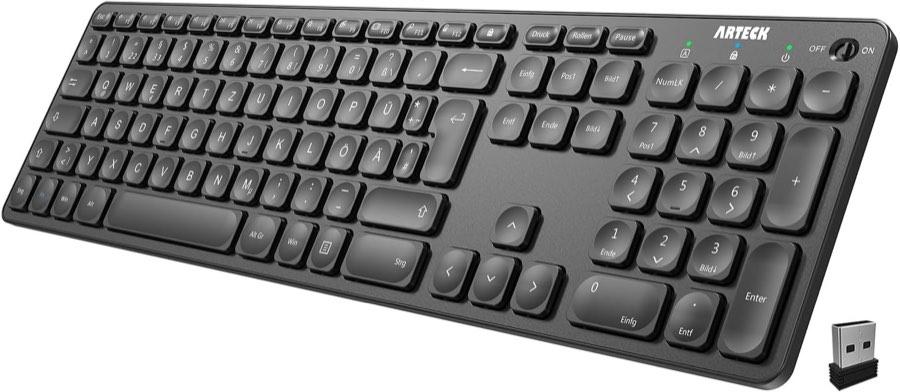
Arteck Arteck HW305-3

Preis-Tipp

Arteck Arteck HW305-3
9,2/10∼ 33,24 €
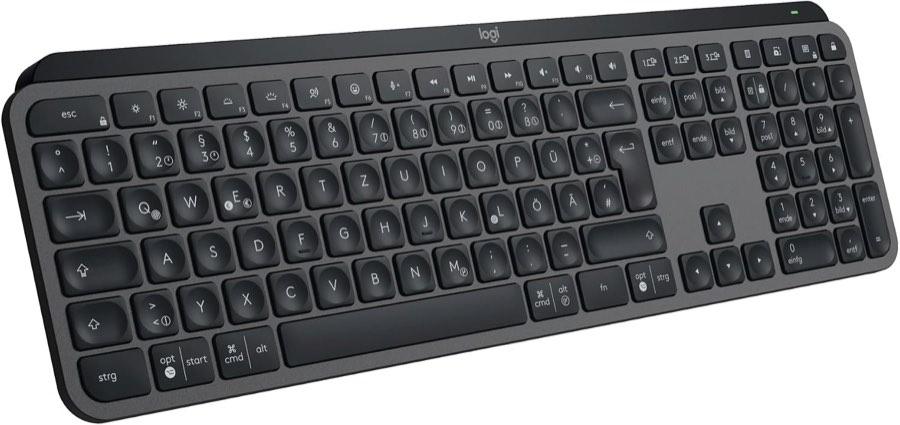
Logitech Logitech MX Keys S

Testsieger

Logitech Logitech MX Keys S
9,2/10∼ 75,05 €
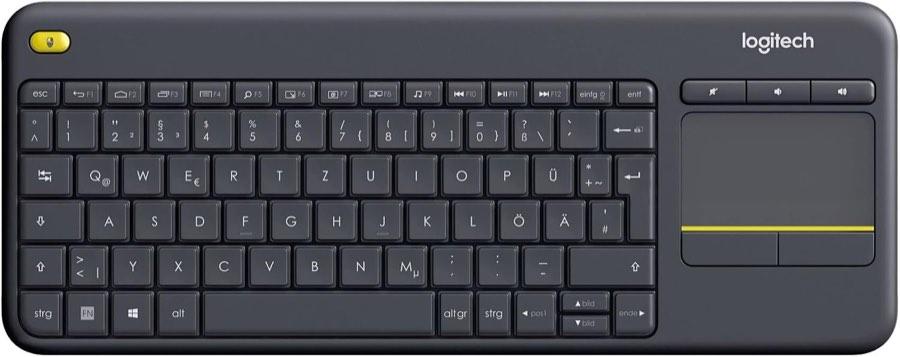
Logitech Logitech K400 Plus

Alternative

Logitech Logitech K400 Plus
8,8/10∼ 26,19 €
Inhalt

Empfänger einstecken und erkennen

Suchen Sie zuerst den Empfänger. Bei neuen Tastaturen steckt er manchmal in einem Fach an der Unterseite oder im Batteriefach und wirkt dort wie ein Teil des Gehäuses. Setzen Sie frische beziehungsweise geladene Zellen ein, entfernen Sie einen vorhandenen Transportstreifen und stellen Sie den Schalter auf „On“. Ein Nano-Empfänger gehört zunächst direkt an einen USB-Port des Rechners, nicht an den Hub im Monitor, eine Dockingstation oder eine lange Kette von Adaptern. Warten Sie nach dem Einstecken kurz und testen Sie eine einfache Texteingabe. Unter Windows kann zusätzlich der Geräte-Manager zeigen, ob ein USB-Eingabegerät erkannt wird oder mit einem Warnsymbol erscheint. Wird der Empfänger an keinem direkten Port erkannt, probieren Sie ihn an einem zweiten Rechner. Wird er erkannt, aber die Tastatur bleibt stumm, prüfen Sie Stromversorgung, Schalter und eine eventuell notwendige Kopplung nach Herstelleranleitung. Eine Bluetooth-Tastatur folgt einem anderen Start: Sie muss im Kopplungsmodus in den Systemeinstellungen hinzugefügt werden. Den grundsätzlichen Unterschied erklärt 2,4 GHz oder Bluetooth.

Aussetzer neben USB 3 beseitigen

Eine Tastatur kann erkannt sein und trotzdem Zeichen verlieren, verzögert reagieren oder nur in einer bestimmten Ecke des Schreibtischs funktionieren. Dann prüfen Sie den Abstand des Empfängers zu USB-3-Geräten und Kabeln. Intel beschreibt Störungen im 2,4-GHz-Band durch USB-3-Komponenten. Besonders verdächtig sind externe SSDs, Festplatten, Docks und schlecht abgeschirmte Kabel unmittelbar neben dem Nano-Empfänger. Trennen Sie testweise USB-3-Zubehör und schreiben Sie einige Minuten. Ist die Eingabe plötzlich stabil, stecken Sie den Empfänger an einen weiter entfernten USB-2-Port. Fehlt ein solcher Port, kann eine kurze USB-2-Verlängerung den Empfänger räumlich vom störenden Anschluss wegbringen. Das widerspricht nicht dem ersten Diagnoseschritt: Zunächst testen Sie direkt am PC, um Hub-Probleme auszuschließen; erst bei erkanntem Empfänger und typischen Aussetzern schaffen Sie gezielt Abstand. Stellen Sie den Empfänger nicht hinter ein massives Metallgehäuse, wenn Tastatur und Rechner mehrere Meter voneinander entfernt sind. Bleiben Aussetzer trotz kurzer freier Strecke bestehen, testen Sie frische Batterien, denn niedrige Spannung kann ein ähnliches Bild erzeugen.
Arteck Arteck HW305-3

Preis-Tipp

Arteck Arteck HW305-3
9,2/10∼ 33,24 €

Wenn nur der erste Buchstabe fehlt

Fehlt nach einigen Minuten Pause genau der erste Anschlag, während der folgende Text fehlerfrei erscheint, spricht das eher für Aufwachverhalten als für eine dauerhaft gestörte Funkstrecke. Viele Tastaturen wechseln zur Schonung von Batterie oder Akku in einen Schlafzustand. Der erste Tastendruck weckt das Gerät, erreicht die Anwendung aber möglicherweise nicht rechtzeitig. Bei einer USB-3-Störung würden eher wiederholt Zeichen fehlen oder Eingaben stocken, auch nachdem Sie bereits mehrere Wörter geschrieben haben. Beobachten Sie das Muster bewusst. Öffnen Sie ein leeres Textfeld, warten Sie eine typische Pause und drücken Sie einmal eine harmlose Taste. Schreiben Sie unmittelbar danach einen Satz. Fehlt nur der erste Anschlag reproduzierbar, suchen Sie in Hersteller-Software und Energieeinstellungen nach verfügbaren Optionen, ohne unbekannte Firmware aufzuspielen. Bei einem einfachen Modell kann der Schlafmodus fest vorgegeben sein. Prüfen Sie auch, ob das Problem nur in einer Anwendung auftritt. Ein Browserfeld, eine Remote-Desktop-Sitzung oder eine Bildschirmsperre kann Eingaben anders behandeln als ein lokaler Editor.

Stick verloren: Ersatz ist nicht universell

Ein beliebiger 2,4-GHz-Dongle lässt sich nicht mit jeder Funktastatur koppeln. Empfänger und Gerät verwenden ein bestimmtes Protokoll und sind bei einfachen Modellen häufig ab Werk miteinander verbunden. Schauen Sie deshalb nach Logo, Modellnummer und Hersteller-Support, bevor Sie einen ähnlich aussehenden Stick bestellen. Bei Logitech sind Unifying und Logi Bolt getrennte Familien und nicht kreuzkompatibel. Ein Bolt-Empfänger ersetzt keinen Unifying-Stick und umgekehrt. Für unterstützte Logitech-Geräte nennt der Support passende Ersatzwege; auch K400 Plus und K270 können je nach genauer Variante über die dokumentierte Empfängerfamilie neu verbunden werden. Verlassen Sie sich dabei auf die Supportseite für Ihre Modellnummer, nicht auf die Farbe des Logos. Bei einem herstellerspezifischen Nano-Empfänger ohne nachkaufbare Kopplung bleibt oft nur der Herstellerkontakt oder der Austausch der Tastatur. Ist ein Ersatz nicht sinnvoll, hilft ein neues Modell aus dem Vergleich. Wer künftig keinen Dongle verwalten möchte, kann Bluetooth wählen; dafür muss der Zielrechner Bluetooth zuverlässig unterstützen. Bewahren Sie einen vorhandenen Empfänger beim Transport im Gehäusefach auf. Für einen Fernseher oder Mini-PC gelten zusätzlich eigene Kompatibilitätsgrenzen, die unsere Seite Funktastatur fürs Wohnzimmer einordnet.

Häufige Fragen

Warum tippt die Tastatur nach dem Einstecken nicht?
Prüfen Sie Schalter, Batterie oder Akku und stecken Sie den Empfänger direkt an den Rechner. Testen Sie danach einen zweiten Port und möglichst einen zweiten Computer. Erst wenn der Stick erkannt wird, sind Kopplung und Tastatur selbst die nächsten Verdächtigen.
Gehört der Empfänger an einen USB-Hub?
Für den ersten Test nein: Der direkte Anschluss reduziert Fehlerquellen. Funktioniert alles, können Sie den Hub wieder einsetzen. Bei Funkstörungen durch nahe USB-3-Geräte kann später eine USB-2-Verlängerung sinnvoll sein, um Abstand zu schaffen.
Warum fehlen Buchstaben neben einer USB-Festplatte?
USB-3-Hardware kann das 2,4-GHz-Band in unmittelbarer Nähe stören. Trennen Sie die Festplatte testweise oder versetzen Sie den Empfänger an einen entfernten USB-2-Port. Wird die Eingabe stabil, war vermutlich die räumliche Anordnung entscheidend.
Passt jeder 2,4-GHz-Dongle?
Nein. Gleiche Frequenz bedeutet nicht gleiches Protokoll. Verwenden Sie nur einen vom Hersteller für das konkrete Modell unterstützten Ersatz und beachten Sie, dass selbst Unifying und Logi Bolt nicht miteinander gekoppelt werden können.
Ist die Tastatur kaputt, wenn sie im BIOS nicht funktioniert?
Nicht zwingend. Bluetooth und manche Empfängerlösungen stehen vor dem Betriebssystem nicht in jeder Hardwarekonfiguration bereit. Testen Sie die Tastatur zunächst im gestarteten System und prüfen Sie die Dokumentation von Rechner und Tastatur.
Soll ich bei Aussetzern die Firmware aktualisieren?
Nicht als ersten Schritt. Prüfen Sie Strom, direkten USB-Anschluss, Abstand zu USB 3 und einen zweiten Rechner. Installieren Sie nur eine eindeutig zum Modell gehörende Herstelleraktualisierung, wenn die Supportdokumentation sie für genau dieses Problem vorsieht.

Weiterführende Seiten

Quellenverzeichnis

Fachquellen zu Funkanlagen, GS, Tastaturgestaltung, Empfängerfamilien und Eingabelatenz; zuletzt abgerufen am 13.10.2026.

  1. EUR-Lex – Funkanlagenrichtlinie 2014/53/EU (abgerufen am 13.10.2026)
  2. BAuA – GS-Zeichen (abgerufen am 13.10.2026)
  3. DIN EN ISO 9241-410:2012 (abgerufen am 13.10.2026)
  4. DGUV Information 215-410, Abschnitt 8.2.2 (abgerufen am 13.10.2026)
  5. Logitech – Unterschied Bolt und Unifying (abgerufen am 13.10.2026)
  6. PC-Welt – 2,4 GHz oder Bluetooth (abgerufen am 13.10.2026)
  7. Igor’s Lab – Latenzen von Eingabegeräten (abgerufen am 13.10.2026)
  8. Intel – USB 3 und 2,4-GHz-Funk (abgerufen am 13.10.2026)