Unabhängiger Vergleich, ggf. Vergütung durch Shop-Links. Mehr Infos

Kabelloses Tastatur-und-Maus-Set einrichten: Stick finden, koppeln, Aussetzer eingrenzen

Aktualisiert: Oktober 2026

Das Set liegt ausgepackt auf dem Tisch, der Bildschirm bleibt schwarz oder der Zeiger ruckelt. In den meisten Fällen steckt der Empfänger noch im Batteriefach, die Zellen sind leer oder der Stick hängt an einem USB-Hub statt am Rechner. Diese Anleitung ist für Käufer, die das Paar schon haben – kein Modellvergleich, keine Klassenwahl. Welche Empfängerfamilie im Karton lag, klären Sie vorher in der [Kaufberatung](/hub/eingabegeraete/kabellose-tastatur-und-maus-set/sub/kabellose-tastatur-und-maus-set-kaufberatung); gespeicherte Rechner und Easy-Switch auf [Mehrere Geräte](/hub/eingabegeraete/kabellose-tastatur-und-maus-set/sub/kabellose-tastatur-und-maus-set-mehrere-geraete). Die [Main-Vergleichsseite](/hub/eingabegeraete/kabellose-tastatur-und-maus-set) bleibt für den Fall, dass doch ein anderes Set nötig wird.

Das Set liegt ausgepackt auf dem Tisch, der Bildschirm bleibt schwarz oder der Zeiger ruckelt.

Unsere Top-Empfehlungen

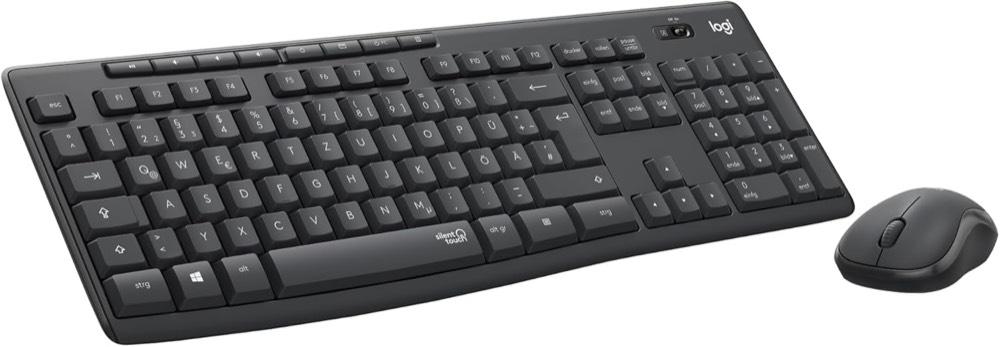
Logitech Logitech MK270

Preis-Tipp

Logitech Logitech MK270
8,8/10∼ 14,25 €
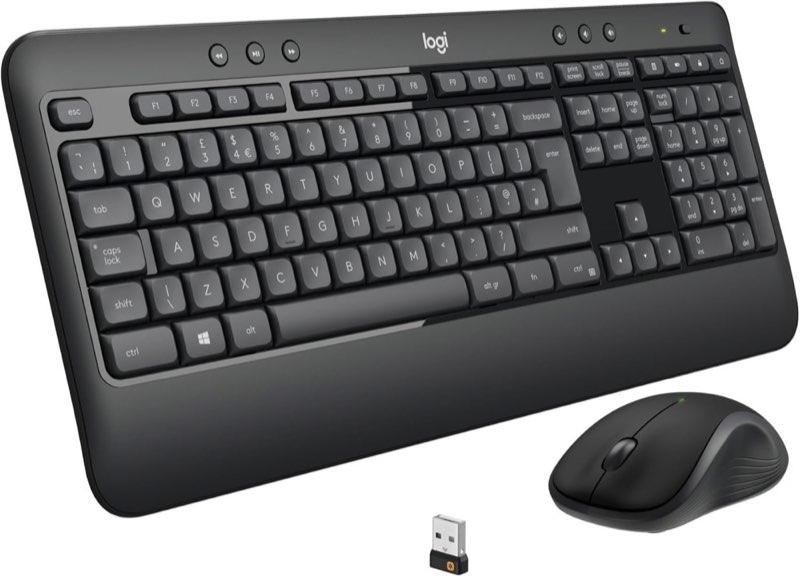
Logitech Logitech MK540 Advanced

Alternative

Logitech Logitech MK540 Advanced
8,6/10∼ 28,32 €
Inhalt

Empfänger finden und einschalten

Bei Stick-Sets dieser Menge liegt der USB-Empfänger oft im Batteriefach der Maus oder in einer Klappe unter der Tastatur – nicht lose im Karton. TECKNET nennt das Mausfach, Rii das Fach auf der Tastaturrückseite, SABLUTE die Unterseite der Maus. Erst wenn Sie das Fach leeren, sehen Sie den Nano. Legen Sie Batterien nach Polarität ein oder laden Sie ein Akku-Set vor dem ersten Test. Viele Nanos sind ab Werk gepaart: Ein Schalter an Tastatur und Maus genügt, danach reagiert Windows nach dem Einstecken des Sticks. Akku-Sets mit USB-C verhalten sich anders – hier zählt Ladestand, nicht AA im Fach. Widersprüchliche Listing-Zeilen („enthalten“ gegen „nicht enthalten“) lösen Sie nicht durch Raten; fehlen Zellen, bleibt das Set scheinbar tot. Bluetooth ist ein anderer Weg: Er braucht Kopplung im System und eine andere Taste als der mitgelieferte Stick. Ohne freien USB-A oder mit gespeicherten Geräten ist der Stick nicht der einzige Kanal. Wer ein Dual-Set frisch auspackt und nur den Stick sucht, übersieht oft, dass die Tastatur parallel per Bluetooth am Notebook hängen soll – dann wirkt der PC-Port leer, obwohl das Gerät am Laptop schon gekoppelt ist.

Den Stick direkt am Rechner

Stecken Sie den Empfänger in einen freien USB-A-Port am Computer, nicht zuerst in Monitor, Dock, KVM oder einen vollen Hub. Hersteller-FAQs und Support-Artikel nennen das als häufigste Ursache für Aussetzer, obwohl Tastatur und Maus „eigentlich“ funken. Wenn nichts geht, wechseln Sie den Port am Gehäuse, nicht nur am Hub. Reichweitenangaben von etwa 10 Metern sind Herstellerclaims mit Umgebungsvorbehalt – kein Versprechen durch Wände oder Metalltische. Erst wenn der Stick direkt sitzt und Schalter sowie Zellen stimmen, lohnt die nächste Stufe: Familie prüfen und gegebenenfalls koppeln. An dünnen Laptops ohne USB-A brauchen Sie gegebenenfalls einen Adapter – das ist kein Einrichtungsfehler des Sets, aber ohne passenden Adapter bleibt der Stick physisch unsteckbar.
Logitech Logitech MK270

Preis-Tipp

Logitech Logitech MK270
8,8/10∼ 14,25 €

Nur koppeln, wenn die Familie es verlangt

Einfache Nanos – etwa Logitech MK270 und MK295 in unserer Matrix, ausdrücklich nicht Unifying – sind ab Werk mit dem mitgelieferten Stick verbunden. Logitech Options+ oder das alte Unifying-Tool brauchen Sie dort nicht; wer sie trotzdem startet, sucht an der falschen Stelle. Unifying-Set MK540: Hier gehört der Stick zur Unifying-Familie. Ersatz und Nachkoppeln laufen über die aktuelle Logitech-Software (Options+); das eigenständige Unifying-Programm pflegt Logitech nicht mehr. Bolt-Set MK950: Ersatz nur innerhalb Logi Bolt, nicht Unifying. Ein nachgekaufter Stick der falschen Familie löst weder einen Verlust noch ein zweites Paar. Ein verlorener Nano ohne Familienlogo ist oft nicht ersetzbar – dann hilft nur ein neues Set oder Händler bei Frühdefekt, nicht ein beliebiger Logitech-Dongle aus dem Shop. „Bis sechs Geräte“ bei Unifying meint sechs Peripheriegeräte an einem Rechner, nicht drei Computer; Laptop-Wechsel per Taste ist Easy-Switch, nicht diese Einrichtungsstrecke.

Aussetzer eingrenzen

Bleibt der Zeiger nach Direktport und frischen Zellen unruhig, prüfen Sie Abstand und Nachbarschaft: 2,4-GHz-Sticks reagieren empfindlich auf USB-3-Geräte in der gleichen Buchse oder daneben. Ein kurzes Verlängerungskabel, das den Dongle von der störenden Buchse weglegt, ist der engere Schritt – nicht „noch ein Hub dazwischen“. Schwache Zellen zeigen sich oft zuerst an der Maus, während die Tastatur noch tippt. Anhaltende Störungen nach diesen Schritten gehören zur IT am Arbeitsplatz, nicht in weitere Heimexperimente. Größere Flüssigkeit im Gerät: Strom aus, Gehäuse nicht öffnen, Händler oder Garantie. Wenn nur die Maus aussetzt und die Tastatur tippt, tauschen Sie zuerst die Maus-Zellen oder testen Sie die Maus am Stick allein – so trennen Sie ein schwaches Gerät von einem grundsätzlich gestörten Funkweg. Wenn Sie nach der Einrichtung zwischen Rechnern wechseln wollen, war das Setup nur Schritt eins. Profile ohne Kopplungsstress finden Sie unter Bester. Dokumentieren Sie sich kurz, in welchem Fach der Stick lag – beim nächsten Umzug suchen Sie sonst erneut und halten ein leeres Set für defekt.

Häufige Fragen

Wo liegt der Empfänger, wenn im Karton keiner sichtbar ist?
In der Maus, unter der Tastatur oder in einer Klappe am Gerät – laut Beschreibung der jeweiligen Modelle in unserer Matrix, nicht lose zwischen Verpackungspapier.
Reicht Einstecken, oder muss ich koppeln?
Bei ab Werk gepaarten Nanos reicht Einstecken nach Zellen und Schalter. Unifying und Bolt brauchen die passende Logitech-Software zum Nachkoppeln, wenn Stick oder Gerät getauscht wurde.
Warum reagiert nichts, obwohl der Stick steckt?
Häufig: Empfänger noch im Fach, leere Zellen, Schalter aus, oder Stick am Hub statt am PC. Erst diese Punkte, dann Familie und Port wechseln.
Darf der Empfänger an Hub, Dock oder Monitor-USB?
Als erster Test nein – direkt am Rechner. Hubs sind eine typische Fehlerquelle für Aussetzer, auch wenn das Set „eigentlich“ funken sollte.
Was tun, wenn die Maus nur in der Nähe des Rechners geht?
Abstand und Störquellen prüfen, Zellen tauschen, Stick von USB-3-Nachbarn wegbewegen. Bleibt es, kein weiteres Zerlegen – IT oder Händler.
Kann ich einen verlorenen Logitech-Stick einfach nachkaufen?
Nur innerhalb derselben Familie: Unifying für Unifying, Bolt für Bolt. MK270/MK295-Nanos sind nicht Unifying; Ersatz ist oft unsicher.
Gehören Tastatur und Maus an einen Empfänger oder an zwei?
In dieser Menge: ein Empfänger für das Paar. Zwei Sticks sind ein Fehlkauf, nicht die Norm.
Wann ist es kein Einrichten mehr, sondern Defekt?
Wenn Direktport, frische Zellen, Abstand und kein Hub die Aussetzer nicht stoppen, oder bei mechanischen Schäden und Flüssigkeit – Händler, Garantie, nicht Selbstöffnen.

Weiterführende Seiten

Quellenverzeichnis

Fachquellen zu Funkanlagen, Arbeitsplatz, Empfängerfamilien und Entsorgung; zuletzt abgerufen am 13.10.2026.

  1. RED 2014/53/EU, konsolidiert (abgerufen am 13.10.2026)
  2. DGUV Information 215-410, Tastatur (abgerufen am 13.10.2026)
  3. DIN EN ISO 9241-410 (abgerufen am 13.10.2026)
  4. Logitech Unifying (abgerufen am 13.10.2026)
  5. Logitech Ersatz-Empfänger (abgerufen am 13.10.2026)
  6. ElektroG (abgerufen am 13.10.2026)
  7. Umweltbundesamt, Elektroschrott (abgerufen am 13.10.2026)
  8. Logitech MK270-Datenblatt (abgerufen am 13.10.2026)