Unabhängiger Vergleich, ggf. Vergütung durch Shop-Links. Mehr Infos

Mini-Maus verbinden: vom Empfänger bis zum ersten Klick

Aktualisiert: Oktober 2026

Die neue Maus liegt neben dem Laptop, doch der Zeiger bewegt sich keinen Millimeter. Wenn Sie eine Mini-Maus verbinden möchten, sollten Sie nicht sofort einen Defekt vermuten: Häufig steckt der Nano-Empfänger noch im Batteriefach, die Maus steht im falschen Funkmodus oder am Notebook fehlt die passende Buchse. Einen Überblick über Bauformen und Einsatzbereiche finden Sie auf der [Hauptseite zur Mini-Maus](/hub/eingabegeraete/mini-maus). Prüfen Sie zuerst Maus und Lieferumfang, danach den Anschluss und erst zuletzt Treiber oder Hardwarefehler. So suchen Sie nicht in Windows oder macOS nach einer Funkmaus, die noch gar nicht sendet.

Die neue Maus liegt neben dem Laptop, doch der Zeiger bewegt sich keinen Millimeter.

Unsere Top-Empfehlungen

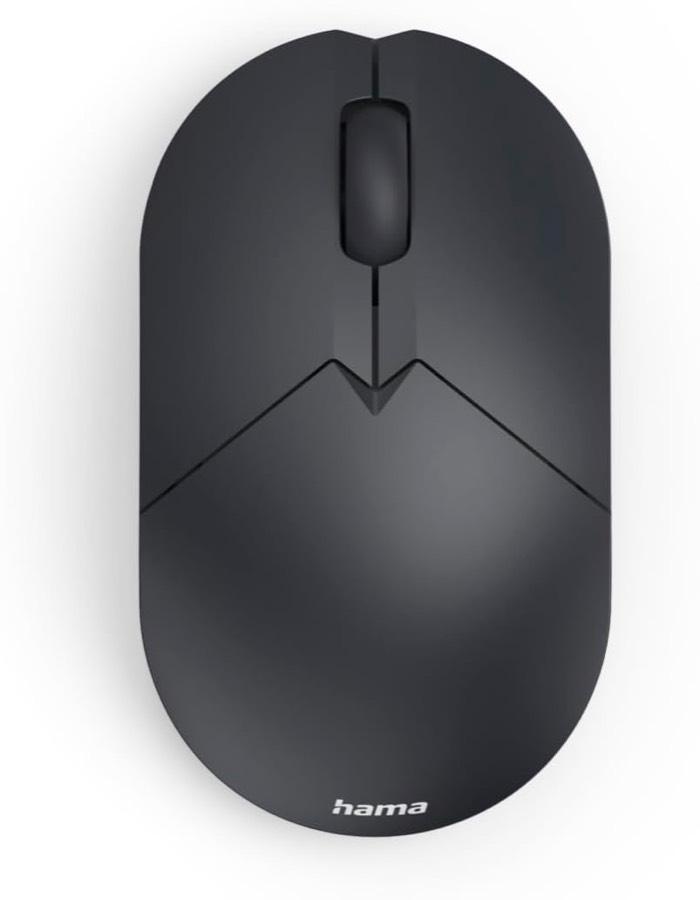
Hama Hama WM-150 (00173076)

Preis-Tipp

Hama Hama WM-150 (00173076)
8,4/10∼ 6,49 €
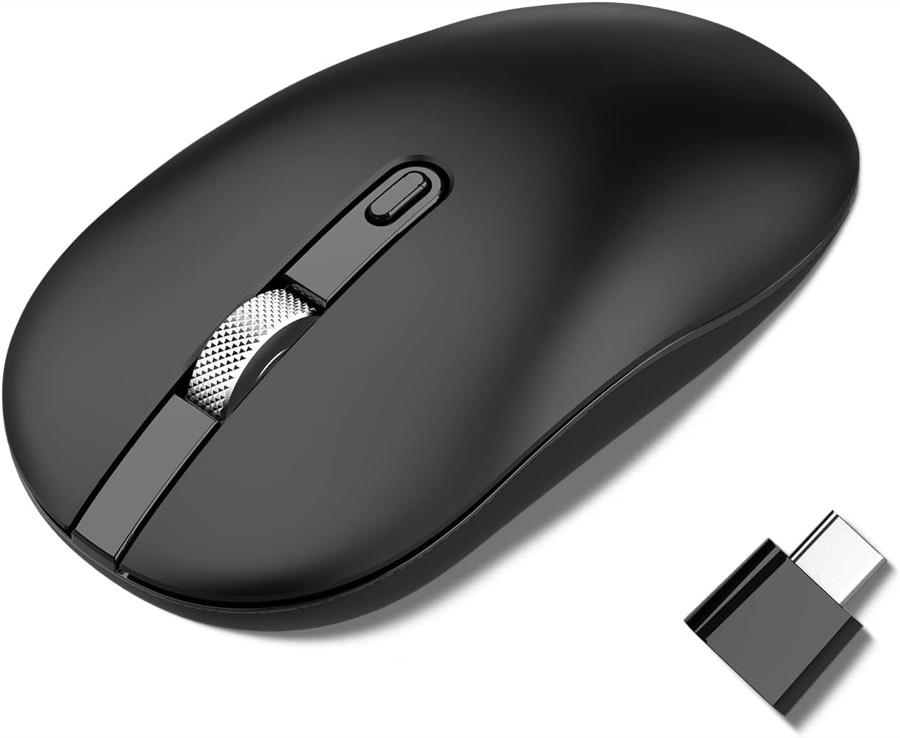
cimetech cimetech Slim USB-C

Alternative

cimetech cimetech Slim USB-C
8,8/10∼ 16,99 €
Inhalt

Empfänger, Schalter und Batteriefach zuerst prüfen

Öffnen Sie zunächst das Batteriefach, auch wenn in der Verpackung kein Empfänger zu sehen ist. Bei vielen kompakten Funkmäusen sitzt der Nano-Empfänger zwischen den Batterien, neben dem Akku oder in einer kleinen Aussparung an der Klappe. Er kann so bündig eingesetzt sein, dass er wie ein Teil des Gehäuses wirkt. Nehmen Sie ihn vorsichtig heraus und kontrollieren Sie zugleich, ob eine Transportsicherung aus Kunststoff den Batteriekontakt unterbricht. Bei einer Maus mit wechselbaren Batterien müssen außerdem Polung und fester Sitz stimmen. Danach stellen Sie den Schalter an der Unterseite auf „On“. Hat die Maus mehrere Funkmodi, wählen Sie den Kanal für den USB-Empfänger oder Bluetooth; ein Mehrgeräte-Schalter verbindet nicht automatisch mit jedem Rechner. Blinkt die LED, sucht die Maus häufig nach einer Gegenstelle, die genaue Bedeutung unterscheidet sich allerdings je nach Hersteller. Bleibt jede Anzeige dunkel, testen Sie eine frische Batterie oder laden die Maus zunächst. Stecken Sie den zugehörigen Empfänger direkt in den Rechner. Ein 2,4-Gigahertz-Dongle ist meist ab Werk mit genau dieser Maus gekoppelt; zusätzliche Software ist für die Grundfunktion in der Regel nicht nötig. Warten Sie einige Sekunden und testen Sie auf einer matten Fläche. Passt der Stick nicht in die Buchse, führt der nächste Schritt über die Anschlussart.

USB-A, USB-C oder Bluetooth richtig wählen

Ein Nano-Empfänger besitzt meist einen rechteckigen USB-A-Stecker, viele flache Notebooks dagegen nur das kleinere USB-C. Dann benötigen Sie einen geeigneten Adapter, einen USB-C-Empfänger oder zusätzliches Bluetooth. Prüfen Sie den tatsächlich gelieferten Stecker, denn Produktname und Abbildung können missverständlich sein. Für häufige Laptop-Wechsel bleibt ein Adapter eine zusätzliche Fehlerquelle; mehr dazu steht auf der Seite zur Mini-Maus für die Reise. Bei einem passenden USB-Empfänger genügt normalerweise Einstecken und Einschalten. Das Betriebssystem richtet das Standard-Eingabegerät selbst ein; Treiber werden eher für Sondertasten relevant. Funktioniert die Maus an einem Hub nicht, schließen Sie den Empfänger direkt am Notebook an. Damit trennen Sie einen Fehler des Hubs oder Adapters von einem Problem der Maus. Für Bluetooth versetzen Sie zuerst die Maus per Pairing- oder Kanaltaste in den sichtbaren Modus. Taucht sie nicht auf, starten Sie Bluetooth und den Kopplungsmodus neu und halten die Maus in unmittelbarer Nähe. Der 2,4-Gigahertz-Empfänger stellt meist schon vor dem Betriebssystem eine USB-Verbindung bereit. Bluetooth wird dagegen häufig erst mit Windows, macOS oder Linux aktiv. Für BIOS oder UEFI ist deshalb ein Empfänger oder Kabel verlässlicher. Die Mini-Maus-Kaufberatung ordnet die Kompromisse der Verbindungsarten ein.

Wenn die Funkmaus weiterhin nicht erkannt wird

Prüfen Sie das Problem mit jeweils nur einer Veränderung. Testen Sie den Empfänger an einer zweiten Buchse oder einem anderen Rechner. Funktioniert die Maus dort, liegt die Ursache eher am ersten Anschluss, Hub oder Betriebssystem. Bleibt sie ohne Reaktion, wechseln Sie die Batterie oder laden sie vollständig. Eine schlafende Maus wecken Sie meist mit einem Klick statt nur durch Bewegung. Entfernen Sie einen alten, gleichnamigen Bluetooth-Eintrag, wenn die erneute Kopplung scheitert, und verbinden Sie die Maus neu. Installieren Sie bei einem Empfänger keine beliebigen Treiberpakete; das Standard-Zeigegerät funktioniert normalerweise ohne sie. Fehlt der Original-Dongle, ist die gelieferte Buchse unpassend oder bleibt die Maus trotz Laden tot, sind Rückgabe oder Herstellersupport sinnvoller als eine lange Systemreparatur. Die Seite Beste Mini-Maus ordnet Alternativen nach Einsatzfall ein.

Ein beliebiger Nano-Stick ersetzt den Empfänger nicht

Ein beliebiger Nano-Stick ersetzt einen verlorenen Empfänger normalerweise nicht. Viele kleine Funkmäuse und ihre Dongles werden im Werk als festes Paar eingerichtet. Selbst wenn ein fremder Empfänger äußerlich gleich aussieht und vom selben Hersteller stammt, kann er ein anderes Funkprotokoll oder eine andere Gerätefamilie verwenden. Nur wenn der Hersteller ausdrücklich einen kompatiblen Ersatzempfänger und ein Kopplungswerkzeug nennt, ist ein erneutes Verbinden realistisch. Ein Mehrgeräte-Kanalschalter an der Maus ist ebenfalls kein Beleg für ein universelles Empfängersystem: Er kann lediglich zwischen gespeicherten Bluetooth-Verbindungen oder fest vorgesehenen Modi umschalten.

Häufige Fragen

Wo ist der Empfänger, wenn die Schachtel leer ist?
Sehen Sie zuerst im Batteriefach, an dessen Klappe und an der Unterseite der Maus nach. Der Nano-Empfänger steckt oft in einer passgenauen Transportmulde und wirkt dort wie ein festes Gehäuseteil. Ziehen Sie nicht an Kontakten oder Abdeckungen, sondern prüfen Sie die Anleitung, falls sich das vermeintliche Teil nicht leicht lösen lässt.
Wie kopple ich eine Bluetooth-Maus unter Windows oder am Mac?
Versetzen Sie zuerst die Maus mit ihrer Pairing- oder Kanaltaste in den sichtbaren Modus. Wählen Sie danach unter Windows „Bluetooth und Geräte“ und „Gerät hinzufügen“ beziehungsweise am Mac „Bluetooth“ und „Verbinden“. Wird die Maus nicht angezeigt, starten Sie den Kopplungsmodus erneut, statt nur die Geräteliste wiederholt zu aktualisieren.
Warum funktioniert die Maus im BIOS nicht?
Bluetooth steht häufig erst nach dem Start des Betriebssystems zur Verfügung. Im BIOS oder UEFI fehlen dann der Bluetooth-Dienst und unter Umständen die bereits gespeicherte Kopplung. Verwenden Sie für diese Umgebung den zugehörigen USB-Empfänger oder vorübergehend eine kabelgebundene Maus.
Was kann ich tun, wenn mein Notebook nur USB-C hat?
Sie können einen passenden USB-A-auf-USB-C-Adapter, einen nativen USB-C-Empfänger oder Bluetooth verwenden. Prüfen Sie vor einem Neukauf, welche Variante Ihre Maus tatsächlich unterstützt. Ein Adapter löst den Anschlusskonflikt, ist unterwegs allerdings ein weiteres kleines Teil, das Sie mitführen müssen.
Hilft ein beliebiger Nano-Empfänger als Ersatz?
In den meisten Fällen nein, denn Maus und Empfänger sind fest aufeinander abgestimmt. Gleiche Form und gleiches Logo garantieren keine Kompatibilität. Suchen Sie nur dann nach einem Ersatzdongle, wenn der Hersteller Ihr konkretes Modell nennt und ein Verfahren zum erneuten Koppeln anbietet.

Weiterführende Seiten

Quellenverzeichnis

Fachquellen zu Ergonomie, Funkanlagen, USB-C-Ladepflicht und Empfängern; zuletzt abgerufen am 13.10.2026.

  1. ISO 9241-410:2008 – Eingabegeräte (abgerufen am 13.10.2026)
  2. DGUV Information 215-410, Abschnitt 7.2.3 Maus (abgerufen am 13.10.2026)
  3. KomNet NRW, Dialog 4208 (abgerufen am 13.10.2026)
  4. Richtlinie 2014/53/EU – Funkanlagen (abgerufen am 13.10.2026)
  5. Richtlinie (EU) 2022/2380 – gemeinsamer Ladestandard (abgerufen am 13.10.2026)
  6. EU-Kommission – Common Charger (abgerufen am 13.10.2026)
  7. Logitech – Kauf eines neuen USB-Empfängers (abgerufen am 13.10.2026)
  8. Trust – USB-Empfänger verloren oder defekt (abgerufen am 13.10.2026)