Unabhängiger Vergleich, ggf. Vergütung durch Shop-Links. Mehr Infos

Divoom App einrichten: Pairing, WLAN und typische Fehler

Aktualisiert: Oktober 2026

Die Box steht auf dem Schreibtisch, die App ist installiert – und das Gerät erscheint nicht in der Liste. In den meisten Fällen liegt das nicht an einem Defekt, sondern an Band, Rechten, Distanz oder dem falschen Pfad (Bluetooth-Speaker vs. WiFi-Display). Diese Anleitung erklärt, wie Sie die Divoom App einrichten, ohne Marketing-Screenshots zu erfinden: Vorbereitung, WiFi-Displays, Speaker-Pfad, Fehlerbaum und Offline-Erwartung. Produktwahl bleibt auf der [Hauptseite](/hub/elektrisches-spielzeug/divoom) und in der [Kaufberatung](/hub/elektrisches-spielzeug/divoom/sub/divoom-kaufberatung); Gaming-Platzierung unter [Gaming-Setup](/hub/elektrisches-spielzeug/divoom/sub/divoom-gaming-setup).

Die Box steht auf dem Schreibtisch, die App ist installiert – und das Gerät erscheint nicht in der Liste.

Unsere Top-Empfehlungen

Divoom Divoom Ditoo

Testsieger

Divoom Divoom Ditoo
9,2/10∼ 67,99 €
Divoom Divoom Timebox-Evo

Preis-Tipp

Divoom Divoom Timebox-Evo
8,8/10∼ 41,32 €
Divoom Divoom MiniToo

Alternative

Divoom Divoom MiniToo
8,9/10∼ 69,99 €
Inhalt

Vor dem Pairing

Laden Sie die aktuelle Divoom-App für iOS oder Android und lassen Sie das Gerät am Strom bzw. ausreichend geladen. Schalten Sie Bluetooth ein und – bei WiFi-Modellen – stellen Sie sicher, dass Ihr Smartphone im selben sinnvollen Netzkontext hängt. Auf dem iPhone brauchen viele Geräte später Local-Network-Rechte; unter Android Standort-/Nahbereichsberechtigungen und ggf. WLAN-Hinweise. Halten Sie Smartphone und Gerät während des Wizards nah beieinander (Herstellerlogik: Distanz zählt). Deaktivieren Sie VPN-Experimente für den Moment und notieren Sie, ob Ihr Router getrennte SSID für 2,4 und 5 GHz hat. Ein konkretes Beispiel: Viele ältere Pixoo-64-Setups erwarten 2,4-GHz-WLAN. Wenn Ihr Handy nur im 5-GHz-Netz hängt und 2,4 GHz ausgeblendet ist, scheitert die Suche, obwohl „WLAN da ist“. Dual-Band-Revisionen (etwa Pixoo-64 II laut Herstellerkommunikation) ändern das Bild – verwechseln Sie Revisionen nicht pauschal. Captive-Portal-Netze (Hotel, Bahn) sind für die Einrichtung ungeeignet: Login-Seiten blockieren oft den Geräte-Wizard.

WiFi-Displays (Pixoo-64, Times Gate, Times Frame)

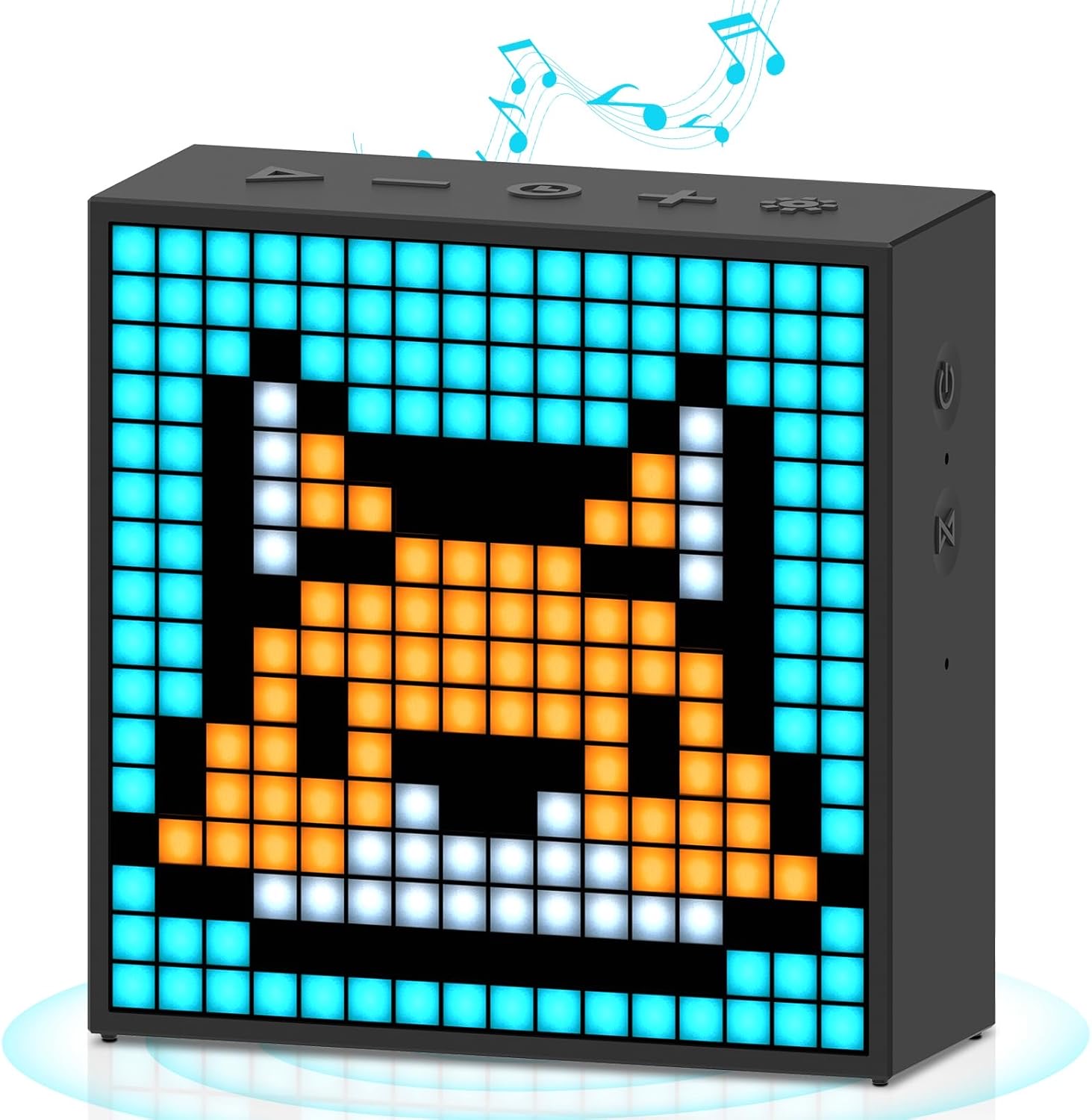
Für Pixoo-64, Times Gate und Times Frame folgt typischerweise ein App-Wizard: Gerät in Pairing-/Setup-Modus, App scannt, WLAN-Zugangsdaten werden übermittelt, danach Steuerung über das lokale Netz. Nutzen Sie ein 2,4-GHz-fähiges Netz, sofern Ihr Modell das verlangt, und vermeiden Sie Gastnetze mit Client-Isolation. Nach erfolgreichem Connect sollten Helligkeit, Galerie und Widgets erreichbar sein – wenn die App „verbunden“ meldet, aber nichts lädt, Rechte und Band erneut prüfen. Times Gate und Times Frame verhalten sich konzeptionell wie andere Divoom-WiFi-Displays: ohne stabiles WLAN kein Cloud-Widget-Komfort. Der Unterschied zum Speaker: Hier ist Bluetooth oft nur Hilfspfad fürs Pairing, nicht der Dauerbetrieb. Wenn der Wizard abbricht, starten Sie Router und Gerät neu, stellen Sie 2,4 GHz sichtbar und wiederholen Sie den Flow, statt sofort Hardware zu retournieren. Hersteller-FAQ und Wi-Fi-Reset-Guides beschreiben den Reset-Taster/Long-Press – nutzen Sie den Reset, wenn das Gerät in einem Phantomnetz hängt.
Divoom Divoom Ditoo

Testsieger

Divoom Divoom Ditoo
9,2/10∼ 67,99 €

Speaker-Pfad (Ditoo, MiniToo, Timebox, FlowToo)

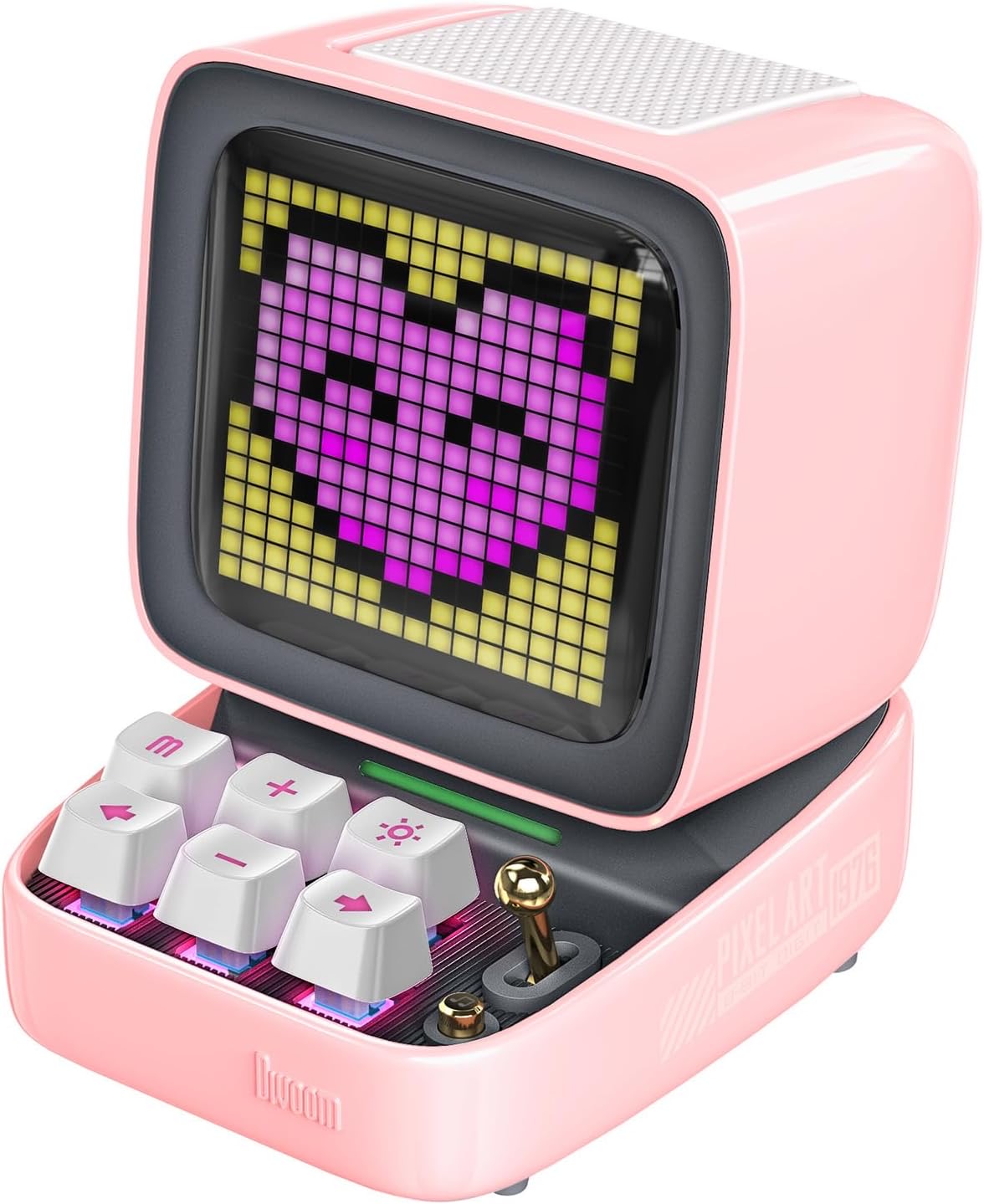
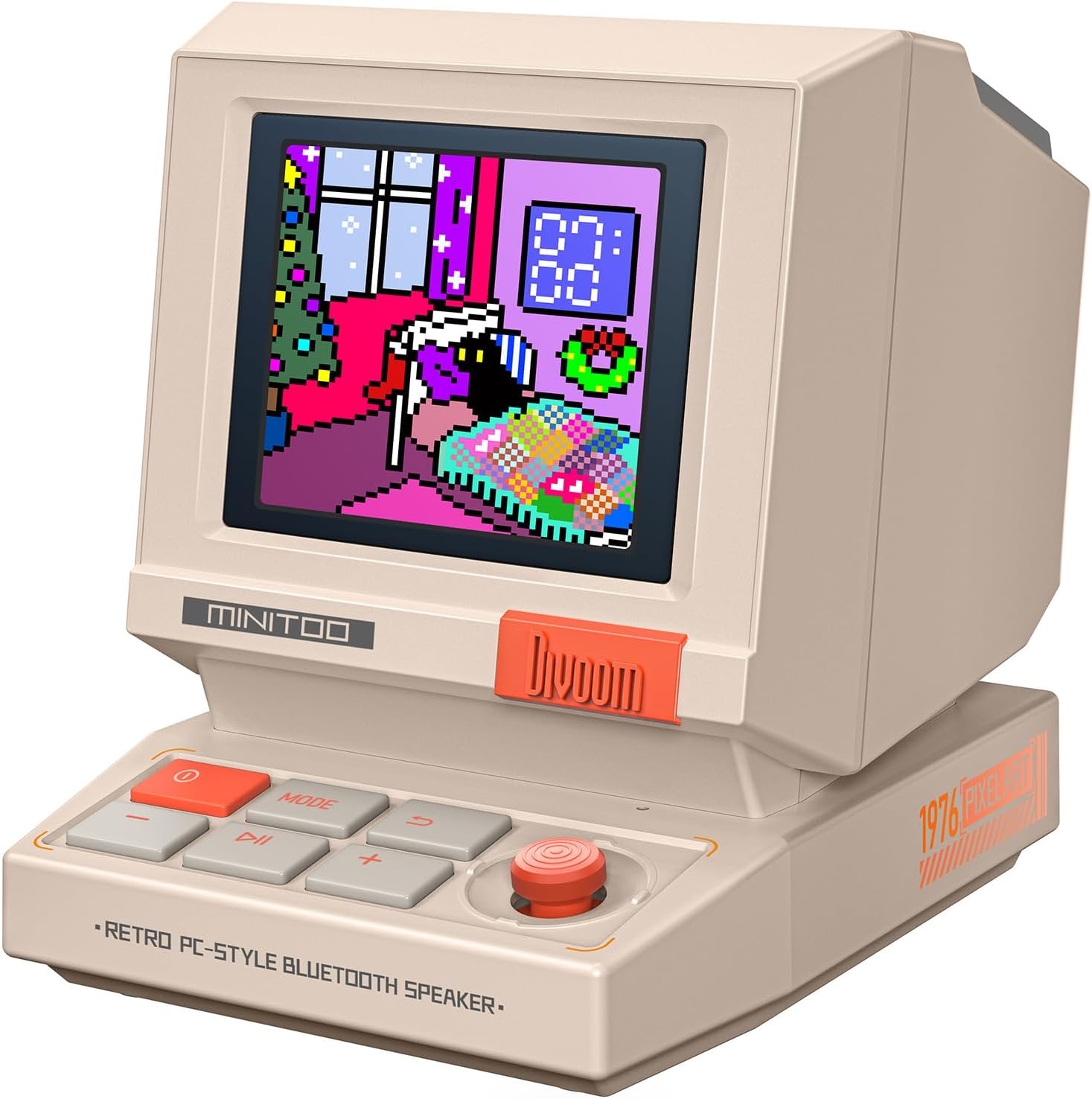
Pixel-Lautsprecher priorisieren Bluetooth: Gerät einschalten, Pairing-Modus, in der App oder den Systemeinstellungen koppeln, danach Pixel-Features über die App. WLAN ist hier nicht der erste Schritt – wer denselben Wizard wie beim Pixoo-64 erwartet, verzettelt sich. USB-Audio oder TF-Karte (je nach Modell, z. B. MiniToo/Ditoo laut Listing) sind Zusatzwege für Musik, ersetzen aber nicht die App für Animationen und Wecker. Beispiel MiniToo am Laptop: Bluetooth für Mobilnutzung, USB für festen Desk-Platz – Pixelmotive weiterhin über die App. Scheitert nur die Pixel-Steuerung, während System-Bluetooth Musik spielt, liegt es oft an App-Rechten oder einem zweiten, „hängengebliebenen“ Geräteintrag. Alten Pairing-Eintrag löschen, neu koppeln, Distanz unter zwei Metern halten.

Wenn es hakt: Timeout, Hotspot, Reset

Gerät nicht gefunden: Pairing-Modus aktiv? Bluetooth/WLAN am Telefon an? Rechte erteilt? Anderes 2,4-GHz-SSID testen. Timeout beim WLAN-Transfer: Passwort-Tippfehler, Sonderzeichen, 5-GHz-only, zu große Distanz. Hotspot-Test: Privaten Handy-Hotspot auf 2,4 GHz (falls möglich) als Kontrollnetz – funktioniert das, liegt es am Heimrouter (Band-/Isolation), nicht am Gerät. Öffentliches Hotel-WLAN: meist ungeeignet wegen Portal und Isolation. Reset: laut Hersteller-Reset-Guide; danach neu einrichten, alte App-Einträge entfernen. Vermeiden Sie inoffizielle MQTT-Hacks als „Lösung“ – das sprengt Support und Garantieerwartung. Verbindungsabbrüche nach Tagen: Router-Nachtabschaltung, IP-Wechsel, App-Update oder Energiesparmodus am Telefon. Offline-Inhalte können weiterlaufen, während Cloud-Dienste stocken – das fühlt sich wie „kaputt“ an, ist aber oft Netz.

Offline: Was bleibt ohne Internet?

Laut Herstellerlogik bleiben lokal gespeicherte Motive, viele Uhren und bereits geladene Animationen nutzbar; cloudbasierte Widgets und Community-Updates frieren oder aktualisieren nicht. Das Gerät ist damit nicht tot ohne WLAN – aber der Feature-Umfang schrumpft. Planen Sie kritische Desk-Widgets nicht ausschließlich cloudbasiert, wenn Ihr Netz unstabil ist. Nach dem Reconnect synchronisiert die App wieder; erzwingen Sie keinen Dauer-Reset. Wenn Setup steht und Sie unsicher waren, welches Gerät Sie überhaupt brauchen, zurück zur Kaufberatung oder zu den besten Modellen. Gaming-Placement und Helligkeit sind kein Pairing-Thema, gehören aber zur Alltagstauglichkeit nach dem ersten Connect. Nach dem ersten erfolgreichen Connect lohnt ein kurzer Stabilitätstest: App schließen, Gerät fünf Minuten laufen lassen, App erneut öffnen und prüfen, ob das Gerät ohne erneuten Wizard erreichbar ist. Scheitert genau dieser Schritt, liegt es oft an Energiesparmodi, die WLAN im Standby kappen, oder an Router-Features wie Client-Isolation zwischen Gast- und Hauptnetz. Trennen Sie Test und Alltag: Einrichtung im Hauptnetz, nicht im IoT-Gastnetz mit blockierter lokaler Kommunikation. Dokumentieren Sie sich kurz SSID, Band und ob DHCP Reservierung gesetzt wurde – das spart Zeit, wenn Wochen später ein Router-Update die Geräte erneut orphaned. Bei Dual-Band-Revisionen nicht annehmen, dass jedes Pixoo-64 im Haus identisch gekoppelt wurde; ältere Einheiten bleiben 2,4-GHz-sensitiv. Speaker-Nutzer sollten parallel prüfen, ob System-Bluetooth und App-Geräteliste denselben Eintrag zeigen – Doppel-Einträge erzeugen „verbindet nicht“-Schleifen, obwohl der Lautsprecher Musik spielt.

Häufige Fragen

Warum findet die App das Gerät nicht?
Häufig Pairing-Modus, Distanz, fehlende Rechte oder falsches WLAN-Band. Speaker und WiFi-Display nicht im selben Wizard-Pfad erzwingen.
Reicht 5-GHz-WLAN?
Bei vielen älteren Pixoo-64-Pfaden nein – 2,4 GHz bereitstellen. Dual-Band-Revisionen können abweichen; Listing/Revision prüfen.
Welche Rechte braucht die App?
Bluetooth, ggf. Local Network (iOS), Standort/Nahbereich (Android) und WLAN-Hinweise. Ohne Local Network scheitert oft die Gerätesuche im Heimnetz.
Was tun bei Pairing-Timeout?
Näher rangehen, 2,4-GHz-SSID wählen, Passwort prüfen, VPN aus, Wizard wiederholen. Hotspot-Test zur Eingrenzung.
Funktioniert öffentliches Hotel-WLAN?
Meist schlecht wegen Captive Portal und Client-Isolation. Einrichtung zu Hause oder per privatem Hotspot.
Was bleibt ohne Internet sichtbar?
Lokale Inhalte und viele Uhren/Animationen; Cloud-Widgets stecken. Kein automatischer Totalschaden.
Speaker anders einrichten als Pixoo-64?
Ja: Bluetooth first bei Speakern, WLAN-Wizard bei vielen Displays/Frames.
Wann Reset?
Wenn das Gerät in falschen Netzdaten hängt, der Wizard dauerhaft scheitert oder nach Routerwechsel nichts mehr verbindet – dann Reset laut Hersteller und neu koppeln.

Weiterführende Seiten

Quellenverzeichnis

Fachquellen aus dem Research-Digest; zuletzt abgerufen am 03.10.2026.

  1. Divoom FAQs (abgerufen am 03.10.2026)
  2. Divoom Troubleshooting: Pixel-Gerät verbindet sich nicht (abgerufen am 03.10.2026)
  3. Pixoo vs. Pixoo-64 vs. Pixoo Max (abgerufen am 03.10.2026)
  4. Times Gate vs. Pixoo-64 (abgerufen am 03.10.2026)
  5. fun-esports: Divoom Kaufguide (abgerufen am 03.10.2026)
  6. Sir Apfelot: Divoom Pixoo-64 (abgerufen am 03.10.2026)
  7. Funkanlagenrichtlinie 2014/53/EU (abgerufen am 03.10.2026)
  8. CE-Kennzeichnung für WLAN und Bluetooth (abgerufen am 03.10.2026)