Unabhängiger Vergleich, ggf. Vergütung durch Shop-Links. Mehr Infos

HomeKit-Kamera einrichten: Hub vor Pairing

Aktualisiert: August 2026

Die meisten Setup-Probleme entstehen, bevor der QR-Code gescannt wird: Hub offline, falscher Speicherplan, 5-GHz-only-WLAN oder eine Kamera ohne echtes Secure Video. Dann wirkt die Cam „verbunden“, schreibt aber keine Clips – oder das Pairing bricht am Montageort ab. Diese Anleitung führt die Reihenfolge, die in der Praxis hält: Hub und iCloud+ prüfen, Pairing, Zonen, Testclip, erst dann bohren. Produktwahl und Matrix: [HomeKit-Kamera Vergleich](/hub/elektronische-ueberwachung/homekit-kamera). Kriterien vorher klären in der Kaufberatung – hier zählt nur der Weg von Hub bis zur Historie in Apple Home.

Die meisten Setup-Probleme entstehen, bevor der QR-Code gescannt wird: Hub offline, falscher Speicherplan, 5-GHz-only-WLAN oder eine Kamera ohne echtes Secure Video.

Unsere Top-Empfehlungen

Inhalt

Check vor dem Auspacken

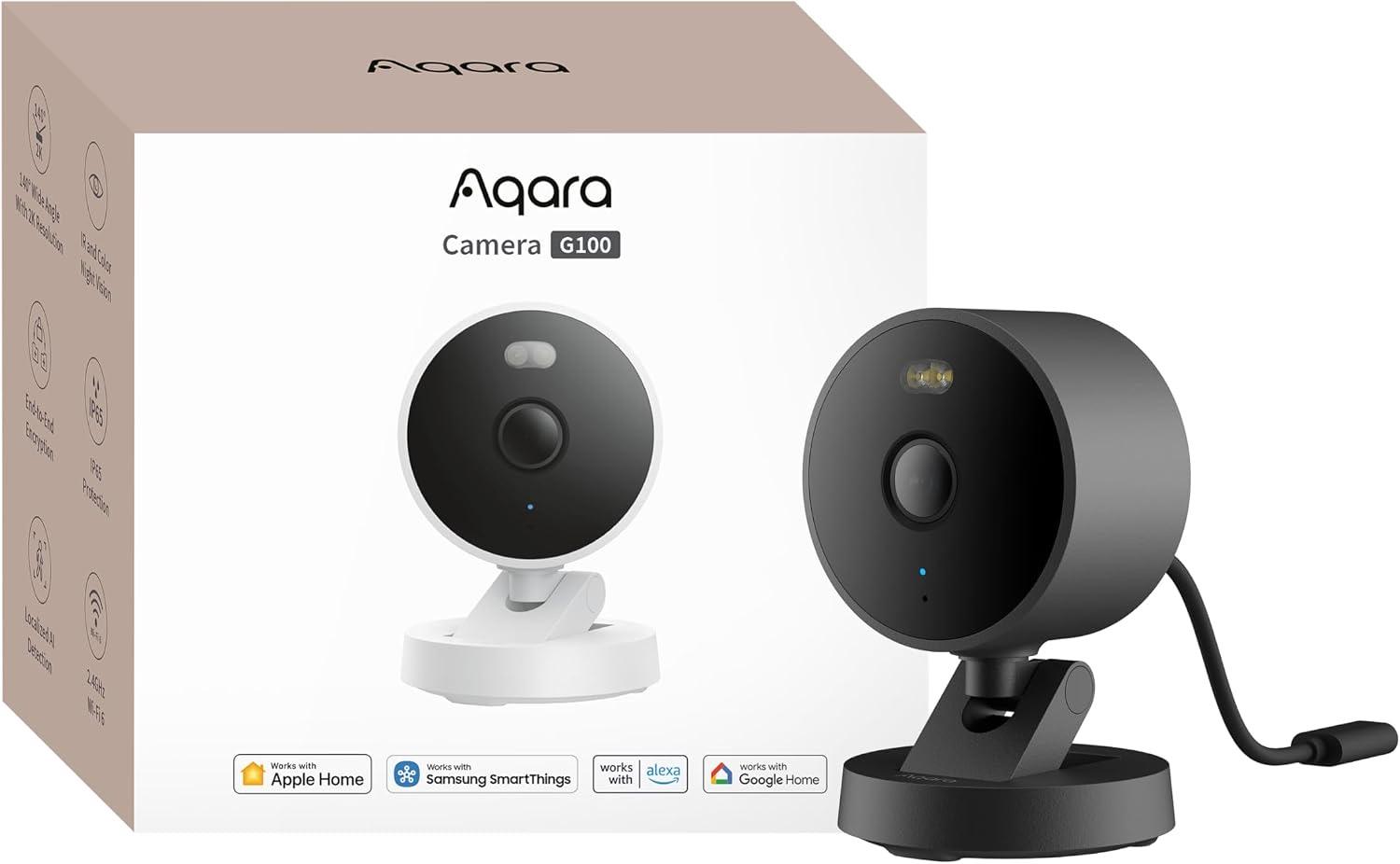
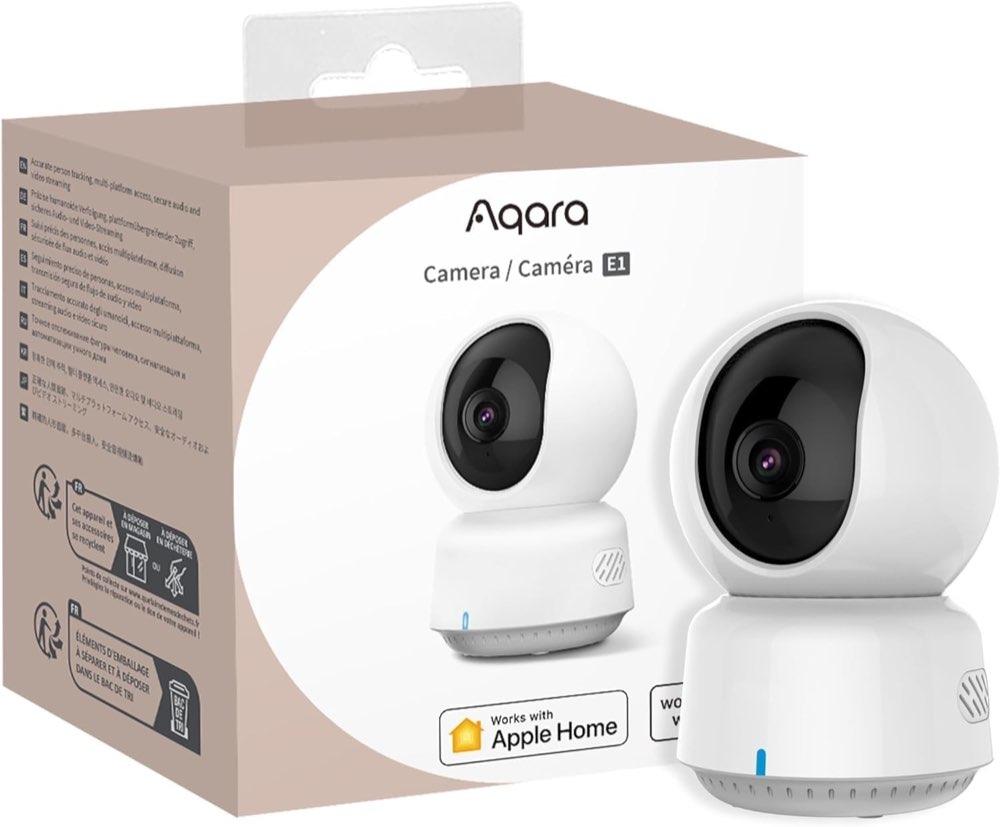
Stelle sicher, dass ein Home-Hub dauerhaft läuft und in der Home-App als verbunden gilt – HomePod, HomePod mini oder Apple TV. Ohne Hub entfällt die lokale Analyse und der zuverlässige Remote-Zugriff der Secure-Video-Pipeline. Prüfe danach den iCloud+-Plan: laut Apple eine Kamera bei 50 GB, bis fünf bei 200 GB, unbegrenzt ab 2 TB. Am Montageort: Strom vorhanden? Viele Aqara-Cams liefern kein Netzteil mit. WLAN: 2,4 GHz erreichbar? G100 und E1 listen laut Produktdaten kein 5 GHz. Bei eufy-Akku-Sets die passende HomeBase-Generation bereitlegen – nicht erst nach dem Bohren.

Pairing in der richtigen Reihenfolge

Aktualisiere iOS und den Hub. Melde dich überall mit demselben Apple-Account an. Manche Hersteller wollen zuerst die eigene App für Firmware; andere erlauben Direktstart über Home. Folge der Anleitung des Modells, aber plane Dual-App ein – unter HSV bleibt die Auflösung oft bei 1080p. Scanne den HomeKit-Code in der Home-App, weise einen Raum zu und warte, bis der Status stabil online ist. Bei Fehlschlägen temporär eine reine 2,4-GHz-SSID nutzen, Gäste-WLAN mit Client-Isolation meiden und den Hub nicht hinter einem Funkloch betreiben. Erst wenn Live-View steht, Zonen und Aufnahmeoptionen setzen.

Aufnahme, Zonen und Benachrichtigungen

Für HSV wählst du in Home, ob bei Anwesenheit oder Abwesenheit gestreamt und aufgezeichnet wird. Aktivitätszonen reduzieren Fehlalarme durch Straßen oder Bäume – besonders außen. Push sparsam halten, sonst stumpfen sie ab. Zwei-Wege-Audio und Spotlight testen, bevor die Leiter wieder im Keller steht. Parallel Hersteller-Cloud nur einschalten, wenn du den Datenschutz-Trade-off bewusst willst; oft reicht HSV plus lokale Karte. Folgekosten und Speicherpfade: HomeKit-Kamera ohne Abo.

Wenn nichts geht – typische Fehler

Offline-Ping-Pong: Hub neu starten, 2,4 GHz prüfen, USB-C-Kabel und Netzteil tauschen. „Keine Aufnahmen“: iCloud+-Stufe und Kamerazahl prüfen, nicht nur Live-View. eufy ohne Bild in Home: HomeBase und Modellkompatibilität. „Nur 1080p“: erwartbar unter HSV, kein Defekt. Rechtliches Sichtfeld ist kein Setup-Schritt, aber vor dem Bohren klären – Details unter HomeKit-Kamera außen. Wer Schritt „Testclip in der Historie“ überspringt und vorher bohrt, riskiert Doppelarbeit an der Fassade.

Kurzablauf zum Abhaken

Hub online → iCloud+ passend → Strom und 2,4 GHz am Ort → optional Hersteller-App für Firmware → Home-Code scannen → Live-View stabil → Aufnahme und Zonen → Push dosieren → Testclip prüfen → erst dann endgültig montieren. Dokumentiere Modell, Hub-Gerät und iCloud+-Tarif auf einer Notiz. Bei Router-Wechsel oder neuem HomePod sparst du dir Stunden Fehlersuche. Feinschliff danach statt Dauerbasteln an Firmware und Automationen.

Häufige Fragen

Welcher Hub ist für HomeKit Secure Video Pflicht?
Du brauchst einen dauerhaft laufenden, von Apple unterstützten Home-Hub – typisch HomePod, HomePod mini oder Apple TV. Ohne diesen Hub fehlt die lokale Analyse und die zuverlässige Secure-Video-Pipeline. Live-View allein ersetzt das nicht.
Reichen die kostenlosen fünf Gigabyte iCloud für Aufnahmen?
Nein. Für Secure-Video-Aufzeichnung brauchst du einen kostenpflichtigen iCloud+-Plan. Live-View kann ohne passenden Plan möglich sein; die Historie in Home dann nicht wie erwartet. Kamerazahl an der Planstufe ausrichten.
Zuerst Hersteller-App oder direkt die Home-App?
Das hängt vom Modell ab. Viele Aqara- und eufy-Kameras brauchen die Hersteller-App für Firmware, PTZ oder Extra-Settings; Secure Video lebt in Home. Wer nur die Hersteller-App nutzt, hat faktisch kein HomeKit-Setup abgeschlossen.
Warum scheitert das Pairing oft an 5 GHz?
Viele günstige HSV-Kameras listen ausdrücklich nur 2,4 GHz. Sitzt das Telefon im 5-GHz-Netz oder ist 2,4 GHz am Montageort schwach, bricht das Pairing ab. Lege temporär eine reine 2,4-GHz-SSID an und meide Gäste-WLAN mit Client-Isolation.
Kann ich Aufnahmen speichern, ohne iCloud+ zu zahlen?
Lokal oft ja: MicroSD, NAS oder HomeBase speichern unabhängig von Apple. Dann entfällt jedoch die Secure-Video-Historie in iCloud mit Hub-Analyse. Beides gleichzeitig erhöhen Komplexität und sollte Absicht sein, nicht Zufall.
Brauche ich bei eufy zusätzlich eine HomeBase?
Bei vielen eufy-Akku-Kameras ja. Der Apple-Hub ersetzt die eufy-HomeBase nicht; beide haben unterschiedliche Jobs. Vor dem Bohren Generation und Lieferumfang prüfen – nicht erst, wenn die Cam schon an der Fassade hängt.

Weiterführende Seiten

Quellenverzeichnis

Fachquellen aus dem Research-Digest; zuletzt abgerufen am 30.08.2026.

  1. Apple – HomeKit Secure Video speichern (iCloud) (abgerufen am 30.08.2026)
  2. Apple – HomeKit Secure Video einrichten (abgerufen am 30.08.2026)
  3. Apple – Kameras in der Home-App (iPhone) (abgerufen am 30.08.2026)
  4. LDA Bayern – Videoüberwachung durch Privatpersonen (PDF) (abgerufen am 30.08.2026)
  5. LDI NRW – FAQ Videoüberwachung im privaten Bereich (abgerufen am 30.08.2026)
  6. HouseControllers – HomeKit Secure Video in der Praxis (abgerufen am 30.08.2026)
  7. Aqara – Kamera-Hub G5 Pro (DE) (abgerufen am 30.08.2026)