Mini-Kamera App einrichten: WLAN, Speicherung und Motion
Eine neue WLAN-Mini liegt auf dem Tisch, die App blinkt – und das Live-Bild kommt nicht. Genau dort scheitern viele Käufe: an 5-GHz-WLAN, leerem Akku und ungeklärter Cloud. Diese Seite erklärt, wie du eine Mini-Kamera-App einrichtest, ohne Marketingversprechen. Produktübersicht im [Spy-Cam Vergleich](/hub/elektronische-ueberwachung/spy-cam). Vorab: nur in rechtlich klaren Situationen – eigene Räume, transparente Nutzung, kein Mitfilmen öffentlicher Flächen. Details zu Grenzen stehen unter Recht & Datenschutz – hier geht es um Setup, nicht um Verstecken. Typwahl und Kriterien klärst du besser vorher in der Kaufberatung – sonst richtest du das falsche Gerät ein.
Eine neue WLAN-Mini liegt auf dem Tisch, die App blinkt – und das Live-Bild kommt nicht. Genau dort scheitern viele Käufe: an 5-GHz-WLAN, leerem Akku und ungeklärter Cloud.
Eine neue WLAN-Mini liegt auf dem Tisch, die App blinkt – und das Live-Bild kommt nicht. Genau dort scheitern viele Käufe: an 5-GHz-WLAN, leerem Akku und ungeklärter Cloud. Diese Seite erklärt, wie du eine Mini-Kamera-App einrichtest, ohne Marketingversprechen. Produktübersicht im Spy-Cam Vergleich. Vorab: nur in rechtlich klaren Situationen – eigene Räume, transparente Nutzung, kein Mitfilmen öffentlicher Flächen. Details zu Grenzen stehen unter Recht & Datenschutz – hier geht es um Setup, nicht um Verstecken. Typwahl und Kriterien klärst du besser vorher in der Kaufberatung – sonst richtest du das falsche Gerät ein.
Unsere Top-Empfehlungen
| Badge | Produkt | Vernetzung | Speicherung | Strom | Note | Preis | Aktion |
|---|---|---|---|---|---|---|---|
| Testsieger | 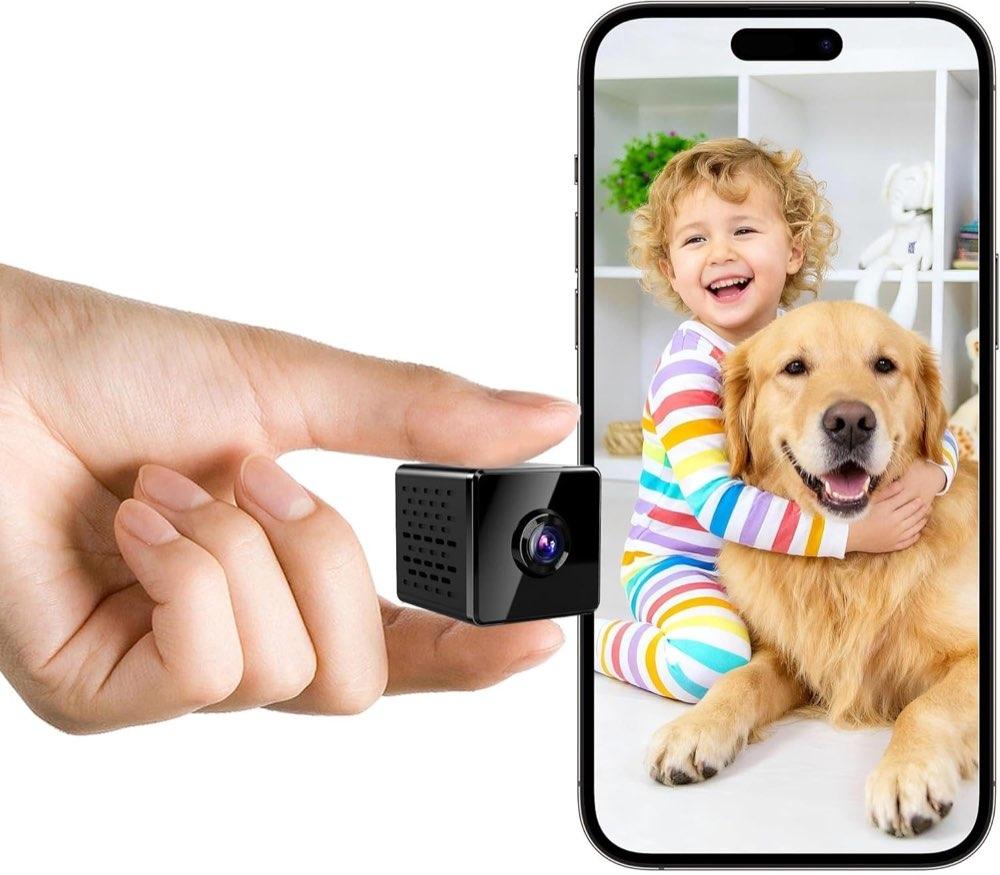 javiscam javiscam Mini Kamera CB76-3 inkl. Eurostecker | WLAN + App | SD 8–256 GB | Akku + Eurostecker | 8.5 | ∼ 25,16 € | Zum Angebot |
| Alternative | 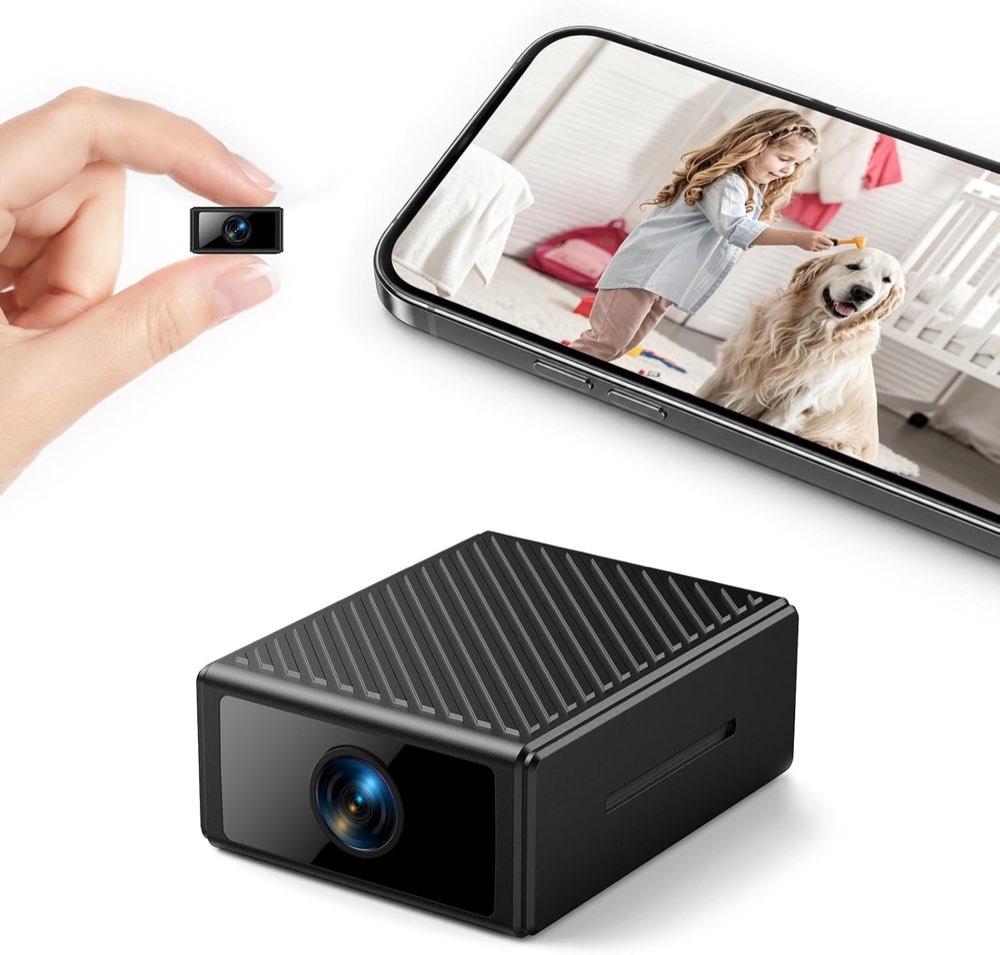 Liretope Liretope Mini Kamera 4K WLAN H99 | WLAN + App | microSD / Cloud | Akku + USB | 5.1 | ∼ 29,99 € | Zum Angebot |
| Preis-Tipp | 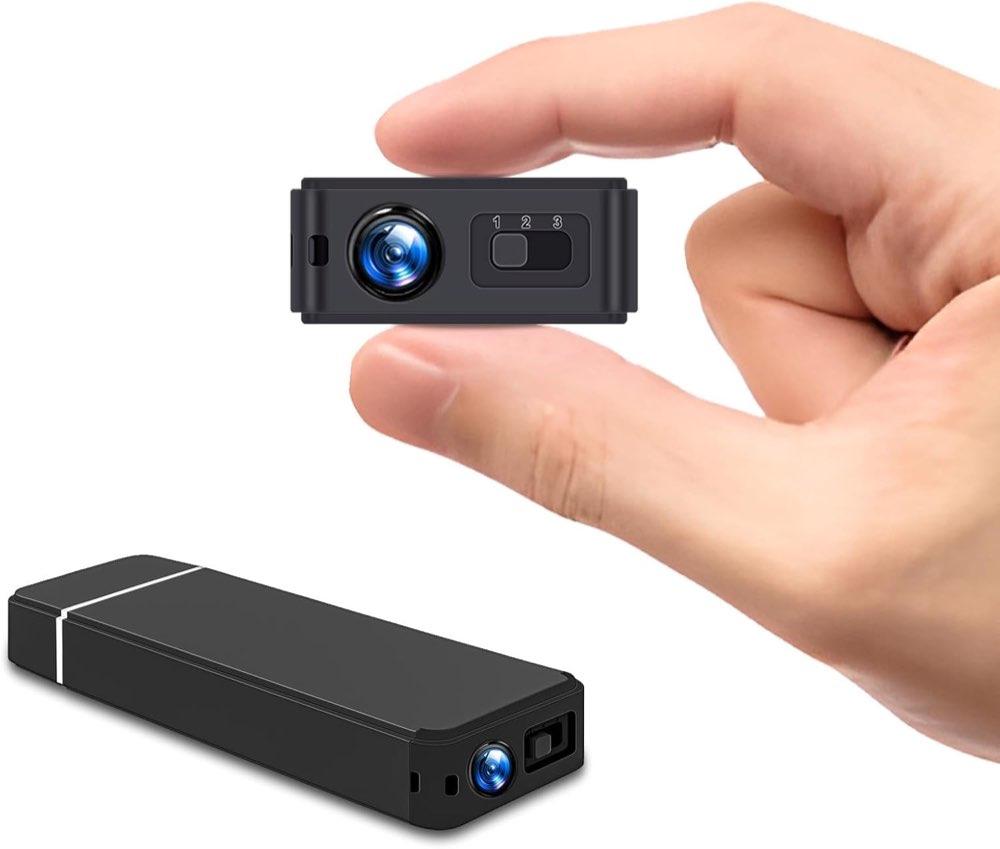 HGYGHO HGYGHO USB-Stick Mini Kamera 1080p | Lokal ohne WLAN | 32 GB inkl. | Akku ca. 6 h | 7.0 | ∼ 38,69 € | Zum Angebot |
Inhalt
Voraussetzungen: Netz, Strom und Ort
App, Account und Pairing
microSD, Cloud und Bewegungserkennung
Absichern und wann du abbrechen solltest
Häufige Fragen
Warum findet die Kamera mein WLAN nicht?
Brauche ich zwingend einen Account?
Ist Cloud-Speicher Pflicht?
Wie lange dauert die Ersteinrichtung?
Was tun bei Motion-Spam?
Darf ich die Cam unsichtbar montieren?
Wann lieber ohne WLAN?
Weiterführende Seiten
Quellenverzeichnis
Fachquellen aus dem Research-Digest; zuletzt abgerufen am 30.08.2026.
- Bundesnetzagentur – Spionagegeräte (abgerufen am 30.08.2026)
- BNetzA Presse 2024 – smarte Produkte / unbemerkt + kabellos (abgerufen am 30.08.2026)
- § 201 StGB – Verletzung der Vertraulichkeit des Wortes (abgerufen am 30.08.2026)
- SmartHome Kompass – Überwachungskamera Kaufberatung (abgerufen am 30.08.2026)
- Biallo – Private Videoüberwachung: was erlaubt ist (abgerufen am 30.08.2026)
- DSB Österreich – FAQ Foto/Video (abgerufen am 30.08.2026)
- EDÖB – Videoüberwachung durch Private (abgerufen am 30.08.2026)
- Reolink – Ratgeber unauffällige / versteckte WLAN-Kameras (abgerufen am 30.08.2026)