Innenkamera installieren und mit WLAN verbinden

Aktualisiert: Juli 2026

Eine Innenkamera installieren klingt simpel: auspacken, stecken, App öffnen. In der Praxis scheitern Erstsetups oft an Kleinigkeiten – dem falschen WLAN-Band, einer zu weit entfernten Steckdose oder einer microSD, die die Kamera nicht akzeptiert. Wer eine WLAN Kamera 2,4 GHz verbinden will, trifft besonders bei Dual-Band-Routern und in Altbauten auf typische Stolpersteine. Dazu kommt die Frage Innenkamera aufstellen wo: Höhe, Blickwinkel und Kabelweg entscheiden, ob das Bild später nützt oder nur die Decke filme. Wer diese Punkte nacheinander abarbeitet, spart sich doppelte Montage und unnötige Retouren. Dieser Leitfaden führt dich von der Platzierung über WLAN und Montage bis zu microSD Überwachungskamera einrichten und den wichtigsten Sicherheitsbasics. Du erfährst, warum das Handy während der Kopplung im richtigen Netz hängen muss, wann Kleben statt Bohren reicht und wie Account-Passwort sowie Firmware zum Alltag gehören. Produktvergleiche und Preisklassen findest du im Überwachungskamera Innen Vergleich; hier geht es um den Weg vom Karton zum stabilen Livebild – ohne Bohren, wo möglich, und mit klaren Hinweisen für Mietwohnungen.

Unsere Top-Empfehlungen

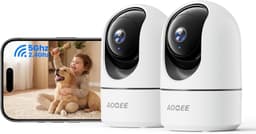
AOQEE AOQEE G5 2K Innenkamera 2er-Set - Produktbild
AOQEE
AOQEE G5 2K Innenkamera 2er-Set
Testsieger
Stromversorgung: Kabelgebunden
Auflösung: 2K
Preis: ca. 50 €
Privatsphäre-Modus: k. A.
Bei Amazon ansehen →
GNCC GNCC P5W 2K Überwachungskamera Innen - Produktbild
GNCC
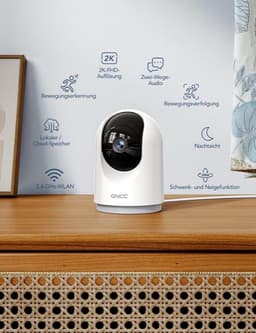
GNCC P5W 2K Überwachungskamera Innen
Preis-Tipp
Stromversorgung: Kabelgebunden
Auflösung: 2K
Preis: ca. 14 €
Privatsphäre-Modus: Ja
Bei Amazon ansehen →
GNCC GNCC P5W 2K Innenkamera 2er-Set - Produktbild
GNCC
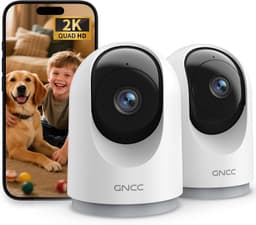
GNCC P5W 2K Innenkamera 2er-Set
Alternative
Stromversorgung: Kabelgebunden
Auflösung: 2K
Preis: ca. 28 €
Privatsphäre-Modus: Ja
Bei Amazon ansehen →

Platzierung im Raum: Sicht, Höhe und typische Fehler

Bevor du die App öffnest, kläre den Zweck. Überwachst du Eingangsbereich, Wohnzimmer-Hotspot, Home-Office oder Babyzimmer? Davon hängt ab, Innenkamera aufstellen wo sinnvoll ist. Als Faustregel gilt: Die Kamera sollte den relevanten Bereich möglichst frontal und leicht von oben erfassen, ohne dass Personen dauerhaft „von unten“ wirken und ohne dass Fenster stark gegenlichtig ins Bild brennen. Zu hoch an der Decke verliert Gesichtsdetails; zu niedrig am Sideboard greifen Kinder oder Hunde leichter an Kabel und Gehäuse. Im Wohnzimmer funktioniert oft eine Position auf einem Schrank oder Regal, Blick zur Tür und zum Hauptaufenthalt. Vermeide direkte Ausrichtung auf große Fensterfronten – Tagsüber Überbelichtung, nachts Spiegelungen der IR-LEDs. Spiegel gegenüber der Linse erzeugen Geisterbilder. Heizkörper, Luftfeuchte im Bad und direkte Sonneneinstrahlung belasten Elektronik und Kunststoffgehäuse; Badezimmer sind für Standard-Innenkameras ohnehin meist ungeeignet. Kabelwege planen, bevor du klebst oder schraubst. Die nächste Steckdose entscheidet oft mehr als der „perfekte“ Winkel. Verlängerungen sind erlaubt, sollten aber keine Stolperfallen bilden und nicht hinter schweren Möbeln eingeklemmt werden. Bei Babys und Haustieren: keine Schlaufen in Greif- oder Beißnähe. Wer die Kamera als Baby- oder Hundemonitor nutzt, findet zusätzliche Hinweise unter Babyphone und Hundekamera. Ein praktischer Test: Stelle das Gerät provisorisch hin, öffne die Live-Ansicht und gehe die typischen Wege im Raum ab. Sitzt du auf dem Sofa noch im Bild? Sieht man die Wohnungstür? Verdeckt ein Schrankflügel den Ausschnitt, sobald er offen ist? Erst wenn der Winkel stimmt, fixierst du die Montage. PTZ-Kameras verzeihen etwas mehr, weil sie nachjustieren – Fixkameras brauchen den Winkel von Anfang an. In schmalen Fluren hilft oft die Wand gegenüber der Tür statt einer Position direkt daneben. In offenen Grundrissen kann eine zentrale Ecke zwei Zonen abdecken; sonst eher den Hotspot wählen und akzeptieren, dass nicht jeder Winkel im Bild ist. Mehr zur Typenwahl findest du später in der Kaufberatung, wenn du merkst, dass ein zweites Gerät sinnvoller wäre als ein extremer Kompromisswinkel.

WLAN-Band: 2,4 GHz, Dual-Band und Altbau-Realität

Die meisten Innenkameras sprechen beim Erstsetup nur 2,4 GHz. Wer eine WLAN Kamera 2,4 GHz verbinden will, muss am Smartphone oft bewusst das 2,4-GHz-Netz wählen – auch wenn zu Hause ein schnelles 5-GHz-Netz mit gleichem Namen existiert. Viele Dual-Band-Router senden beide Bänder unter einer SSID (Band Steering). Die Kamera versucht dann mitzuwandern, scheitert aber oder bricht die Kopplung ab. Lösung: temporär 5 GHz trennen oder ein separates 2,4-GHz-Gast-/IoT-Netz mit eigenem Namen nutzen, die Kamera dort einbinden, danach optional wieder zusammenführen – sofern der Hersteller Dual-Band später unterstützt. Signalqualität schlägt Brutto-Geschwindigkeit. Eine Kamera hinter zwei Massivwänden am Rand der Wohnung braucht nicht 500 Mbit/s, sondern einen stabilen 2,4-GHz-Kanal ohne Dauerabbrüche. In Mehrfamilienhäusern ist 2,4 GHz oft voll; dann helfen ein weniger belegter Kanal (Router-Einstellung), ein Access Point näher am Aufstellort oder – wenn das Modell es kann – 5 GHz nach erfolgreichem Setup. Mesh-Systeme funktionieren gut, wenn die Kamera am nächsten Knoten hängt; roamingende Clients können bei billigen Kameras aber Verbindungsaussetzer erzeugen. Altbau kurz angeschnitten: dicke Wände, Stahlträger und lange Flure dämpfen WLAN spürbar. Steht der Router im Wohnzimmer und die Kamera im hinteren Schlafzimmer, teste den Empfang mit dem Handy an derselben Stelle. Hast du dort nur einen Balken, wird die Kamera nicht magisch besser. Repeater können helfen, erzeugen aber manchmal eigenes Netz oder Latenz – für Live-Video unangenehm. Powerline mit WLAN-Endpunkt ist eine Alternative, wenn die Stromkreise mitspielen. Gastnetzwerke sind für Kameras oft sinnvoll: getrennt vom Arbeitslaptop, begrenzte Rechte. Manche Hersteller-Apps brauchen allerdings Zugriff vom Hauptnetz auf die Kamera; dann Firewall-Regeln oder „Client Isolation“ prüfen. Wenn Isolation an ist, sieht die App das Gerät nicht – ein häufiger Support-Fall. Notiere SSID und Passwort vor dem Setup; Sonderzeichen und sehr lange Keys führen bei manchen Kameras zu Abbrüchen beim QR-Scan. Tipp: Während der Kopplung Handy nah an Kamera und Router halten, Bluetooth/WLAN-Assistenten der App folgen und den Vorgang nicht parallel mit VPN stören. Scheitert die Verbindung dreimal, liegt es selten am „kaputten“ Gerät – sondern am Band, am Passwort oder an der Isolation.

Strom und Montage: stecken, kleben, schrauben

Innenkameras sind in der Regel Dauerverbraucher am Netzteil. Plane die Steckdose so, dass das Kabel nicht gespannt ist und der Stecker nicht halb herausrutscht. USB-Netzteile aus dem Zubehör anderer Geräte sind riskant, wenn Stromstärke oder Polarität nicht passen – im Zweifel das mitgelieferte Netzteil nutzen. Akku-Minikameras eignen sich für flexible Kurzüberwachung, nicht für monatelanges 24/7 ohne Ladeplan. Wer den Akku „zwischendurch“ laden will, vergisst das oft genau dann, wenn die Kamera gebraucht wird. Montage ohne Bohren: Standfuß auf Schrank, Klebeplatten, Klemmen an Regalböden. Achte auf saubere, trockene Flächen; Staub und Silikonfugen lassen Pads nach Wochen lösen. Prüfe das Gewicht der Kamera und die Herstellerangaben zur Klebekraft. Magnetfüße brauchen metallische Untergründe – auf Spanplatten halten sie nicht. In Mietwohnungen ist Bohren sensibel: Löcher in Fliesen oder Sichtbeton können Ärger machen. Was erlaubt und üblich ist, klärst du besser vorab – siehe Überwachungskamera in Mietwohnung und WG. Rückbaubare Lösungen schonen Kaution und Nerven. Mit Bohren: Dübel passend zum Untergrund (Gipskarte ≠ Beton), Schablone der Halterung nutzen, Kabeldurchführung so legen, dass kein Wasser von oben in die Buchse tropft (auch innen: Blumentöpfe, Kondenswasser an Fenstern). Richte die Halterung mit Wasserwaage oder App-Gitter aus, bevor du festziehst. Nach dem Festschrauben noch einmal Livebild prüfen – kleine Winkelabweichungen wirken auf Distanz groß. Bohrmehl sofort entfernen, damit es nicht in Lüftungsschlitze der Kamera rieselt. Steckdosenlage ist eine der häufigsten Fallen. Die „beste“ Ecke hat oft keine Dose; die Dose an der Tür filme nur die Garderobe. Kompromiss: Dose nutzen und mit PTZ ausgleichen – oder eine diskrete Verlängerung entlang der Fußleiste führen. Mehrfachsteckdosen nicht überlasten und nicht hinter Vorhängen verstecken, wo Wärme staut. LED-Lichterketten und dimmbare Netzteile in derselben Leiste können Störungen verursachen – im Zweifel eigene Dose oder saubere Trennung. Zum Abschluss der Montage: Zugentlastung am Kabel, keine scharfen Möbelkanten, Kindersicherung an der Dose wenn nötig. Erst wenn Strom und Halt stimmen, widmest du dich Speicherkarte und App – sonst richtest du alles zweimal ein.

microSD und App-Setup: vom ersten Login zum Aufnahmebetrieb

Viele Modelle speichern Ereignisse lokal. microSD Überwachungskamera einrichten heißt: passende Karte kaufen (oft Class 10 / U1, Kapazität laut Handbuch, häufig bis 128 oder 256 GB), entpacken, vorsichtig einlegen, bis sie einrastet. Manche Kameras verlangen Formatierung ausschließlich über die App – eine am PC vorformatierte exFAT-Karte wird sonst abgelehnt. Formatierung löscht Daten; das gehört zum Erstsetup, nicht mitten in der Nutzung ohne Backup-Gedanken. Karten mit „High Endurance“ lohnen sich, wenn du viel bewegungsbasiert oder dauerhaft aufzeichnest. App-Ablauf typischerweise: Account anlegen, Gerät hinzufügen, QR-Code scannen oder WLAN-Daten tippen, Firmware-Update abwarten. Vergib einen Gerätenamen, den du wiedererkennst („Flur“, „Wohnen“), und richte Zeitzone sowie Sommerzeit korrekt ein – sonst stimmen Zeitstempel nicht. Aktiviere Aufzeichnung nach Bewegung oder Daueraufnahme je nach Bedarf; Daueraufnahme füllt Karten schnell und verschleißt Schreibzyklen. Notiere dir, ob Loop-Recording aktiv ist, damit alte Dateien überschrieben werden, statt dass die Aufnahme still stoppt. Cloud-Optionen erscheinen oft prominent. Du musst sie nicht buchen, wenn lokaler Speicher reicht. Wer Abo-Druck vermeiden will, prüft Live-View und SD-Aufnahme ohne Abo – Orientierung bietet Innenkamera ohne Cloud-Abo. Kurzclips in der Cloud können praktisch sein, sind aber selten Pflicht für den Grundbetrieb. Deaktiviere Upload-Features bewusst, statt sie „später“ zu vergessen. Nach dem Setup: Testalarm auslösen (durch den Bildausschnitt gehen), Push am Handy prüfen, Wiedergabe von der Karte öffnen. Wenn keine Aufnahme erscheint, sind häufig Empfindlichkeit zu niedrig, Zeitplan „außerhalb“, volle/fehlerhafte Karte oder Cloud-only-Modus aktiv. Steckt die Karte richtig? Manche Schächte brauchen spürbaren Klick. Bei Fehlermeldung „nicht unterstützt“: andere Karte, kleinere Kapazität, Formatierung in der App wiederholen. Teilst du den Zugriff mit Partnern, nutze Hersteller-Funktionen für Familienmitglieder statt Passwort-Weitergabe. Richte Ruhezeiten ein, damit nachts nicht jede Bewegung das Handy aufweckt – besonders relevant bei Haustieren. Wenn alles läuft, notiere dir Modell, MAC/Geräteseitige ID und wo die physische Reset-Taste sitzt. Ein Werksreset ist die Notlösung bei vergessenem WLAN-Passwort, löscht aber auch lokale Einstellungen – danach SD und Benachrichtigungen erneut prüfen.

Sicherheitsbasics: Passwort, 2FA und Firmware

Eine Innenkamera ist ein Mikrofon und eine Linse im Wohnraum. Standardpasswörter und „123456“ gehören nicht ins Setup. Vergib ein eigenes, langes Passwort für den Hersteller-Account – nicht dasselbe wie E-Mail oder Streamingdienste. Wo Zwei-Faktor-Authentifizierung angeboten wird, aktiviere sie. Speichere Backup-Codes so, dass du bei Handyverlust nicht aussperrst. Shared-Logins über Familienchats sind bequem und riskant zugleich: Besser Einladungsfunktionen der App nutzen. Firmware-Updates schließen bekannte Lücken und beheben WLAN-Bugs. Installiere Updates in ruhigen Minuten, nicht mitten in einer wichtigen Überwachungsphase, und lass die Kamera dabei am Strom. Deaktiviere Funktionen, die du nicht brauchst (unnötige Cloud-Analyse, öffentliche Shares, UPnP falls separat exponiert). Prüfe, ob die App ungewöhnliche Login-Versuche meldet. Manche Hersteller listen aktive Sitzungen – unbekannte Geräte dort abmelden. Netzseitig hilft ein IoT- oder Gastnetz. Trenne Kameras logisch von NAS und Arbeitsrechnern, sofern deine Router-Firmware das sauber kann. Ändere auch das WLAN-Passwort, wenn es jahrelang unverändert und vielen Gästen bekannt war – dann musst du die Kamera allerdings neu koppeln. Physisch: Reset-Taste nicht frei zugänglich in Treppenhäusern oder Gemeinschaftsräumen montieren; Innenkameras gehören in den eigenen Wohnbereich. Wer die Kamera verkauft oder entsorgt, setzt sie vorher zurück und entfernt sie aus dem Account. Wer noch vor dem Kauf steht und Setup-Anforderungen (Dual-Band, Privacy-Blende, SD) als Filter nutzen will, geht am besten über die Kaufberatung Innenkamera. Sicherheit endet nicht beim Passwort: Positioniere die Kamera so, dass Nachbarwohnungen und öffentliche Flächen nicht mit erfasst werden – das spart Konflikte und entspricht dem Gedanken hinter privater Raumnutzung. Regelmäßiger Kurzcheck alle paar Monate: Läuft die Firmware-Version noch mit, ist die SD-Karte gesund (keine Dauerfehler), sind alte Familienzugänge entfernt? Gerade nach Trennungen, WG-Wechseln oder Handytausch werden Zugänge vergessen – und bleiben aktiv. Ein Kalendereintrag „Kamera-Check“ reicht oft, um das nicht untergehen zu lassen.

Häufige Fragen

Warum verbindet sich meine Innenkamera nicht mit dem WLAN?
Häufig liegt es am 5-GHz-Netz oder an Band Steering mit gemeinsamer SSID. Stelle sicher, dass das Handy während des Setups im 2,4-GHz-Netz hängt, prüfe Passwort und Sonderzeichen, deaktiviere VPN und schaue, ob Client Isolation im Gastnetz aktiv ist. Router-Neustart und Nähe von Kamera zu Router helfen beim ersten Pairing oft mehr als ein Gerätetausch. Scheitert alles wiederholt, lege temporär ein separates 2,4-GHz-Netz an und kopple dort – das grenzt Band-Probleme schnell ein.
Reicht 2,4 GHz für Video-Stream?
Für eine oder wenige Innenkameras meist ja. 2,4 GHz ist langsamer als 5 GHz, durchdringt Wände aber besser und wird von vielen Kameras beim Erstsetup vorausgesetzt. Probleme entstehen eher durch Störungen, volle Kanäle und Reichweite als durch fehlende Megabit. Mehrere hochauflösende Streams parallel können das Band belasten – dann Dual-Band-Modelle, bessere Positionierung oder ein Access Point näher am Aufstellort prüfen. Stabilität zählt mehr als Spitzengeschwindigkeit.
Welche microSD brauche ich für die Überwachungskamera?
Halte dich an die Herstellerangabe zu Kapazität und Geschwindigkeitsklasse (häufig Class 10 / U1). High-Endurance-Karten sind für Daueraufzeichnung robuster als billigste No-Name-Karten und verkraften mehr Schreibzyklen. Formatiere in der App, nicht nur am PC. Wenn die Karte nicht erkannt wird, kleinere Kapazität testen und den Schacht auf festen Sitz prüfen. Backup wichtiger Clips rechtzeitig, bevor du neu formatierst – Formatierung löscht den Inhalt vollständig.
Darf ich in der Mietwohnung für die Kamera bohren?
Das hängt von Mietvertrag, Zustand der Wände und Absprache ab. Viele Mieter bevorzugen Stand- und Klebelösungen ohne Löcher und kommen damit im Alltag aus. Bohren in Fliesen oder sichtbare Flächen ist konfliktträchtiger als eine Schraube in einer späteren Spachtelstelle. Mehr Kontext zu Mietwohnung und WG findest du auf der entsprechenden Cluster-Seite; im Zweifel Vermieter fragen, bevor du Dübel setzt. Rückbaubare Montage spart später Ärger bei Auszug.
Wo stelle ich die Innenkamera am besten auf?
Leicht erhöht, Blick auf den relevanten Hotspot, wenig Gegenlicht, Kabel sicher verlegt, Nachbarfenster nicht im Fokus. Provisorisch mit Livebild testen, dann fixieren – erst kleben oder schrauben, wenn Winkel und Steckdose stimmen. Im Flur oft gegenüber der Tür; im Wohnzimmer Schrankposition zur Eingangstür. Bad und direkte Nässe meiden. Bei Baby oder Haustier zusätzlich Reichweite, IR-Abstand und Kabel außer Greifweite beachten.
Brauche ich ein Cloud-Abo zum Betreiben?
Meist nein für Live-Ansicht und lokale SD-Aufnahme. Cloud-Archive und manche KI-Filter sind optional oder kostenpflichtig und lassen sich oft weglassen. Lies die Produktbeschreibung genau: „ohne Abo nutzbar“ heißt nicht immer „alle Features gratis“. Wer lokal speichern will, richtet die microSD bewusst ein und lässt Pflicht-Cloud-Optionen weg. So bleiben laufende Kosten planbar, solange die Kernfunktionen offline oder lokal funktionieren.
Was tun bei schlechtem Empfang im Altbau?
Empfang am Aufstellort mit dem Handy prüfen, Router oder Mesh-Node näher platzieren, 2,4-GHz-Kanal optimieren und die Kamera nicht hinter Metallschränken verstecken. Repeater oder Powerline können helfen, erhöhen aber Komplexität und manchmal Latenz. Manchmal ist eine zweite Kamera am besseren Empfangsort sinnvoller als Extreme an einem Funkloch. Dicke Wände bleiben physikalisch dämpfend – Placement und Netzplanung lösen mehr als Firmware-Hoffnung.
Wie sichere ich die Kamera nach dem Setup ab?
Eigenes starkes Account-Passwort, 2FA falls verfügbar, Firmware aktuell halten, unnötige Shares deaktivieren und Zugänge alter Nutzer entfernen. IoT- oder Gastnetz nutzen, wenn der Router das sauber kann. Physischen Reset und die App-Sitzungen im Blick behalten, besonders nach Handytausch oder WG-Wechsel. Nach WLAN-Passwortänderung Kamera neu verbinden und kurz testen, ob Aufnahmen weiterlaufen. Ein Vierteljahres-Check verhindert vergessene Logins und veraltete Firmware.

Weiterführende Seiten