Unabhängiger Vergleich, ggf. Vergütung durch Shop-Links. Mehr Infos

PS4 externe Festplatte einrichten: Reihenfolge vor dem Dialog

Aktualisiert: Oktober 2026

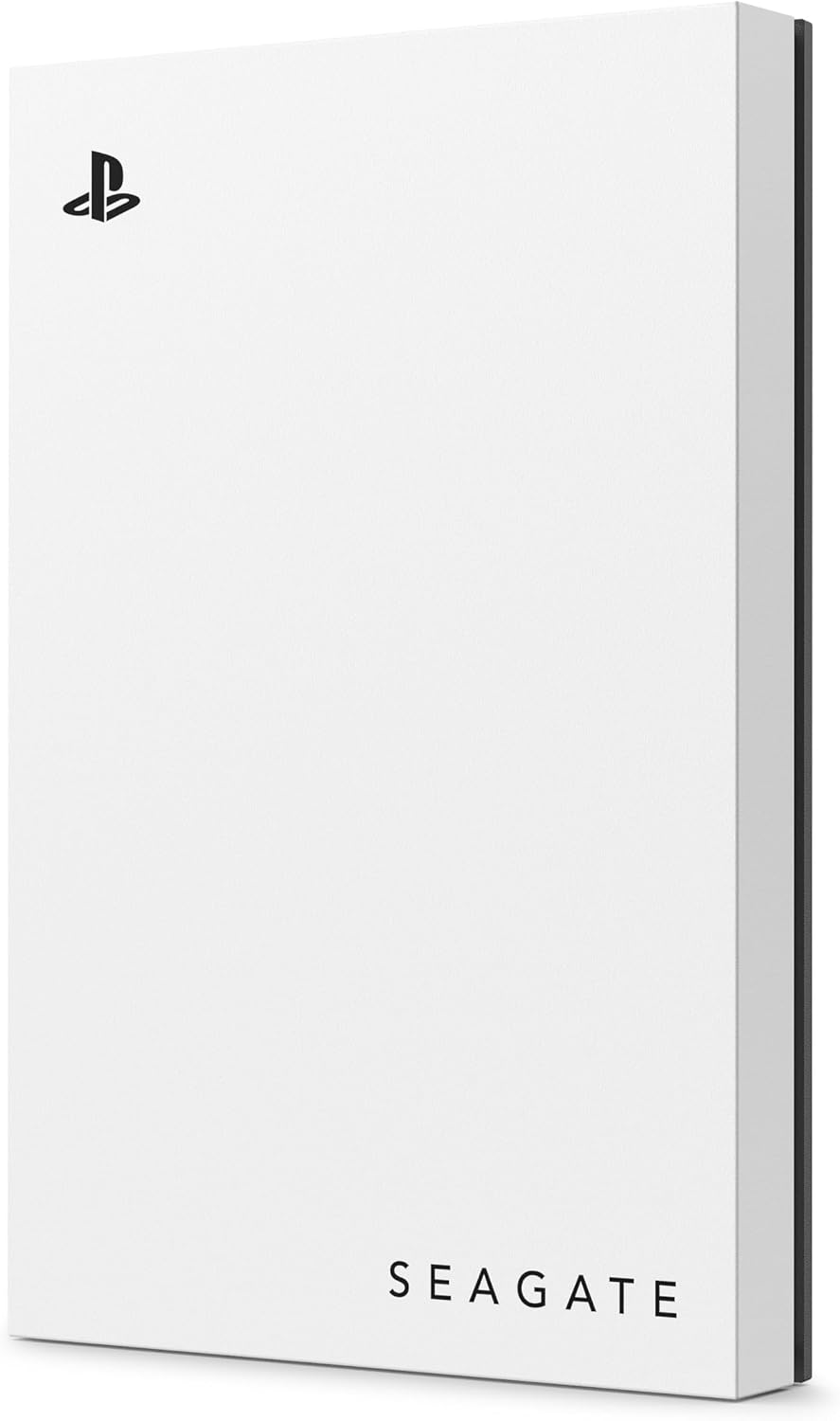
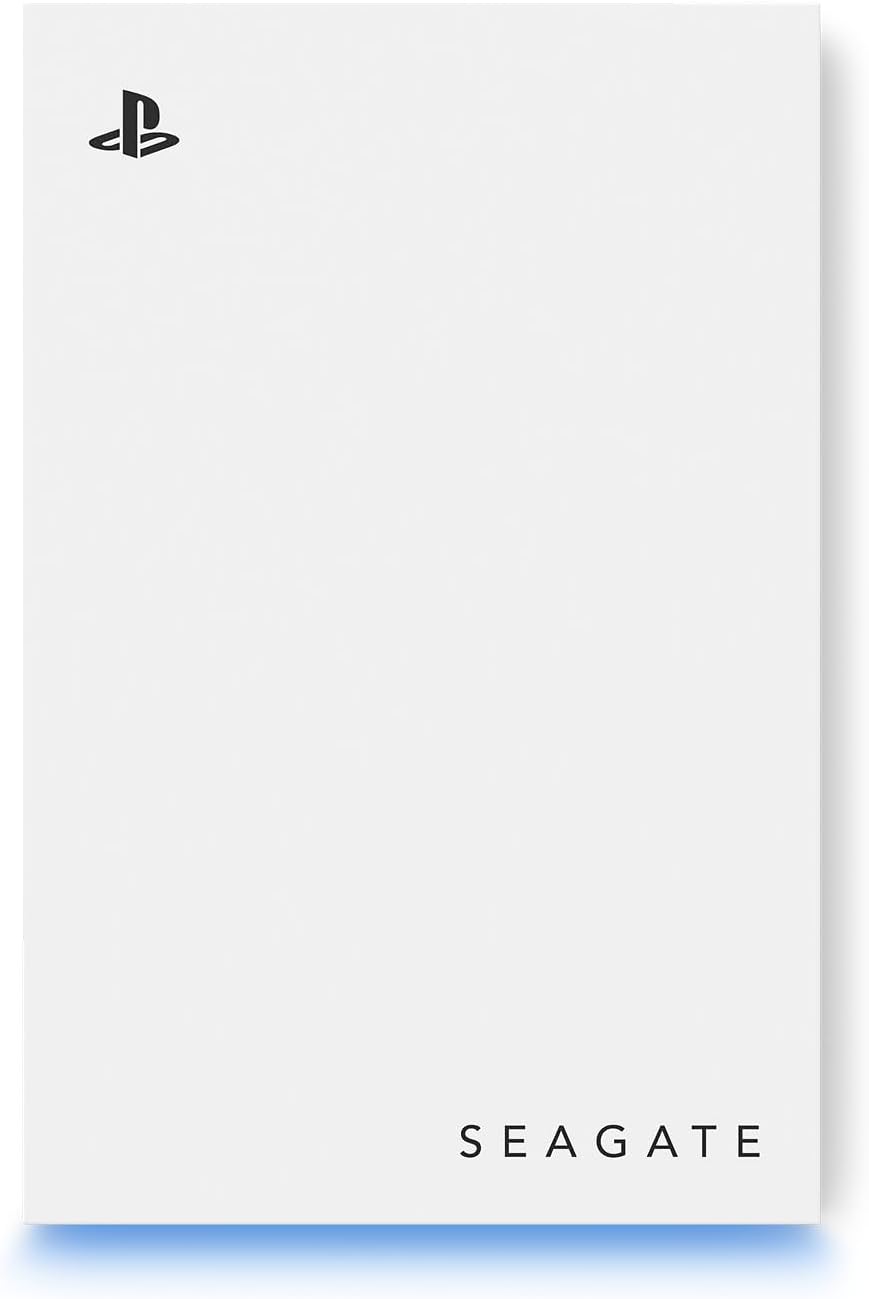
Die Platte liegt auf dem Tisch, halb voll mit Fotos, und der Formatierdialog der PS4 klingt nach Löschen. Beim PS4 externe Festplatte einrichten ist die Reihenfolge fest: erst wegkopieren, was der PC noch braucht, dann formatieren, dann Spiele verschieben. Was noch an Fotos auf der Platte liegt, kommt vor dem ersten Dialog auf ein anderes Medium. Im [Vergleich externe Festplatte PS4](/hub/festplatten-speicherkarten/externe-festplatte-ps4) sehen Sie, welches Laufwerk Sie überhaupt angeschlossen haben. Welche Klasse vor dem Kauf gepasst hätte, steht in der [Kaufberatung](/hub/festplatten-speicherkarten/externe-festplatte-ps4/sub/externe-festplatte-ps4-kaufberatung). Hier zählen die Klicks, nicht die Modellnamen.

Die Platte liegt auf dem Tisch, halb voll mit Fotos, und der Formatierdialog der PS4 klingt nach Löschen.

Unsere Top-Empfehlungen

Inhalt

Was vor dem ersten Stecken weg muss

Das Formatieren als erweiterter Speicher ersetzt den bisherigen Inhalt. Der PlayStation-Blog vom 10. März 2017 sagt das in derselben Deutlichkeit: Danach liegen auf der Platte nur noch Spiele und Anwendungen, bis Sie sie wieder anders formatieren. Fotos, Filme und ein altes Backup vom Rechner kopieren Sie vorher auf ein anderes Medium. Spielstände zieht dieser Schritt nicht mit. Sie bleiben im Systemspeicher, und der Formatierdialog sagt das. Sony verlangt Systemsoftware 4.50 oder neuer, SuperSpeed, 250 GB bis 8 TB und einen direkten Anschluss ohne Hub. Nur USB 2.0 erfüllt das nicht, auch wenn der Karton Abwärtskompatibilität schreibt. Drittseiten sagen, das Formatieren gelinge trotz Warnung. Sony empfiehlt bei einem zu langsamen Gerät ein anderes Laufwerk. Diese Seite übernimmt das nicht als Freigabe. Liegen die Fotos eines Jahres noch auf der 500-GB-Platte, sind sie ohne Kopie nach der Bestätigung weg.

Formatieren und den Installationsort setzen

Der Pfad lautet: Einstellungen, Geräte, USB-Speichergeräte, und dort die Platte als erweiterten Speicher formatieren. Danach setzen Sie, wohin neue Spiele gehen: Einstellungen, Speicher, die Taste OPTIONS, Installationsort der Anwendung. Wechseln Sie diesen Ort nicht, während ein Download läuft. Die Konsole schreibt sonst in ein Ziel, das Sie gerade umstellen, und der Lauf bricht an genau dieser Stelle ab. Prüfen Sie die Zeile einmal, bevor Sie ein großes Spiel anstoßen, sonst füllt sich die interne Platte weiter, obwohl die USB-Platte leer ist. Der Blog nennt neben dem Ablauf eine Geschwindigkeit von 40 MBPS, so geschrieben. Das ist die Angabe von 2017 auf der Blogseite, keine umgerechnete Messung der Platten in diesem Vergleich. Nach dem Formatieren ist die Platte für den PC nicht mehr das alte Laufwerk. Ein Spiel, das schon intern liegt, zieht der neue Ort nicht von allein um. Das Verschieben ist der nächste Schritt.

Spiele umziehen und ohne Platte erkennen

Installierte Spiele ziehen Sie unter Speicher zum jeweiligen Ort, dort Anwendungen, dann OPTIONS, und wählen den erweiterten Speicher oder den Weg zurück. Das Spiel wechselt den Datenträger, der Spielstand bleibt in der Konsole. Liegt dasselbe Spiel danach auf beiden Platten, löschen Sie eine der beiden Installationen. Zwei Einträge desselben Titels sind keine Sicherung, sondern ein Konflikt. Add-ons liegen bei den Spielen auf dem erweiterten Speicher. Ohne angesteckte Platte bleibt das Spiel in der Liste und trägt ein Warnzeichen. Die englische Hilfe nennt ein Ausrufezeichen, der Blog von 2020 ein Dreieck. Beides heißt: Der Titel startet nicht, solange das Laufwerk fehlt. CE-41901-5 betrifft die Kapazität, CE-41902-6 USB oder zu langsames Einstecken, CE-41899-1 einen Anschluss, der nicht direkt ist. Ein neues Formatieren löscht wieder.

Ruhemodus und das Kabel

In den Energieeinstellungen stehen die USB-Ports auf drei Stunden oder auf Immer. Der PlayStation-Blog sagt für die externe Platte: Immer. Steht der Port auf drei Stunden oder auf Aus, endet die Versorgung im Ruhemodus, und ein Download auf die Platte stoppt. Stellen Sie Immer, bevor Sie ein großes Spiel über Nacht laden und die Konsole in den Ruhemodus schicken. Ziehen Sie das Kabel nicht, während die PS4 herunterfährt oder in den Ruhemodus wechselt. Beenden Sie zuerst die Verwendung des erweiterten Speichers, im Schnellmenü unter Ton und Geräte oder unter Einstellungen, Geräte, USB-Speichergeräte. Erst dann stecken Sie ab. Dieselbe Platte ist nicht das Backup. Sichern und Wiederherstellen verlangt ein anderes Medium mit FAT32 oder exFAT. Die Kopierregel für PS5-Spiele steht auf externe Festplatte PS4 an der PS5. Ob Sie statt des Kabels die Konsole öffnen, steht bei intern oder extern.

Häufige Fragen

Löscht die Einrichtung die Fotos auf der Platte?
Ja, sobald Sie als erweiterten Speicher formatieren. Der bisherige Inhalt wird ersetzt. Kopieren Sie Fotos vorher auf ein zweites Medium. Danach nimmt die Platte nur noch Spiele und Anwendungen an, bis Sie sie zurückformatieren. Auch das löscht dann die Spiele. Ein reines Anstecken ohne den Befehl formatiert nicht von selbst.
Wohin gehen neue Downloads?
Dorthin, wo der Installationsort steht: Einstellungen, Speicher, OPTIONS. Liegt er intern, füllt sich die Konsole weiter, auch wenn die USB-Platte formatiert ist. Ändern Sie den Ort nicht während eines Downloads. Ein Spiel, das schon intern liegt, zieht der neue Ort nicht von allein um. Dafür gibt es den Befehl zum Verschieben.
Wie kommen schon installierte Spiele auf die Platte?
Über Speicher, den Ort der Anwendungen, OPTIONS, in den erweiterten Speicher. Der Spielstand bleibt im Systemspeicher. Zurück geht derselbe Weg. Liegt der Titel danach doppelt, löschen Sie eine Installation. Ohne Platte sehen Sie ein Warnzeichen. Haben Sie sie am PC neu formatiert, ist die Installation weg, nicht nur ausgeblendet.
Wie trennt man die Platte, ohne das Dateisystem zu beschädigen?
Zuerst die Verwendung des erweiterten Speichers beenden, im Schnellmenü unter Ton und Geräte oder unter USB-Speichergeräte. Dann erst das Kabel ziehen. Nicht während des Herunterfahrens und nicht im Übergang in den Ruhemodus. Sonst will die Konsole das Dateisystem reparieren oder neu formatieren. Neu formatieren löscht die Spiele.
Warum stoppt der Download im Ruhemodus?
Weil der USB-Port nach drei Stunden oder sofort ohne Strom dasteht, wenn er nicht auf Immer steht. Für die Spieleplatte gilt die Blog-Empfehlung Immer. Ein Download, der die externe Platte beschreibt, braucht diese Versorgung auch im Ruhemodus. Zusätzlich darf das Kabel in diesem Übergang nicht gezogen werden.
Kann dieselbe Platte das Backup sein?
Nein. Das Backup gehört auf eine zweite Platte mit FAT32 oder exFAT und braucht mindestens den doppelten Platz der Sicherungsdatei. Der erweiterte Speicher ist das falsche Ziel. Wiederherstellen löscht den aktuellen Bestand, auch bei Abbruch. Wer nur eine Platte hat, hat entweder Spiele oder ein Backup.

Weiterführende Seiten

Quellenverzeichnis

Fachquellen aus der Recherche; Stand Oktober 2026.

  1. Sony – Erweiterter USB-Speicher PS4 (abgerufen am 10.10.2026)
  2. Sony – Fehlercode CE-41902-6 (abgerufen am 10.10.2026)
  3. PlayStation Blog – Spiele auf externe HDD (2017) (abgerufen am 10.10.2026)
  4. PlayStation Blog DE – Seagate Game Drive an der PS4 (2020) (abgerufen am 10.10.2026)
  5. PlayStation Blog DE – Externe Festplatte für PS4 und PS5 (2022) (abgerufen am 10.10.2026)
  6. Sony – Erweiterter Speicher PS5 (abgerufen am 10.10.2026)
  7. Sony – PS4 sichern und wiederherstellen (abgerufen am 10.10.2026)
  8. idealo – Seagate Game Drive 2 TB (abgerufen am 10.10.2026)