Unabhängiger Vergleich, ggf. Vergütung durch Shop-Links. Mehr Infos

Micro-SD 16 GB formatieren: FAT32, Kamera und die 14,9-GB-Anzeige

Aktualisiert: Oktober 2026

Die Karte steckt im Leser, Windows zeigt weniger als 16 GB, oder die Kamera meldet keinen Speicher. Bevor Sie ein weiteres Mal auf Formatieren klicken, lohnt die Unterscheidung zwischen normaler Anzeige, falschem Dateisystem und einer Karte, die wirklich zu klein ist. Micro sd 16gb formatieren heißt bei einer SDHC-Karte fast immer FAT32, und zwar am besten in dem Gerät, das die Bilder schreiben soll. Der [Vergleich Micro-SD 16 GB](/hub/festplatten-speicherkarten/micro-sd-16gb) zeigt, welche Karten 16 GB ausweisen. Der Ablauf hier gilt für diese Kapazität, unabhängig davon, ob die Zeile Class 4 oder Class 10 trägt.

Die Karte steckt im Leser, Windows zeigt weniger als 16 GB, oder die Kamera meldet keinen Speicher.

Unsere Top-Empfehlungen

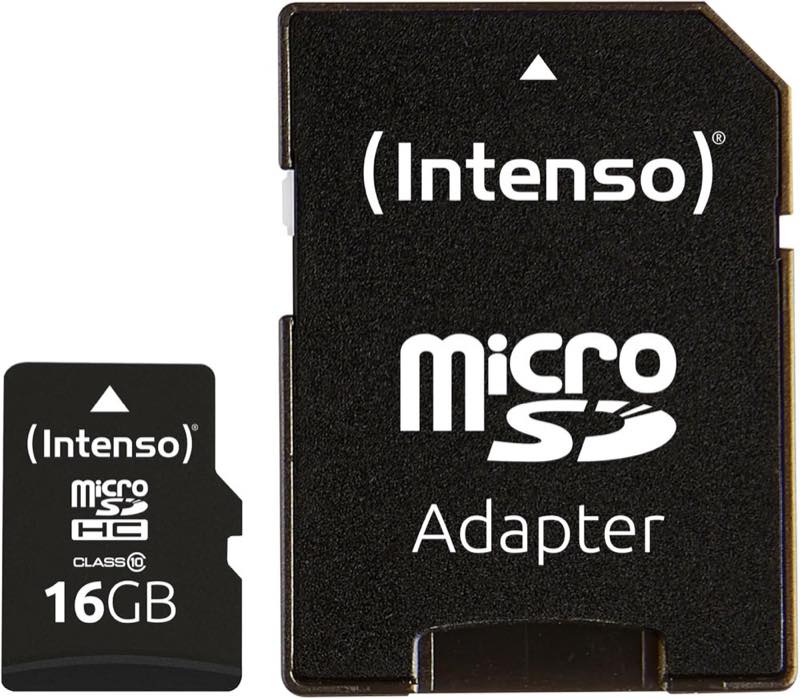
Intenso Intenso 16 GB Class 10

Testsieger

Intenso Intenso 16 GB Class 10
8,8/10∼ 6,99 €
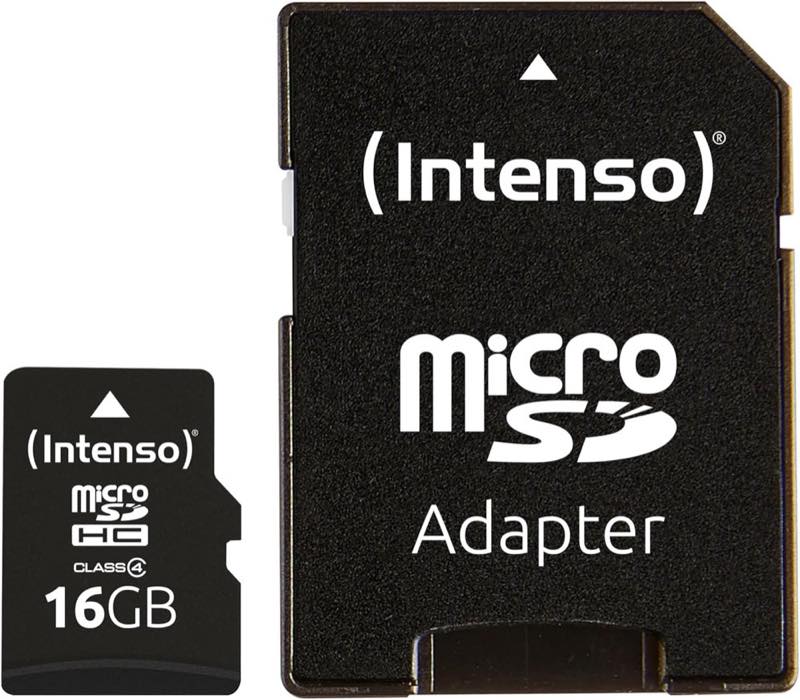
Intenso Intenso 16 GB Class 4

Preis-Tipp

Intenso Intenso 16 GB Class 4
8,1/10∼ 5,19 €
Inhalt

16 GB, die wie 14,9 aussehen

Hersteller rechnen 16 GB als 16 Milliarden Byte. Windows rechnet in Gibibyte. 16.000.000.000 Byte sind etwa 14,9 GiB. Das Dateisystem belegt davon noch einen kleinen Teil. Eine Anzeige um 14,8 oder 14,9 GB ist der Normalfall und kein Hinweis auf eine halbleere Fälschung. Anders liegt der Fall, wenn mehrere Gigabyte gegenüber dieser Spanne fehlen oder der Explorer nur noch Megabytes zeigt. Nach einem fehlgeschlagenen Beschreiben fällt die Karte manchmal auf eine winzige Partition zurück. Eine Rezension zu einer Class-10-Karte nennt etwa 15,6 GB nutzbar und scheitert damit am bitweisen Klonen einer größeren realen Kapazität. Ein Sturz auf 14 MB ist ein dritter Fall: Die Partition ist hin, nicht die Rundung. Liegt die Anzeige bei etwa 14,9 GB, sichern Sie lesbare Dateien und formatieren danach. Liegt sie bei Megabytes, braucht die Karte zuerst wieder eine Partition über die volle Größe, danach das Dateisystem. Welche Klasse danach ins Gerät gehört, sortiert die Kaufberatung Micro-SD 16 GB.

FAT32, nicht NTFS

16 GB sind SDHC. Der Standard dafür ist FAT32. Windows bietet FAT32 bei 16 GB und bei 32 GB direkt an, so beschreibt es auch die Reolink-Hilfe für diese beiden Größen. Darüber, bei SDXC-Karten ab 64 GB, ist exFAT der übliche Weg, und Windows bietet FAT32 dort nicht mehr im einfachen Dialog an. NTFS erkennen viele Kameras nicht. Die Karte erscheint leer, als fremd oder gar nicht, obwohl der PC sie beschreibt. Die Grenze einer einzelnen Datei auf FAT32 liegt bei 4 GiB. Ein langes Video in einer Datei kann daran scheitern, viele kurze Clips nicht. Manche Dashcams verlangen exFAT trotzdem und formatieren selbst. Das Gerät gewinnt dann gegen die SDHC-Vorgabe. Der Sonderfall steht auf Micro-SD 16 GB für die Dashcam. Class 4 und Class 10 bleiben bei 16 GB beide SDHC und damit FAT32-Karten. Der Abstand von 4 MB/s zu 10 MB/s ändert das Dateisystem nicht. Wer nur zwischen diesen Untergrenzen schwankt, liegt auf Class 4 oder Class 10.
Intenso Intenso 16 GB Class 10

Testsieger

Intenso Intenso 16 GB Class 10
8,8/10∼ 6,99 €

Im Gerät, nicht nur am Rechner

Canon beschreibt den Weg so: Eine neue Karte und eine am PC formatierte Karte werden in der Kamera initialisiert. Vorher kopieren Sie, was noch lesbar ist. Sony nennt denselben Fall, wenn der PC das Dateisystem verändert hat: zuerst in der Kamera formatieren, damit die Kamera ihre Ordner anlegt. Der PC-Weg auf FAT32 ist der Notnagel, wenn das Gerät keinen eigenen Befehl hat. Die Kamera überschreibt das PC-Format beim Initialisieren. Das ist gewollt. Der Schreibschutz sitzt am SD-Adapter. Steht der Schalter auf gesperrt, ist Formatieren ausgegraut oder die Karte meldet nur Lesen. Die microSD selbst hat keinen Schalter. Nehmen Sie die kleine Karte aus dem Adapter, legen Sie den Schalter um und setzen Sie sie wieder ein. Formatieren löscht die Verwaltung der Dateien. Canon weist darauf hin, dass der Inhalt damit nicht zuverlässig physikalisch entfernt ist. Ein schnelles Format ist keine Datenrettung und keine sichere Löschung vor dem Weitergeben. Schreiben Sie danach eine Testdatei, werfen Sie die Karte aus und öffnen Sie die Datei im zweiten Gerät.

Wenn es danach immer noch scheitert

Erscheint die Karte nach dem Format in der Kamera wieder als fehlerhaft, schreiben Sie sie nicht weiter voll. Eine zweite Karte derselben Klasse zeigt, ob das Gerät oder das Medium streikt. Ein voller Prüfschrieb, etwa mit H2testw, beschreibt die angezeigte Kapazität und liest sie zurück. Bricht er vor der Zeit ab oder meldet er Abweichungen, taugt die Karte nicht als Speicher für Bilder, auch wenn der Explorer noch eine Größe anzeigt. Sichtbar wird das bei Packs, deren Rezensionen von Karten sprechen, die nach dem Formatieren nicht mehr lesbar sind. Die Dashcam formatieren Sie in der Kamera. Ein Format setzt verschlissene Zellen nicht instand.

Häufige Fragen

FAT32 oder exFAT bei 16 GB?
FAT32. Das ist der SDHC-Standard für Karten bis 32 GB, und Windows bietet ihn bei 16 GB direkt an. exFAT gehört zu SDXC ab 64 GB. Manche Dashcams verlangen exFAT trotzdem und legen es selbst an. Dann gewinnt das Gerät. NTFS lassen Sie weg, viele Kameras erkennen es nicht.
Am PC oder in der Kamera?
Zuerst sichern, dann in der Kamera initialisieren, wenn sie einen Format-Befehl hat. Canon und Sony beschreiben das für neue und für zuvor am PC formatierte Karten. Der PC setzt FAT32 nur, wenn das Zielgerät keine eigene Struktur anlegt. Die Kamera überschreibt das PC-Dateisystem mit ihren Ordnern.
Warum zeigt Windows etwa 14,8 GB?
Weil 16 Milliarden Byte etwa 14,9 GiB sind und das Dateisystem noch etwas belegt. Die Anzeige ist der Normalfall. Mehrere Gigabyte unter dieser Spanne oder eine Anzeige in Megabyte sind der Fehlerfall. Eine Charge mit etwa 15,6 GB nutzbar ist enger als die Rundung.
Wann ist die Anzeige wirklich kaputt?
Wenn nach dem Einlegen nur noch Megabytes erscheinen oder ein Prüfschrieb vor der vollen Kapazität abbricht. Dann ist die Partition oder der Speicher hin, nicht die Umrechnung von Dezimal in Binär. Besteht die Karte den Rücklesetest nicht, ersetzen Sie sie.
Was tun, wenn Formatieren ausgegraut ist?
Prüfen Sie den Schalter am SD-Adapter. Steht er auf gesperrt, verweigert das System das Schreiben. Die microSD hat diesen Schalter nicht. Nehmen Sie sie aus dem Adapter, legen Sie den Schalter um und versuchen Sie es erneut.
Löscht ein schnelles Format die Daten zuverlässig?
Es entfernt die Verwaltung, nicht zuverlässig jeden früheren Inhalt. Canon beschreibt das so. Für neue Aufnahmen reicht das. Als sicheres Löschen vor dem Weitergeben reicht ein schnelles Format nicht. Als Rettung gelöschter Fotos sollten Sie es nicht verstehen.

Weiterführende Seiten

Quellenverzeichnis

Quellen aus dem Research-Digest: SD Association, Hersteller-Support und Fachbeiträge zu Klassen, Kapazität und Fälschungstests.

  1. SD Association – Speed Class (abgerufen am 12.10.2026)
  2. SD Association – Capacity (SD/SDHC/SDXC) (abgerufen am 12.10.2026)
  3. SD Association – Application Performance Class (abgerufen am 12.10.2026)
  4. Samsung Support – SD/SDHC/SDXC (abgerufen am 12.10.2026)
  5. SanDisk Support – UHS und Dateisysteme (abgerufen am 12.10.2026)
  6. Nintendo Support – microSD für Switch (abgerufen am 12.10.2026)
  7. Heise – Gefälschte USB-Sticks und SD-Karten (abgerufen am 12.10.2026)
  8. Heise – Ausdauernde MicroSD-Karten (abgerufen am 12.10.2026)