Spiele auf externer Festplatte lagern und starten
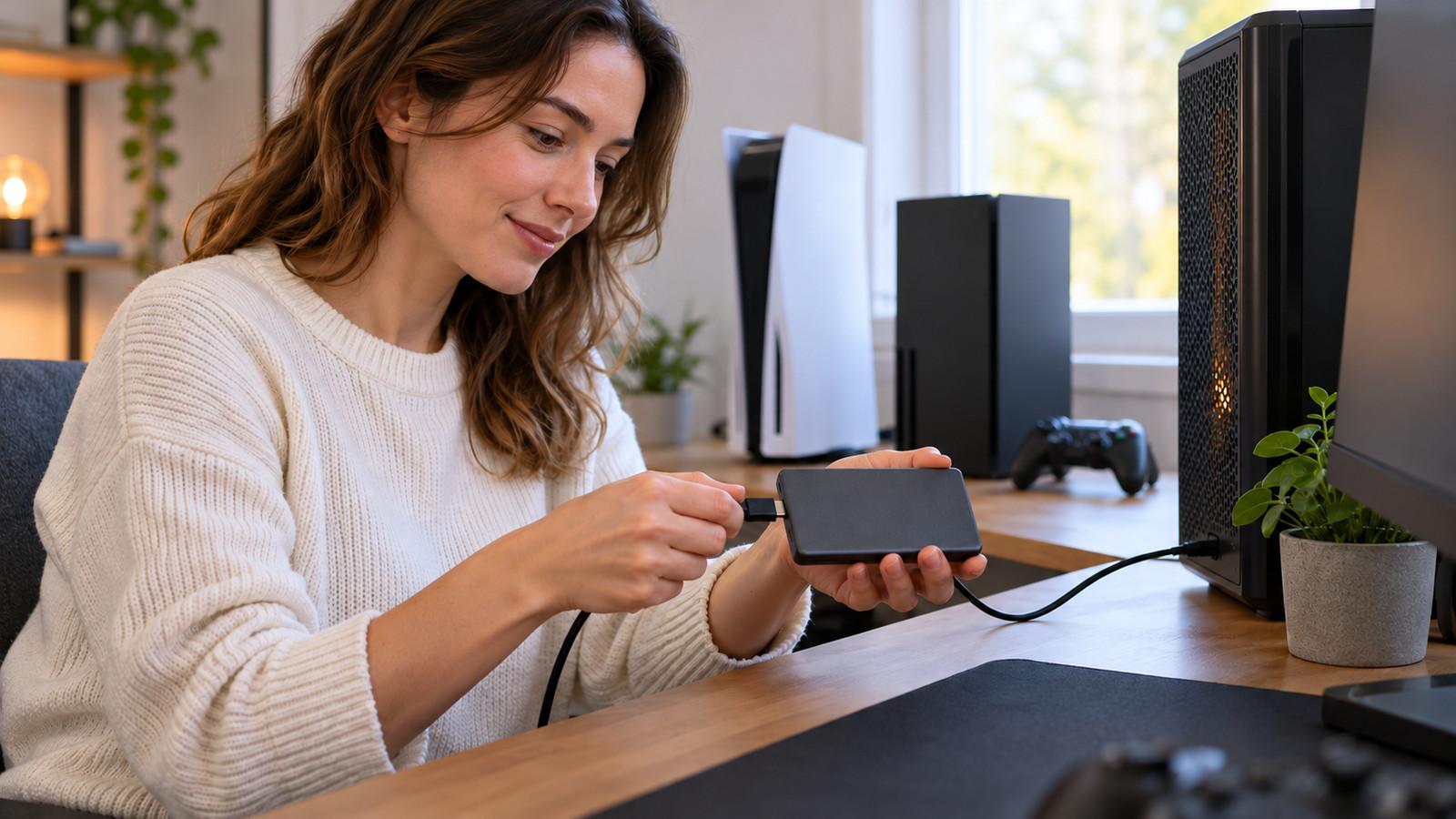
Spiele auf externer Festplatte: Was PS5, Xbox Series und PC direkt starten können, was nur archiviert wird und wie die Formatierung gelingt.
Inhaltsverzeichnis
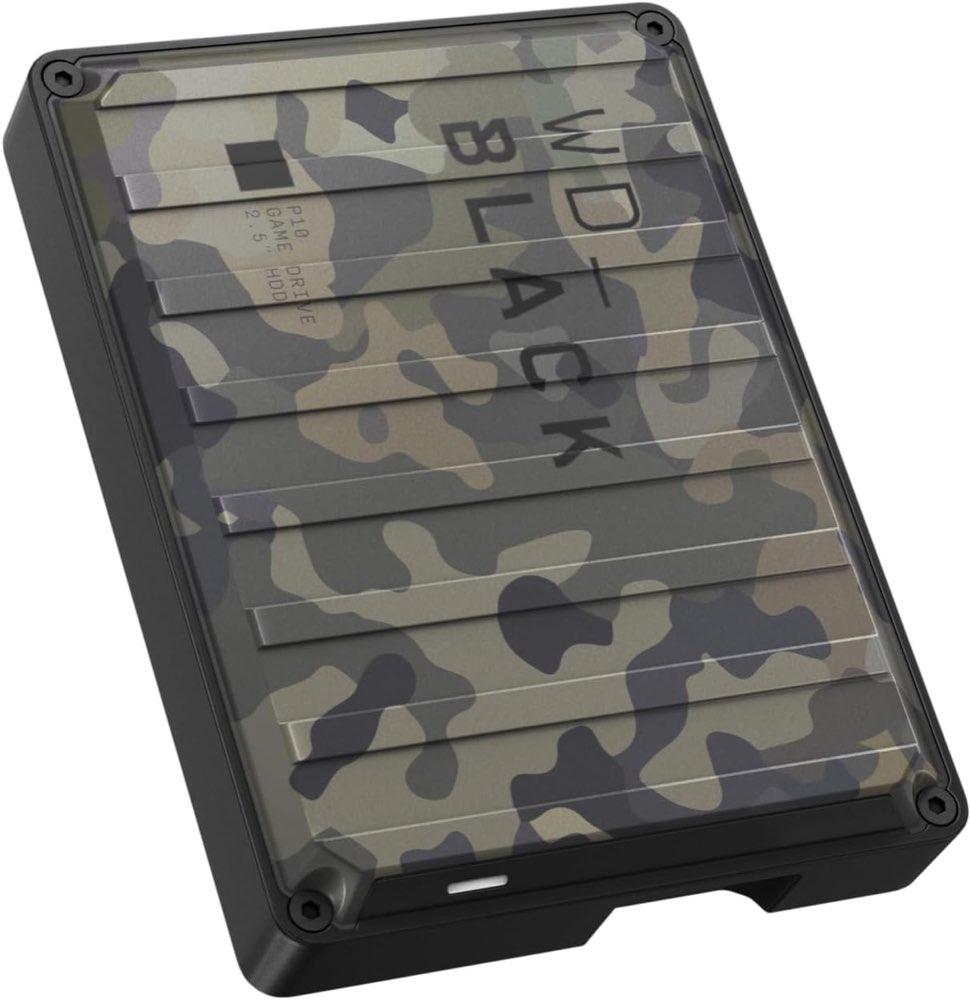
Eine externe Platte schafft Platz, aber nicht jede Konsole behandelt sie als direktes Spiellaufwerk. Besonders bei aktuellen Konsolen bedeutet „darauf gespeichert“ nicht automatisch „davon startbar“. Wenn Sie Spiele auf externer Festplatte verwalten, müssen Sie drei Aufgaben trennen: archivieren, direkt spielen und persönliche Daten sichern. Jede Aufgabe verlangt ein anderes Format oder Laufwerk.
Kurz gesagt
PS5-Spiele und Series-optimierte Xbox-Titel lassen sich auf USB archivieren, starten aber grundsätzlich vom internen beziehungsweise kompatibel erweiterten Hochgeschwindigkeitsspeicher. PS4-, Xbox-One- und viele ältere Spiele können von USB laufen. Am PC ist eine externe SSD als Bibliothek möglich, sofern Anschluss und Pfad zuverlässig bleiben.
Zwei Jobs: lagern oder direkt spielen
Beim Archivieren verschieben Sie eine Installation auf ein langsamer oder anders angebundenes Laufwerk, um internen Platz freizugeben. Vor dem nächsten Spielen wird sie zurückkopiert. Das spart erneutes Herunterladen und kann bei begrenzter Internetverbindung viel Zeit sparen. Die Kopierdauer bleibt jedoch Teil des Ablaufs.
Direktes Spielen verlangt, dass Plattform und Spiel den Speicher als Installationsziel akzeptieren. Aktuelle Konsolen nutzen schnelle interne SSDs und festgelegte Datenpfade. Ein USB-Laufwerk erreicht selbst als schnelle SSD nicht automatisch dieselbe Einbindung. Der Stecker sagt daher weniger aus als die Plattformregel.
Die dritte Aufgabe ist Backup. Spielstände, Screenshots oder eine Systemsicherung folgen anderen Regeln als installierte Spiele. Ein Laufwerk, das als erweiterter Spielespeicher formatiert wurde, ist oft exklusiv dafür vorgesehen. Es lässt sich nicht gleichzeitig wie ein normaler USB-Stick für beliebige Dateien verwenden.
Legen Sie vor dem Kauf fest, welchen Job Sie brauchen. Ein großes Archiv für selten gespielte Titel profitiert vor allem von Kapazität. Für PC-Spiele, die direkt von extern laufen, sind SSD-Geschwindigkeit und stabile Verbindung wichtiger. Für Spielstände kann ein kleiner normal formatierter Datenträger genügen, sofern die Plattform lokale Sicherung unterstützt.
Eine externe Festplatte für Gaming sollte deshalb nicht nur nach beworbener Transferrate gewählt werden. Achten Sie auf unterstützte Schnittstelle, Kapazitätsgrenzen, Kabel und Konsolenregeln. Der schnellste Datenträger löst keine absichtlich gesetzte Startbeschränkung.
PS5: USB-Archiv und interne M.2
Die PS5 unterscheidet klar zwischen internem Speicher, eingebauter M.2-Erweiterung und erweitertem USB-Speicher. PS5-Spiele können auf USB verschoben und dort aufbewahrt werden. Zum Spielen müssen sie zurück auf die interne SSD oder eine kompatible M.2-SSD. PS4-Spiele dürfen dagegen direkt vom erweiterten USB-Laufwerk starten. Wie das an der Konsole aussehen kann, steht unter PS5 und externe Festplatte.
Das macht USB zu einem sinnvollen Archiv. Verschieben Sie selten genutzte PS5-Titel nach extern und behalten Sie aktuelle Favoriten intern. Wenn Sie ein archiviertes Spiel wieder benötigen, kopieren Sie es zurück. Das geht häufig schneller als ein erneuter Download, beansprucht währenddessen aber freien Zielplatz.
Eine interne M.2-SSD erfüllt eine andere Aufgabe. Kompatible Modelle lassen PS5- und PS4-Spiele direkt installieren, aktualisieren und starten. Einbau, Abmessungen, Kühlung und Leistungsanforderungen müssen Sonys Vorgaben entsprechen. Die Gegenüberstellung SSD oder HDD für Gaming betrifft externe Laufwerke und ersetzt nicht die M.2-Kompatibilitätsprüfung.
Für erweiterten USB-Speicher verlangt Sony SuperSpeed USB mit mindestens 5 Gigabit pro Sekunde und eine Kapazität zwischen 250 Gigabyte und 8 Terabyte. Das Laufwerk wird direkt angeschlossen, nicht über einen USB-Hub. Nur ein erweiterter USB-Speicher kann gleichzeitig aktiv genutzt werden. Verwenden Sie einen dafür geeigneten rückseitigen Anschluss gemäß Konsolenanleitung.
Beim ersten Einrichten formatiert die PS5 das Laufwerk. Dabei gehen vorhandene Dateien verloren. Wählen Sie deshalb kein Laufwerk, auf dem Fotos oder Dokumente ohne Backup liegen. Nach der Formatierung dient es als Spielelaufwerk und nicht als gewöhnlicher Datenträger für beliebige Dateien.
Spielstände folgen einer eigenen Logik. PS5-Spielstände werden nicht einfach auf denselben erweiterten Spiele-USB kopiert. Cloud-Speicher und Konsolen-Backup besitzen separate Wege. Verwechseln Sie auch Medien-USB und Spiele-USB nicht. Vor dem Abziehen wählen Sie in den Einstellungen die Funktion zum sicheren Trennen. Ein laufender Kopier- oder Updatevorgang darf nicht unterbrochen werden, und die Konsole sollte nicht hart an der Steckdosenleiste ausgeschaltet werden, solange das Laufwerk arbeitet.
Xbox Series: intern, Erweiterungskarte und USB
Bei Xbox Series X und S gibt es ebenfalls drei Ebenen. Interner SSD-Speicher startet Series-optimierte Spiele. Eine kompatible Speichererweiterungskarte erweitert diesen direkt nutzbaren Bereich. Ein externes USB-Laufwerk dient für optimierte Titel überwiegend als Archiv.
Viele Xbox-One-, Xbox-360- und Original-Xbox-Spiele können direkt vom USB-Laufwerk laufen. Das macht eine vorhandene externe HDD weiterhin nützlich. Verschieben Sie ältere Bibliotheken nach extern und reservieren Sie internen Platz für aktuelle Series-Titel. Einzelne Spiele oder Ausnahmen sollten Sie anhand der Konsolenanzeige prüfen.
Für ein Xbox-Spielelaufwerk gelten üblicherweise mindestens USB 3.0 und 128 Gigabyte. Die Konsole formatiert es für Spiele. Auch hier werden bestehende Daten gelöscht. Ein Laufwerk kann nicht gleichzeitig beliebig zwischen Xbox-Spieleformat und normalem PC-Datenspeicher wechseln, ohne neu formatiert zu werden.
Series-optimierte Spiele lassen sich auf USB sichern, müssen zum Start aber zurückkopiert werden. Manche Titel mit Smart Delivery halten verschiedene Versionen oder Daten vor. Lassen Sie die Konsole das Verschieben verwalten, statt Ordner an einem PC manuell zu verändern. Die Bibliothek zeigt an, von welchem Speicher ein Titel läuft.
Eine externe SSD beschleunigt Kopieren und Ladezeiten unterstützter älterer Spiele gegenüber einer HDD. Sie hebt die Startbeschränkung für Series-optimierte Titel nicht auf. Kaufen Sie deshalb keine externe SSD in der Annahme, sie werde wie die offizielle interne Erweiterung behandelt.
PC: Bibliotheksordner statt Konsolenformat
Am PC können Steam und andere Launcher Bibliotheksordner auf externen Laufwerken verwalten. Legen Sie das Ziel in den Speichereinstellungen an und verschieben Sie Spiele über den Launcher. Kopieren Sie Installationsordner nicht blind, weil Manifestdateien, Rechte und Zusatzsoftware ebenfalls benötigt werden.
Eine externe SSD ist für direktes Spielen meist angenehmer als eine HDD. Ladezeiten und Nachladen großer Datenmengen profitieren, während die Bildrate in vielen Spielen kaum steigt. USB-Version, Gehäusecontroller, Kabel und Port müssen zusammenpassen. Ein langsamer Hub kann ein schnelles Laufwerk ausbremsen oder Verbindungsabbrüche verursachen.
Windows kann einem Laufwerk nach erneutem Anschließen einen anderen Buchstaben geben. Dann findet der Launcher die Bibliothek möglicherweise nicht. Weisen Sie bei einem dauerhaft genutzten Spielelaufwerk einen stabilen Buchstaben zu und schließen Sie es möglichst am gleichen Port an. Unter macOS oder Linux gelten andere Dateisystem- und Pfadregeln.
Sichern Sie Spielstände separat. Manche Titel nutzen Cloud-Synchronisierung, andere speichern lokal im Benutzerprofil und nicht im Installationsordner. Eine externe Spielebibliothek ist deshalb kein vollständiges Backup Ihres Fortschritts.
Formatieren, anschließen und sicher trennen
Sichern Sie vor jeder Formatierung alle vorhandenen Daten. Kontrollieren Sie Laufwerksname, Kapazität und Anschluss, damit nicht das falsche Medium gelöscht wird. Lassen Sie Konsolen das passende Dateisystem selbst anlegen. Eine vorherige PC-Formatierung garantiert keine Konsolenkompatibilität.
Schließen Sie Spielelaufwerke direkt an. Passive Hubs, sehr lange Kabel und lockere Stecker verursachen Erkennungs- oder Geschwindigkeitsprobleme. Nutzen Sie das mitgelieferte beziehungsweise spezifikationsgerechte Kabel. Ein USB-C-Stecker garantiert keine bestimmte Datenrate, weil Kabel auch nur langsame Daten oder Strom unterstützen können.
Wird ein Laufwerk nicht erkannt, testen Sie nacheinander Port, Kabel und Gerät. Prüfen Sie danach Kapazitäts- und Geschwindigkeitsanforderungen. Hören Sie bei einer HDD auf ungewöhnliches Klicken und vermeiden Sie weitere Schreibversuche bei Verdacht auf Defekt. Wiederholtes Neuformatieren repariert keinen mechanischen Schaden.
Entfernen Sie den Datenträger über die Systemfunktion. Warten Sie, bis Transfers, Updates und Bibliotheksprüfungen beendet sind. Wird ein Laufwerk versehentlich getrennt, folgen Sie der angebotenen Prüfung. Starten Sie nicht sofort neue Kopiervorgänge, wenn Fehler gemeldet werden. Planen Sie freien Platz auf Quelle und Ziel: Beim Zurückverschieben eines PS5- oder Series-Spiels muss intern ausreichend Raum vorhanden sein, und temporäre Update-Dateien können zusätzlichen Platz brauchen.
Eine Bibliothek sinnvoll aufteilen
Sortieren Sie Spiele nicht nur nach Größe, sondern nach Nutzung. Aktuelle Multiplayer-Titel und Spiele mit häufigen Updates bleiben auf dem schnellsten direkt spielbaren Speicher. Abgeschlossene Einzelspielertitel und selten besuchte Bibliotheken wandern ins Archiv. Ältere, direkt von USB spielbare Konsolenspiele können dauerhaft extern bleiben. Reservieren Sie internen Platz für ein großes Update oder das Zurückkopieren eines Favoriten, damit nicht vor jedem Wechsel mehrere Titel weichen müssen.
Benennen Sie Laufwerke eindeutig, etwa „PS5-Archiv“, „Xbox ältere Spiele“ oder „PC-Bibliothek“. Eine physische Beschriftung, die keine Lüftungsöffnung verdeckt, verhindert Verwechslungen. Verlassen Sie sich nicht allein auf einen Laufwerksbuchstaben, der sich ändern kann. Bei mechanischen HDDs führen Sie keine Verschiebeaktion durch, während das Laufwerk bewegt wird. Stellen Sie es vibrationsarm auf. Portable SSDs sind robuster, doch auch ihre Stecker können unter seitlicher Belastung abbrechen.
Überprüfen Sie das Archiv gelegentlich und starten Sie direkt spielbare Titel testweise. Ein Archiv ist kein Backup, wenn es die einzige Kopie enthält und das Konto keinen erneuten Download erlaubt. Persönliche Mods, lokale Spielstände und Konfigurationsdateien sollten separat gesichert werden. Vor einem Konsolenwechsel prüfen Sie die offizielle Übertragungsmethode und formatieren Sie nicht vorschnell, nur weil das neue Gerät den Datenträger zunächst anders einordnet.
Erstellen Sie vor größeren Verschiebeaktionen eine kurze Liste mit Quelle, Ziel und anschließendem Test. Starten Sie den verschobenen Titel, bevor Sie die bisherige Installation oder ein anderes Laufwerk neu formatieren.
Häufige Fragen
Kann ich PS5-Spiele von einer USB-Festplatte starten?
Was ist der Unterschied zwischen USB und M.2 an der PS5?
Löscht Formatieren vorhandene Daten?
Welche Xbox-Spiele laufen von USB?
Kann Steam Spiele von einer externen SSD starten?
Kann ich Saves und Spiele auf demselben Laufwerk sichern?
Warum erkennt die Konsole das Laufwerk nicht?
Muss ich das Laufwerk sicher entfernen?

Als Technik- und Gaming-Enthusiast betreut er Vergleiche zu Elektronik, Gadgets und Unterhaltungstechnik – getestet am Alltagsnutzen.