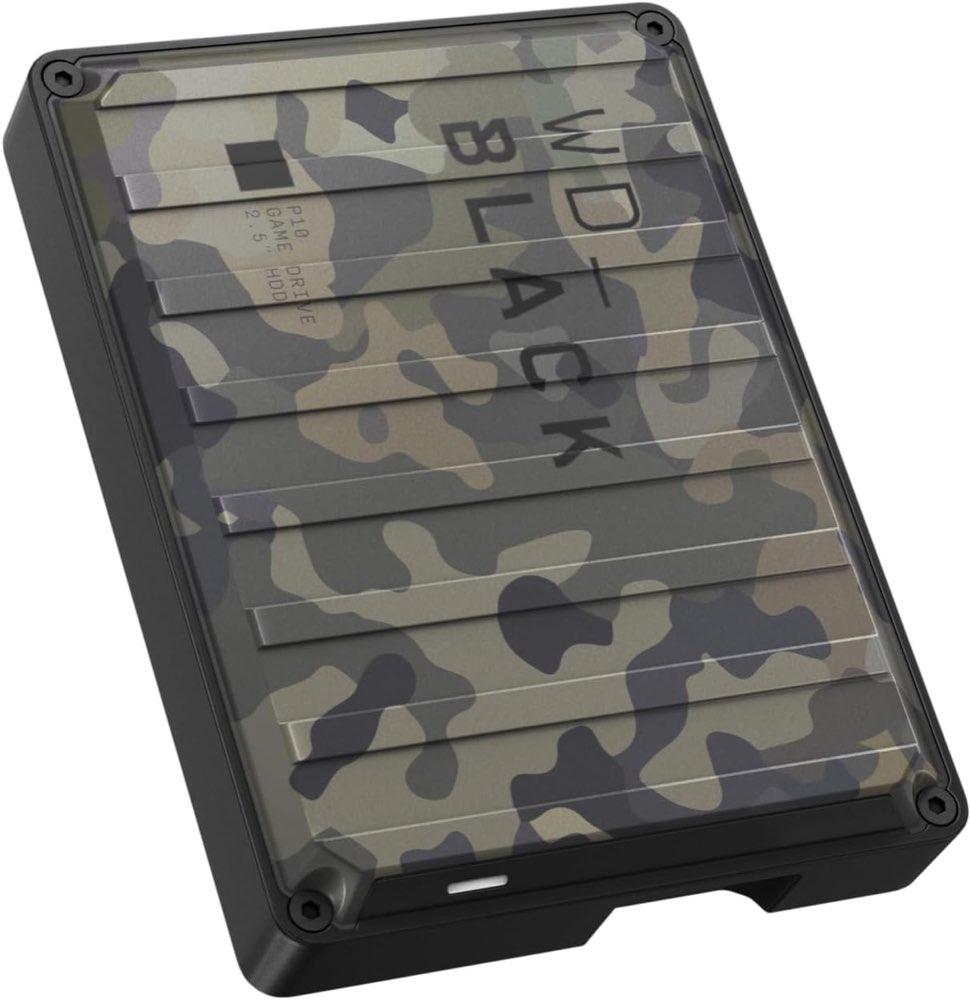
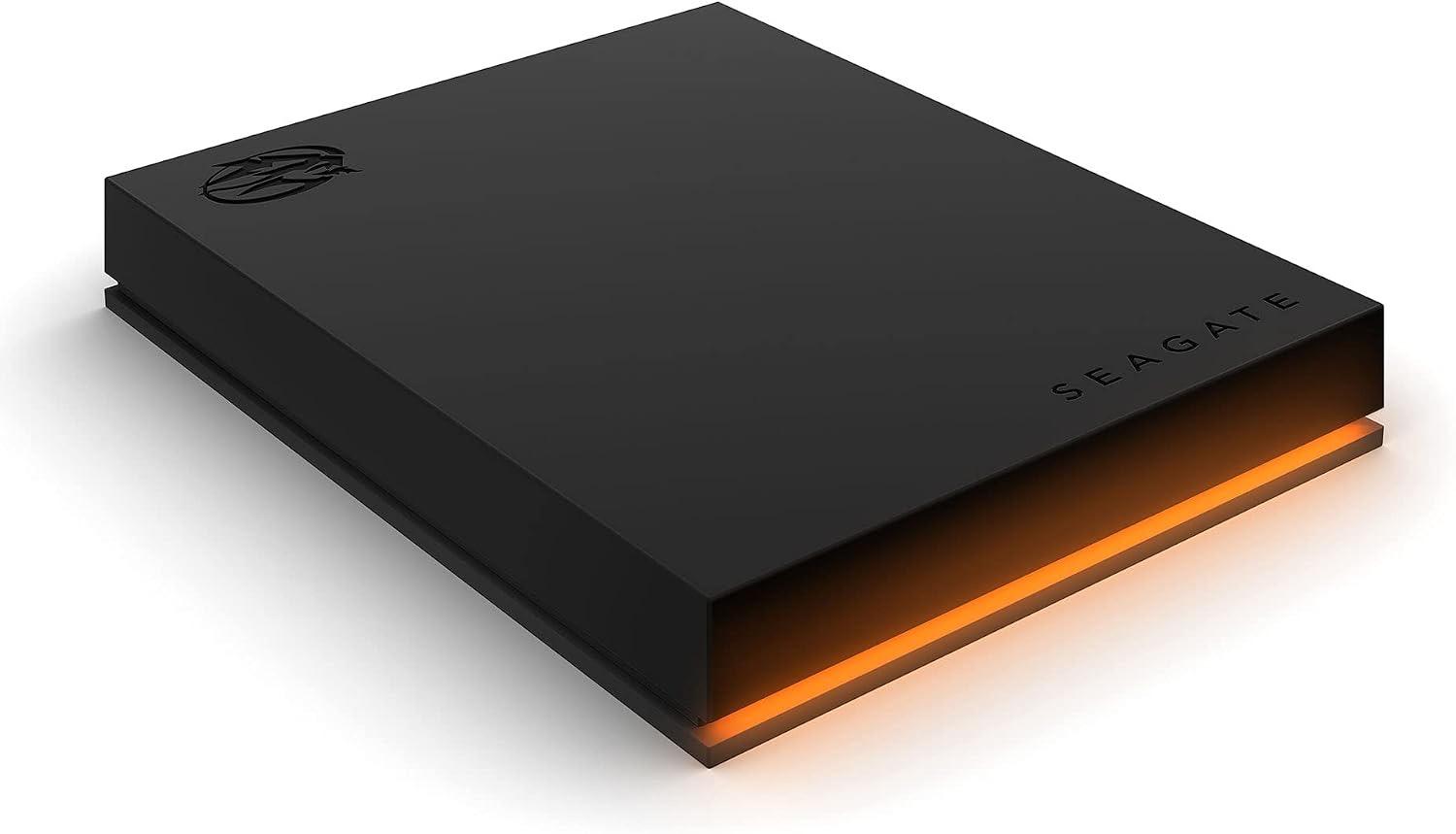
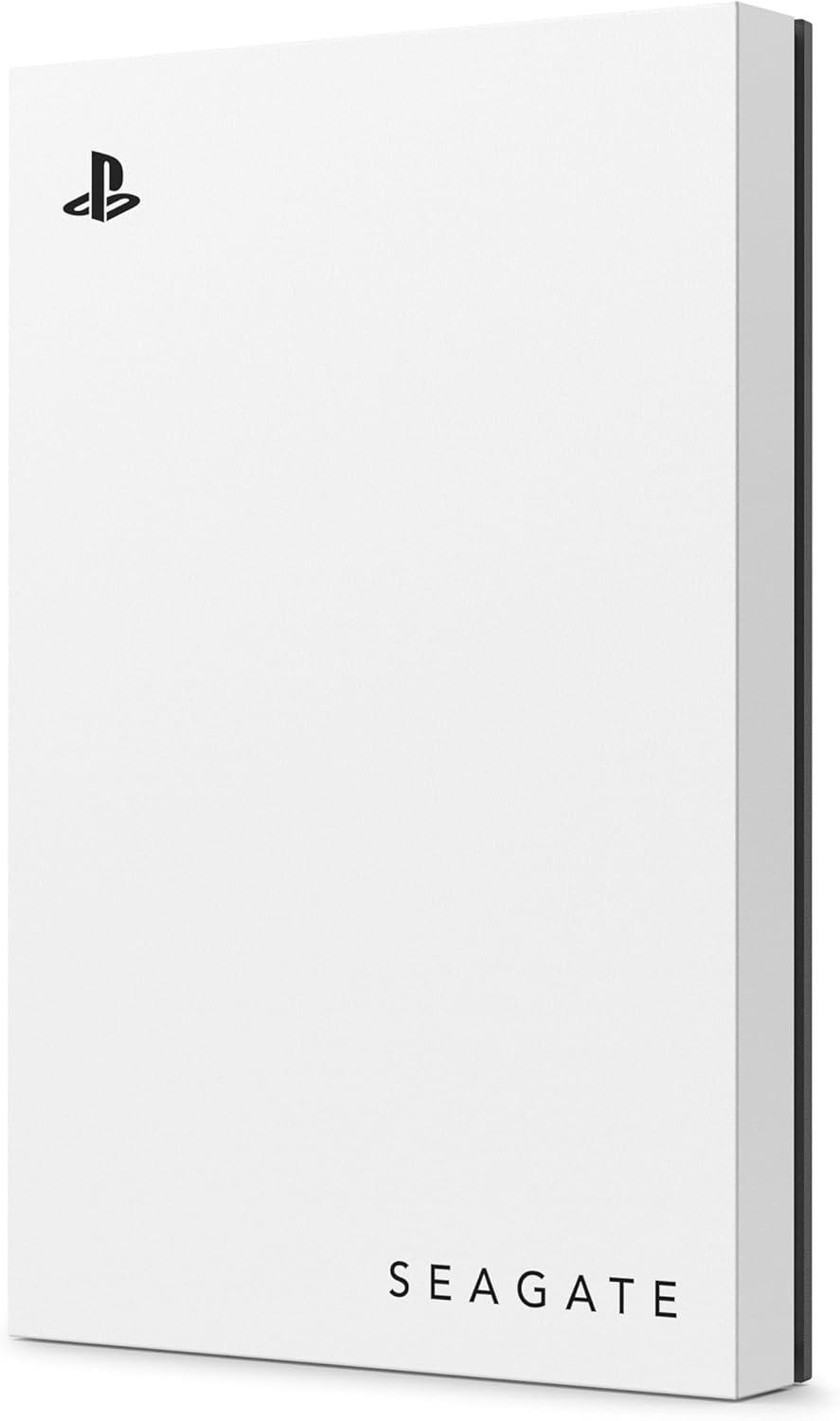
Unabhängiger Vergleich, ggf. Vergütung durch Shop-Links. Mehr Infos

Externe Festplatte Gaming einrichten: formatieren, verschieben, sicher trennen

Aktualisiert: Oktober 2026

Die Platte liegt noch voll mit Fotos vom PC, und die Konsole meldet keinen erweiterten Speicher – oder Sie haben Angst, dass Formatieren die Spielstände der PS5 mit löscht. Beides lässt sich entwirren, wenn Sie trennen, was die Konsole löscht und was auf der Konsole bleibt. Im [Vergleich externe Festplatte Gaming](/hub/gaming/externe-festplatte-gaming) geht es um Modelle; hier der Ablauf für PlayStation und Xbox: formatieren, Spiele verschieben und sicher trennen, ohne erneut zu kaufen und ohne die Bibliothek zu riskieren. Port-Details bleiben knapp, der Fokus liegt auf dem Klick-Pfad.

Die Platte liegt noch voll mit Fotos vom PC, und die Konsole meldet keinen erweiterten Speicher – oder Sie haben Angst, dass Formatieren die Spielstände der PS5 mit löscht.

Unsere Top-Empfehlungen

Inhalt

Was die Formatierung löscht

Als erweiterter USB-Speicher formatiert, leert die PS5 das Laufwerk unwiderruflich. Alles, was noch von Windows oder Mac auf der Platte lag, ist weg – deshalb vor dem ersten Konsolen-Schritt sichern, was Sie brauchen. PS5-Spielstände liegen laut Sony-Speichertabelle nicht auf dem erweiterten USB-Speicher, sondern auf der Konsole oder in der Cloud; das Formatieren der Platte tilgt sie nicht automatisch mit. Installierte Spiele verschieben Sie später gezielt; Spielstände sind ein anderes Datenpaar. Verwechseln Sie erweiterten Speicher nicht mit einem normalen USB-Stick für Screenshots: PS4-Spielstände und Screenshots wollen FAT oder exFAT auf einem Laufwerk, das nicht als erweiterter Speicher formatiert ist. Wer dieselbe Platte morgen an der Xbox nutzen will, muss erneut formatieren – und wieder alles löschen. NTFS vom PC erkennt die PS5 oft erst nach eigenem Format.

Wie die PS5 formatiert und verschiebt

Schließen Sie das Laufwerk an einen SuperSpeed-Port an, nicht an Hi-Speed und nicht über einen Hub. Welcher Port zählt, steht unter externe Festplatte PS5. Unter Einstellungen > Speicher > Erweiterter USB-Speicher wählen Sie Als erweiterten USB-Speicher formatieren. Stehen mehrere Laufwerke am System, das richtige anklicken – nur eines wird genutzt. Während der Formatierung weder ausschalten noch den Stecker ziehen. Spiele verschieben Sie über die Spielebibliothek: Optionstaste auf dem Titel, Spiele und Apps verschieben, Ziel ist der erweiterte Speicher. PS4-Spiele können danach von der Platte starten; PS5-Spiele liegen dort nur als Archiv. Zum Spielen eines PS5-Titels kopieren Sie zurück: In der Bibliothek unter Installiert die Option Kopieren, damit die Daten im Konsolenspeicher liegen. Verschieben und Kopieren sind nicht dasselbe: Beim Verschieben verschwindet die Installation vom internen Speicher; beim Kopieren zurück kann eine Fassung auf der externen Platte bleiben.

Wie die Xbox denselben Job kürzer macht

An Xbox Series gilt: USB 3.0 oder neuer, mindestens 128 GB, sonst nur Medien. Die Konsole formatiert für Spiele und löscht dabei den Inhalt – derselbe harte Schnitt wie bei Sony. Series-Spiele dürfen auf USB nur lagern; zum Spielen müssen sie zurück auf internen Speicher oder die Expansion Card. Ältere kompatible Titel starten von USB. Unter Einstellungen > System > Speichergeräte ordnen Sie Verschieben oder kopieren zu und legen Installationsorte für Series-Titel, abwärtskompatible Spiele und Apps fest. Ein Series-Installationsort auf USB bleibt Archiv – wer das vergisst, wundert sich über Startversuche von der Platte. Typischer Fehler: Sie verschieben einen Series-Titel auf USB und wählen ihn am nächsten Tag direkt in „Alle Spiele“. Die Konsole bietet an, zurück auf intern zu holen – das ist kein Defekt der Platte, sondern die Archiv-Logik.

Wann die Platte von der Konsole darf

An der PS5 sicher entfernen, solange die Konsole an ist: Einstellungen > Speicher > Erweiterter USB-Speicher > Sicher von der PS5 entfernen, danach den Stecker ziehen. Alternativ warten, bis die Power-Kontrollleuchte ganz aus ist – mitten im Schreibvorgang abzuziehen, riskiert Korruption der Bibliothek. Kommt CE-100006-7 (Gerät nicht erkannt), zuerst Systemsoftware, Kabel und direkter Port ohne Hub prüfen, dann erneut formatieren – nicht sofort ein zweites Laufwerk dranhängen. Eine formatierte PS5-Platte an die Xbox hängen heißt: Xbox formatiert neu und löscht wieder. Klassenwahl vor dem Kauf unter Kaufberatung externe Festplatte Gaming; Tempo-Unterschiede unter externe SSD oder HDD Gaming.

Häufige Fragen

Löscht die PS5 beim Formatieren auch die Spielstände auf der Konsole?
Nein – PS5-Spielstände liegen nicht auf dem erweiterten USB-Speicher. Die Platte wird geleert, die Konsole behält ihre Stand-Speicherorte.
Wo verschiebe ich mehrere Spiele, und wie hole ich ein PS5-Spiel zurück?
Bibliothek, Optionstaste, Verschieben. Zurück zum Spielen: Kopieren in den Konsolenspeicher, nicht nur auf USB belassen.
Bleibt beim Kopieren eine Fassung auf der externen Platte?
Oft ja, je nach gewähltem Kopiervorgang – intern muss trotzdem Platz für die spielbare Installation sein.
Darf ich die Platte während der Formatierung abziehen?
Nein – das kann das Dateisystem zerstören. Warten, bis die Konsole fertig meldet.
Wie trenne ich den erweiterten Speicher, solange die PS5 an ist?
Menüpunkt „Sicher von der PS5 entfernen“ unter Speicher, dann Kabel trennen.
Was tun bei CE-100006-7?
Software aktualisieren, Kabel und Port ohne Hub testen, ggf. erneut als erweiterten Speicher formatieren.
Wie richtet die Xbox ein, und starten Series-Spiele dann von USB?
Formatieren unter Speichergeräte, Installationsorte setzen – Series-Titel starten von USB nicht, nur ältere kompatible Spiele.
Kann ich die formatierte PS5-Platte danach an die Xbox hängen?
Nur mit Xbox-Formatierung, die wieder alles löscht – nicht als nahtloser Wechsel ohne Datenverlust.

Weiterführende Seiten

Quellenverzeichnis

Fachquellen zu PS5-/Xbox-Speicherregeln und Herstellerdatenblättern; zuletzt abgerufen im Oktober 2026.

  1. PlayStation: Erweiterter USB-Speicher PS5 (abgerufen am 12.10.2026)
  2. PlayStation: PS5 USB-Ports (abgerufen am 12.10.2026)
  3. PlayStation: M.2-SSD installieren (abgerufen am 12.10.2026)
  4. Xbox Wire: Storage-Primer Series X|S (abgerufen am 12.10.2026)
  5. Seagate KB: USB-Laufwerk an Xbox Series (abgerufen am 12.10.2026)
  6. WD_BLACK P10 Datenblatt (DE) (abgerufen am 12.10.2026)
  7. Toshiba Canvio Gaming (abgerufen am 12.10.2026)
  8. Seagate FireCuda Gaming HDD Datenblatt (abgerufen am 12.10.2026)