Unabhängiger Vergleich, ggf. Vergütung durch Shop-Links. Mehr Infos

Joystick kalibrieren: Windows, Achsen, Deadzone

Aktualisiert: Oktober 2026

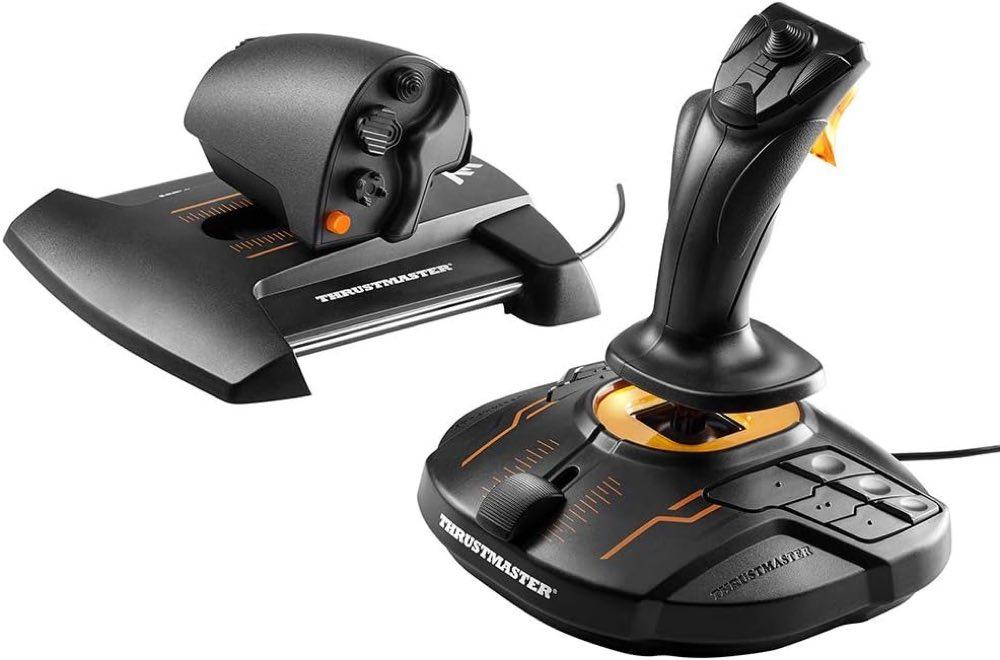
Der Stick steckt im USB-Port, Windows piept, und trotzdem rollt die Cessna in Microsoft Flight Simulator, obwohl Sie den Knüppel losgelassen haben. Oder der TWCS-Schubhebel bewegt sich im Spiel nicht, während joy.cpl den Stick zeigt. Vielleicht haben Sie gerade erst Hotas One von der Xbox an den PC umgesteckt, vielleicht nutzen Sie T.A.R.G.E.T am T.16000M-Bundle zum ersten Mal. Dann liegt es selten am Gehäuse, sondern an Modus, Kalibrierung, falscher Achse oder einer Deadzone von null. Diese Anleitung sortiert die Schritte, bevor Sie Firmware raten oder Schrauben lockern. Modellvergleich und Kaufkriterien stehen im [Joystick-Vergleich](/hub/gaming/joystick) und in der [Kaufberatung](/hub/gaming/joystick/sub/joystick-kaufberatung).

Der Stick steckt im USB-Port, Windows piept, und trotzdem rollt die Cessna in Microsoft Flight Simulator, obwohl Sie den Knüppel losgelassen haben.

Unsere Top-Empfehlungen

Inhalt

Modus und Anschluss

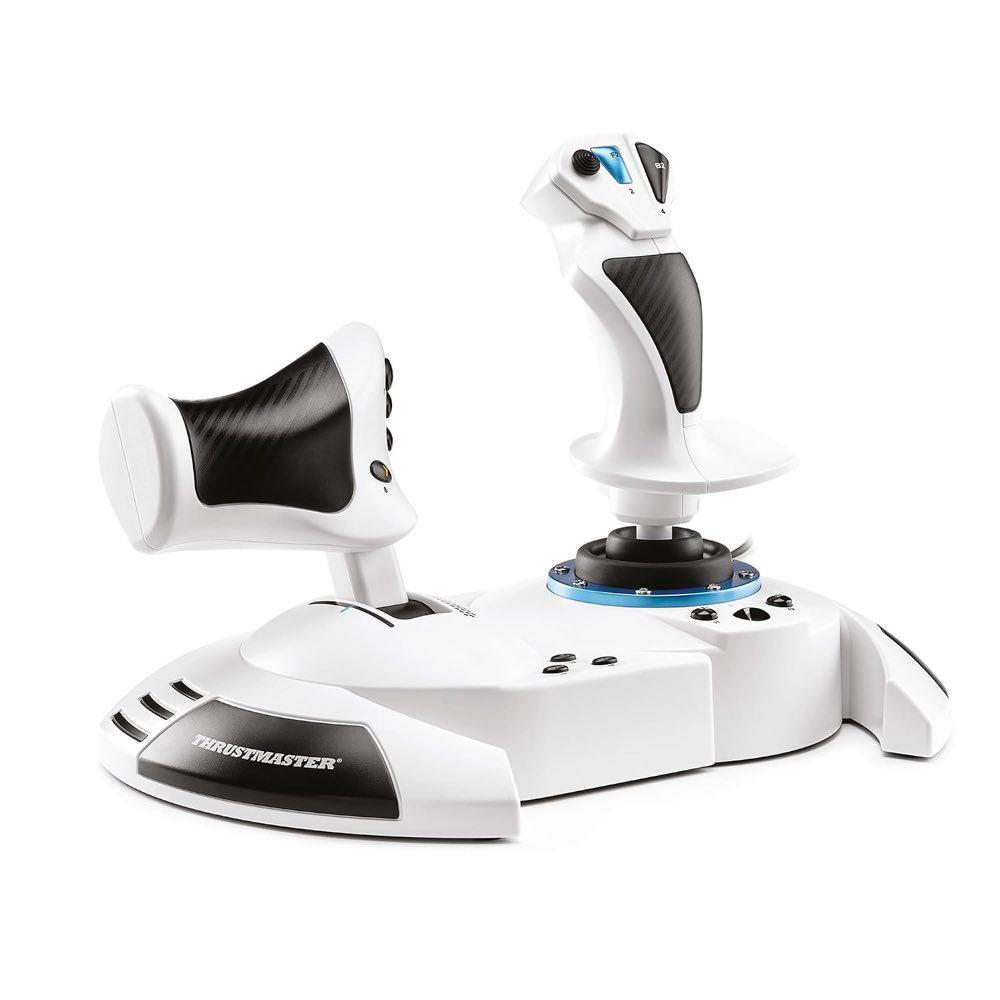
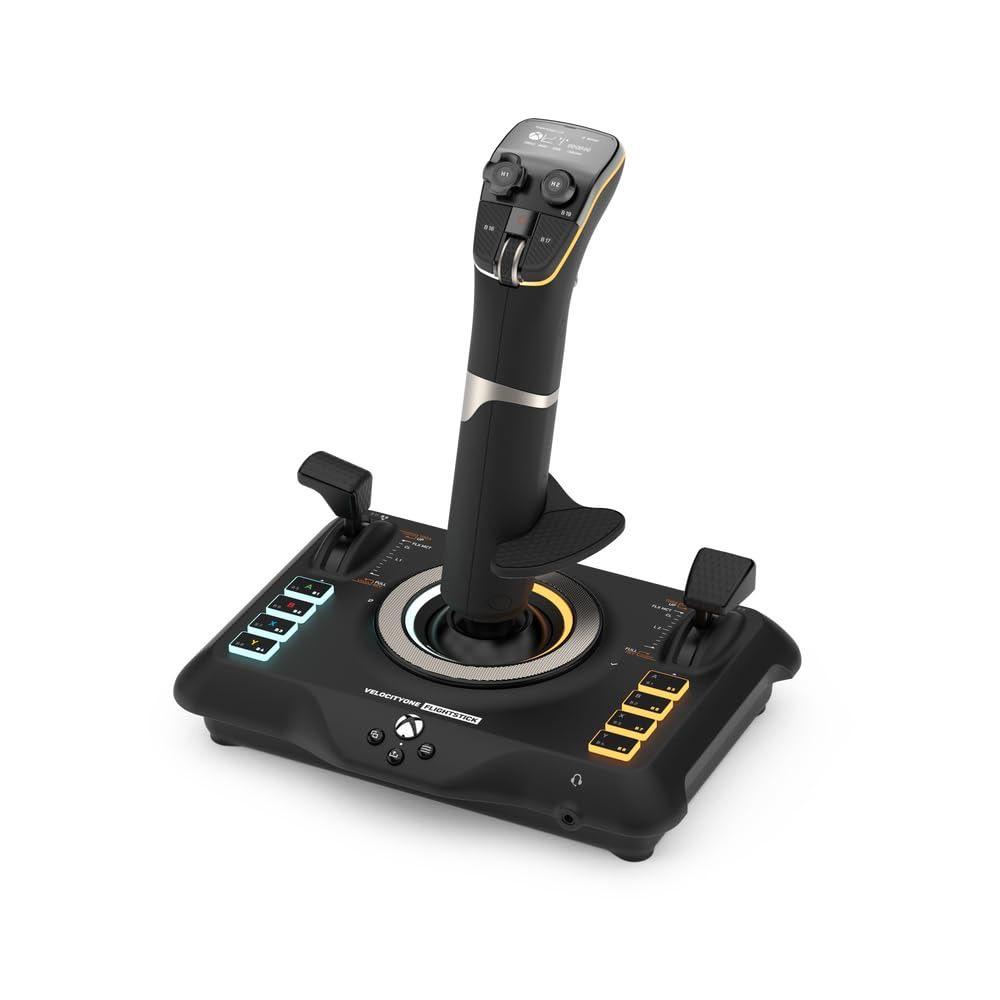
Kalibrieren heißt nicht, das Gehäuse zu öffnen oder Potentiometer zu reinigen. Es heißt, Windows und das Spiel auf denselben Mittelpunkt und dieselbe Achse zu bringen. Viele Probleme lösen sich in zwanzig Minuten joy.cpl und einem Spielmenü, wenn Sie Modus und Gerät richtig wählen. Prüfen Sie zuerst, ob das Gerät im richtigen Modus hängt. Rezensionen zum T.Flight Hotas One nennen einen Umschalter für PC und Xbox; vor joy.cpl und vor dem Simulator auf die tatsächliche Plattform stellen. VelocityOne fliegt über das Kabel, Bluetooth gehört zur App, nicht zum Spiel. Direkt an einen USB-Port des Rechners oder der Konsole stecken, nicht über ein unbekanntes Hub-Gerät, wenn Erkennung zickt. Windows meldet HID-Controller; das ersetzt keine Belegung in MSFS oder Elite Dangerous. Am PC öffnen Sie die Spielcontroller-Liste mit Windows+R und joy.cpl, wählen den Stick, Eigenschaften, Reiter Einstellungen, Kalibrieren. Beim Start des Assistenten den Knüppel in der Mitte loslassen, nicht festhalten. Langsam alle Richtungen durchfahren, Schub und Twist mit beiden Endlagen mitnehmen. Der Assistent setzt Mittelpunkt und Reichweite in Windows, nicht welche Taste im Flugzeug Bremsen bedeutet. Zwei USB-Geräte wie T.16000M und TWCS erscheinen als zwei Einträge; kalibrieren Sie das Gerät, dessen Achse im Spiel fehlt.

Nullpunkt und Achsen

Wenn Schub und Seitenruder im Simulator dieselbe Achse bewegen, prüfen Sie im Spiel und in Hersteller-Software, welches Gerät welche Achse liefert. Invertierte Richtung tauschen Sie im Simulator oder in T.A.R.G.E.T, nicht durch Gewalt am Knüppel. Z-Achse und Twist müssen in joy.cpl sichtbar mitlaufen, sonst fehlt oft das Ruder, obwohl der Stick „funktioniert“. Hotas One erlaubt Ruder über Twist oder Schwenkhebel am Schub; nur eine Variante im Spiel belegen, die andere sperren oder neutral halten. Typischer Fehler: Der Stick liegt auf dem Schoß, die Feder will eine feste Basis. Dann driftet die Anzeige, obwohl die Hardware heil ist. T.Flight Stick X und beschwerte Sockel sind für Tisch ausgelegt; Schoßflug ohne Klemmung erzeugt scheinbare Defekte. Nach dem Umzug auf den Tisch joy.cpl wiederholen. Achsrichtung im Spiel getrennt vom Windows-Mittelpunkt prüfen, besonders wenn ein Profil aus der MSFS-Edition nur den Stick, nicht den TWCS, vorkonfiguriert. Wer zwei Geräte im HOTAS hat, liest zusätzlich HOTAS oder Einzelstick.

Deadzone und Rauschen

Eine Deadzone von null klingt präzise, macht aber Potentiometer-Rauschen auf Twist oder Schub sichtbar, als wäre der Stick kaputt. Setzen Sie eine kleine Zone in MSFS oder in der Hersteller-Software, testen Sie, ob die Gier ruht. Hall auf X und Y reduziert Drift auf Hauptachsen, Twist kann trotzdem mechanisch empfindlicher sein, wie Käufertexte am T.16000M zeigen. Prozentwerte aus Gamepad-Artikeln nicht blind übernehmen; Flightsticks haben längere Wege und andere Federn. Wenn eine Achse nach Kalibrierung und kleiner Deadzone weiter voll ausschlägt, ist das kein weiterer Schieberegler-Trick. Dann Grenze zwischen Software und Hardware ziehen. Firmware nur vom Hersteller, nur wenn Modus und Kabel stimmen. Lenkrad-Wake-up-Anleitungen von Thrustmaster für andere Produktlinien nicht auf Flightsticks anwenden; das sind andere Bootloader. VelocityOne-Updates laufen über die App, Spielbetrieb bleibt am Kabel. MSFS-Profile ohne Kalibrierung verwechseln wir nicht mit Joystick für Microsoft Flight Simulator.

Wann die Software aufhört

Kalibrieren reicht nicht, wenn nach offiziellem Update das Gerät dunkel bleibt oder Windows es gar nicht mehr listet. Ebenso, wenn eine Achse ohne Berührung springt und Deadzone nichts ändert, oder wenn eine App ein Paket aus unklarer Quelle verlangt. TWCS, der klebrig wird und danach verschwindet, oder Twist, der dauerhaft dreht, sind in Rezensionen zum T.16000M-Bundle beschrieben; das ist Garantie- oder Reparaturfall, kein joy.cpl-Durchlauf. Öffnen, Löten und Fremd-Firmware bleiben außen vor. Vor der Rücksendung dokumentieren: joy.cpl-Screenshot, Spiel, Modus-Schalter, Kabelweg. Hotas One an der Xbox und am PC nacheinander testen, nicht beide Profile gleichzeitig vermischen. Wenn nur ein Spiel stumm ist, liegt es eher an Belegung als an USB. Dann Profil zurücksetzen und Achsen neu zuweisen, bevor Sie das Gerät abschicken. Notieren Sie dabei Spielversion und Profilname, damit Support oder Händler den Fehler nachvollziehen können, falls es doch Hardware bleibt. Ein letzter Check für HOTAS-Nutzer: TWCS und Stick tauschen Sie nicht in der Annahme, eine Kalibrierung gelte für beide. Jeder Eintrag in joy.cpl hat eigene Achsen. Wer nach dem Bundle-Kauf nur den Stick kalibriert, wundert sich im MSFS über toten Schub, obwohl der Knüppel lebt. Gleiches gilt für invertierte Schubachsen: TWCS in Eigenschaften bewegen und im Spiel gegenprüfen, nicht nur den Knüppel drehen.

Häufige Fragen

Wo kalibriere ich einen USB-Stick unter Windows?
Mit Windows+R, joy.cpl, Gerät wählen, Eigenschaften, Einstellungen, Kalibrieren, Knüppel in der Mitte loslassen.
Warum dreht das Flugzeug, obwohl der Stick ruht?
Oft Schoß statt Tisch, Deadzone null oder falsche Achse für Ruder. Erst Basis und Zone, dann Defekt prüfen.
Schub und Seitenruder liegen auf derselben Achse. Was prüfe ich zuerst?
Ob zwei Geräte im HOTAS die gleiche Achse im Spiel belegen. In joy.cpl jedes Gerät einzeln ansehen.
Der Stick ist in Windows da und im Spiel stumm. Liegt das an der Firmware?
Manchmal am Profil oder Modus-Schalter, nicht sofort an Firmware. Belegung und Plattform vor Update.
Darf ich die Deadzone auf null stellen?
Kann Rauschen sichtbar machen. Kleine Zone testen, besonders bei Twist und Schub ohne Hall-Angabe.
Mein Xbox-HOTAS hängt am PC und bleibt unsichtbar. Woran liegt das oft?
Am PC-Xbox-Schalter oder am falschen Modus. Schalter prüfen, direkt am USB, joy.cpl erneut öffnen.
Wann ist Schluss mit Kalibrieren und der Händler dran?
Wenn Achsen ohne Touch voll laufen, Deadzone nicht hilft, oder das Gerät nach Hersteller-Update tot bleibt. Halten Sie Rechnung und Fehlerbeschreibung bereit; wiederholte joy.cpl-Läufe ersetzen keine Garantie, wenn die Hardware eine Achse physisch vorgibt.

Weiterführende Seiten

Quellenverzeichnis

Fachquellen aus der Recherche; Stand Oktober 2026.

  1. Thrustmaster T.16000M FCS (abgerufen am 12.10.2026)
  2. Thrustmaster Shop – T.Flight Hotas One MSFS Edition (abgerufen am 12.10.2026)
  3. Thrustmaster TCA Sidestick Airbus Edition (abgerufen am 12.10.2026)
  4. Turtle Beach VelocityOne Flightstick (abgerufen am 12.10.2026)
  5. USB HID 1.11 (abgerufen am 12.10.2026)
  6. RoHS 2011/65/EU (konsolidiert) (abgerufen am 12.10.2026)
  7. LGL Bayern – Gamecontroller und PAK (abgerufen am 12.10.2026)
  8. SETUPKING – Joystick-Klassen 2026 (abgerufen am 12.10.2026)