RTX 3060 einbauen: Slot, Länge, Strom und Treiber
Die Karte liegt im Karton, das Gehäuse steht offen – und plötzlich tauchen Fragen auf, die der Produktname nicht beantwortet: Passt 282 mm noch vor den Festplattekäfig? Reicht das Office-Netzteil mit einem 6-Pin und Adapter? Zeigt das BIOS nach dem ersten Start kein Bild? Beim [GeForce RTX 3060 12 GB Vergleich](/hub/gpus/geforce-rtx-3060-12-gb) geht es um Modelle; hier geht es um den Einbau Ihrer konkret bestellten Partnerkarte. Ob die Klasse überhaupt passt, klären Sie vorher in der [Kaufberatung](/hub/gpus/geforce-rtx-3060-12-gb/sub/geforce-rtx-3060-12-gb-kaufberatung). Notieren Sie die Modellnummer auf dem Karton für Treiber-Suche und Garantie.
Die Karte liegt im Karton, das Gehäuse steht offen – und plötzlich tauchen Fragen auf, die der Produktname nicht beantwortet: Passt 282 mm noch vor den Festplattekäfig?
Die Karte liegt im Karton, das Gehäuse steht offen – und plötzlich tauchen Fragen auf, die der Produktname nicht beantwortet: Passt 282 mm noch vor den Festplattekäfig? Reicht das Office-Netzteil mit einem 6-Pin und Adapter? Zeigt das BIOS nach dem ersten Start kein Bild? Beim GeForce RTX 3060 12 GB Vergleich geht es um Modelle; hier geht es um den Einbau Ihrer konkret bestellten Partnerkarte. Ob die Klasse überhaupt passt, klären Sie vorher in der Kaufberatung. Notieren Sie die Modellnummer auf dem Karton für Treiber-Suche und Garantie.
Unsere Top-Empfehlungen
| Badge | Produkt | Speicher / Bus | Kühlung | Länge | Note | Preis | Aktion |
|---|---|---|---|---|---|---|---|
| Testsieger | 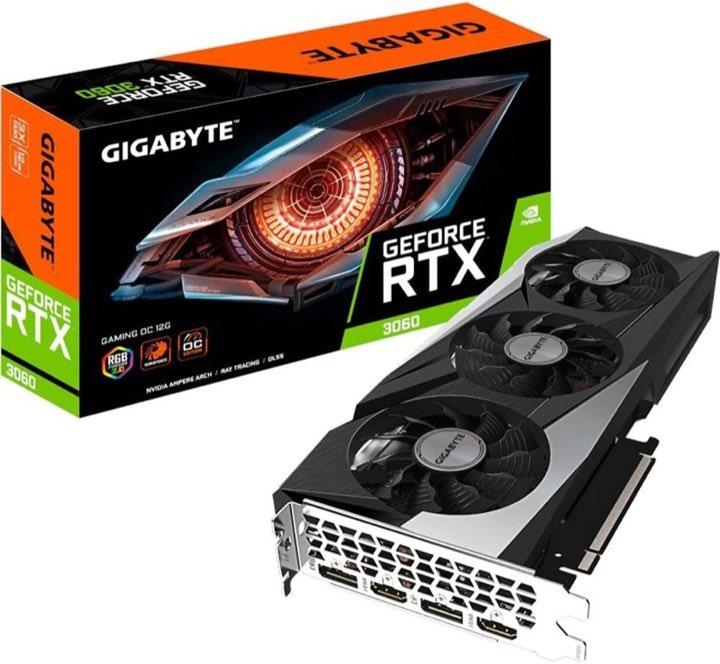 Gigabyte Gigabyte GeForce RTX 3060 Gaming OC 12GB Rev 2.0 | 12 GB GDDR6 | 3 Lüfter (Windforce 3X) | 282 mm | 9.0 | n.a. | Zum Angebot |
| Preis-Tipp | 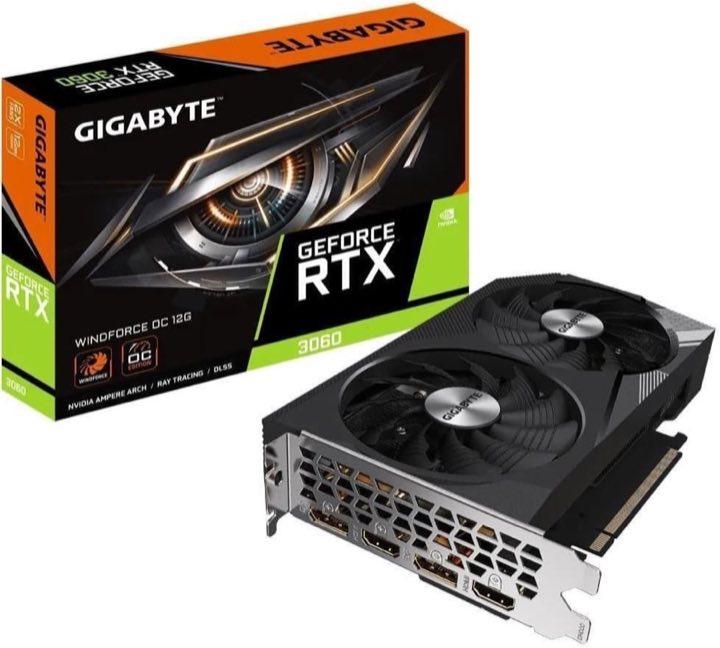 Gigabyte Gigabyte GeForce RTX 3060 WINDFORCE OC V2 | 12 GB GDDR6, 192 Bit | 2 Lüfter (Windforce 2X) | kompakt Dual-Fan | 8.6 | ∼ 440,38 € | Zum Angebot |
| Alternative | 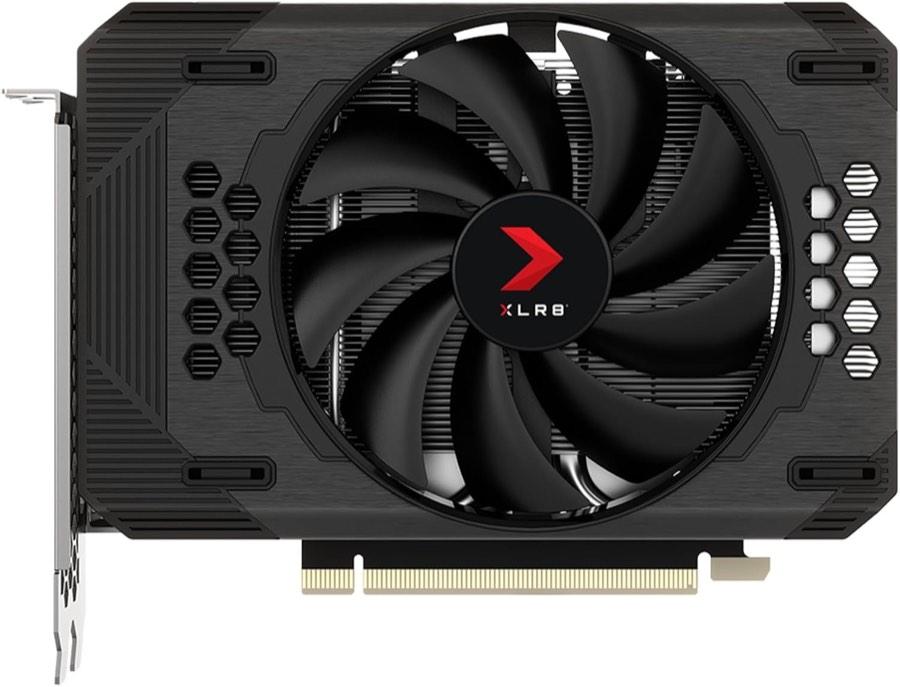 PNY PNY GeForce RTX 3060 12GB XLR8 Single Fan | 12 GB GDDR6, 192 Bit | 1 Lüfter | 17 cm | 8.5 | ∼ 630,22 € | Zum Angebot |
Inhalt
Slot und Platz
Strom
Einsetzen und erster Start
Wenn nichts angezeigt wird
Fazit: Kurztest nach dem Einbau
Häufige Fragen
Welchen PCIe-Slot nutze ich?
Reicht PCIe 3.0?
Wie messe ich die freie Länge?
Ein 8-Pin oder zwei?
Darf ich einen billigen Adapter nutzen?
Kein Bild nach Einbau – erste Checks?
Welcher Treiber unter Windows 11?
Muss das Gehäuse zu bleiben?
Weiterführende Seiten
Quellenverzeichnis
Fachquellen zur GeForce RTX 3060 12 GB; zuletzt abgerufen am 12.10.2026.
- NVIDIA, GeForce RTX 3060 Family (abgerufen am 12.10.2026)
- NVIDIA, Launch-Meldung GeForce RTX 3060 (abgerufen am 12.10.2026)
- NVIDIA, Windows-10-Support Game Ready (abgerufen am 12.10.2026)
- NVIDIA, Architektur-Support Ampere (abgerufen am 12.10.2026)
- Hardwareluxx, DLSS- und FSR-Übersicht (abgerufen am 12.10.2026)
- Tom’s Hardware, RTX 4060 vs. 3060 12 GB (abgerufen am 12.10.2026)
- TechPowerUp, RTX 3060 8 GB (abgerufen am 12.10.2026)
- MSI, RTX 3060 Ventus 2X 12G OC Specs (abgerufen am 12.10.2026)